

Inhalt
Die Verwaltung von Bewerbungen kann durch individuell angepasste Bewerbungsprozesse und die Verwendung von Status erheblich erleichtert werden. In diesem Artikel und unserer Klickanleitung erfährst Du, wie Du individuelle Statuszustände erstellst, diese in maßgeschneiderten Bewerbungsprozessen organisierst, ihre Reihenfolge anpasst und Stellenanzeigen zuweist.
Mehrwert und Grundlagen
Statusmeldungen und Bewerbungsprozesse bilden das Rückgrat Deines digitalen Bewerbermanagements in Heyrecruit. Sie helfen Dir und Deinem Team, den Fortschritt von Bewerbungen jederzeit transparent nachzuverfolgen. Durch die Flexibilität, eigene Statuszustände anzulegen und die Reihenfolge innerhalb eines Prozesses per Drag & Drop genau an Deine internen Abläufe anzupassen, sparst Du wertvolle Zeit und sorgst für klare Strukturen in der Kandidatenauswahl.
Navigationspfad
- Status verwalten: Vorlagen -> Status
- Bewerbungsprozesse verwalten: Vorlagen -> Bewerbungsprozesse
- Zuweisung in der Stellenanzeige: Stellenanzeigen -> Stellenanzeigen -> Editor -> Grunddaten -> Bewerbermanagement
Voraussetzungen
Für die Verwaltung benötigst Du folgende Rollen in Heyrecruit:
- Status verwalten: Administrator
- Bewerbungsprozesse verwalten: Administrator
- Zuweisung in der Stellenanzeige: Jede Rolle mit Bearbeitungsrechten für die Stellenanzeige.
Der Unterschied zwischen Status und Bewerbungsprozess
Um Deine Kandidaten effizient durch das Recruiting zu begleiten, unterscheidet Heyrecruit zwischen Status und Bewerbungsprozessen:
Was ist ein Status?
Ein Status ist ein definierter Zustand, der den aktuellen Bearbeitungsstand einer Bewerbung beschreibt (z. B. „Neu“, „Interview“, „Warten auf Feedback“ oder „Absageempfehlung“). Er dient als optisches und organisatorisches Etikett innerhalb Deiner Bewerberliste.
Was ist ein Bewerbungsprozess?
Ein Bewerbungsprozess ist der übergeordnete Ablauf, der festlegt, welche einzelnen Statuszustände eine Bewerbung nacheinander durchläuft. Du kannst für verschiedene Jobprofile unterschiedliche Prozesse definieren und festlegen, in welcher konkreten Reihenfolge die jeweiligen Status angeordnet sind.
Beispiel für die Statusauswahl im Bewerbermanagement
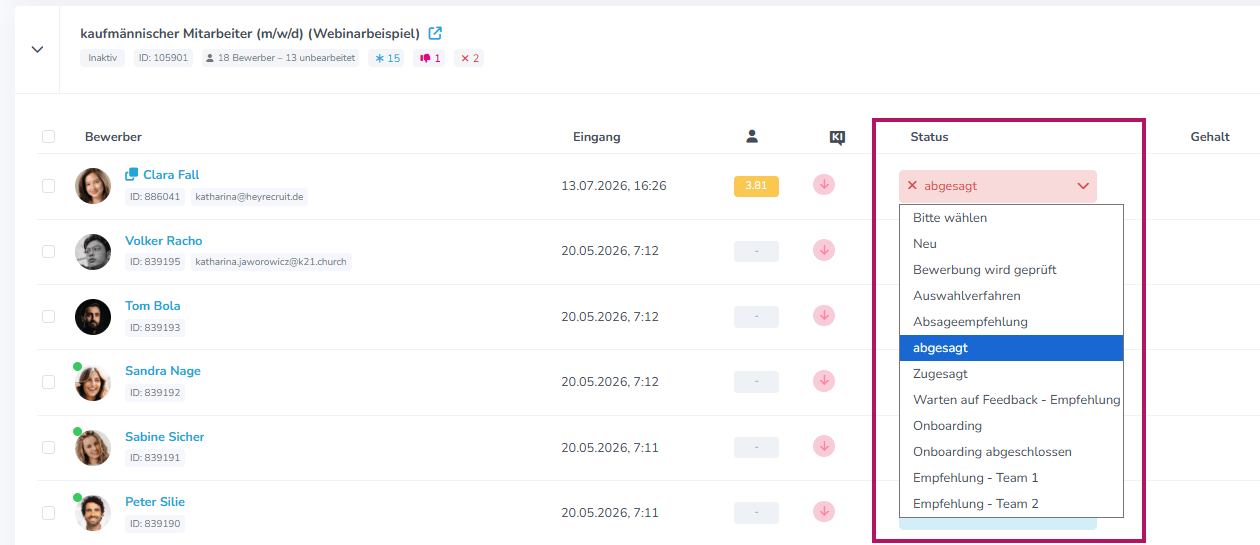
Beispiel für Status und Kategorien
Diese Status helfen, den Bewerbungsfortschritt klar zu definieren und sicherzustellen, dass alle Bewerbungen einheitlich und systematisch bearbeitet werden.
Die Kategorien spielen eine zentrale Rolle im Dashboard. Mehr Informationen zum Thema Dashboard findest Du hier: So liest Du das Heyrecruit-Dashboard.
- Titel: „Neu“ | Kategorie: „Bewerbung wird geprüft“
- Titel: „Bewerbungsgespräch geplant“ | Kategorie: „Auswahlverfahren“
- Titel: „Zusageempfehlung“ | Kategorie: „Zusage ausstehend“
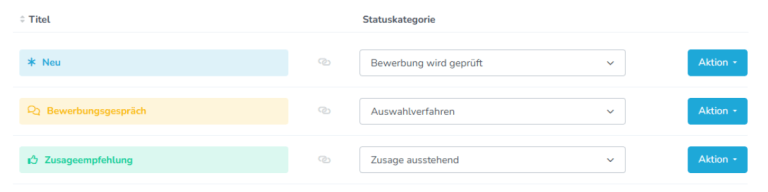
Wie Du Status und Bewerbungsprozesse erstellst, erklären wir Dir nachfolgend.
Beispiel für Bewerbungsprozesse
Durch die Anpassung der Bewerbungsprozesse kannst Du sicherstellen, dass der Bewerber die notwendigen Schritte durchläuft, die auf die Anforderungen der jeweiligen Stelle zugeschnitten sind.
- Neu
- Bewerbungsgespräch
- Zugesagt
- Abgesagt
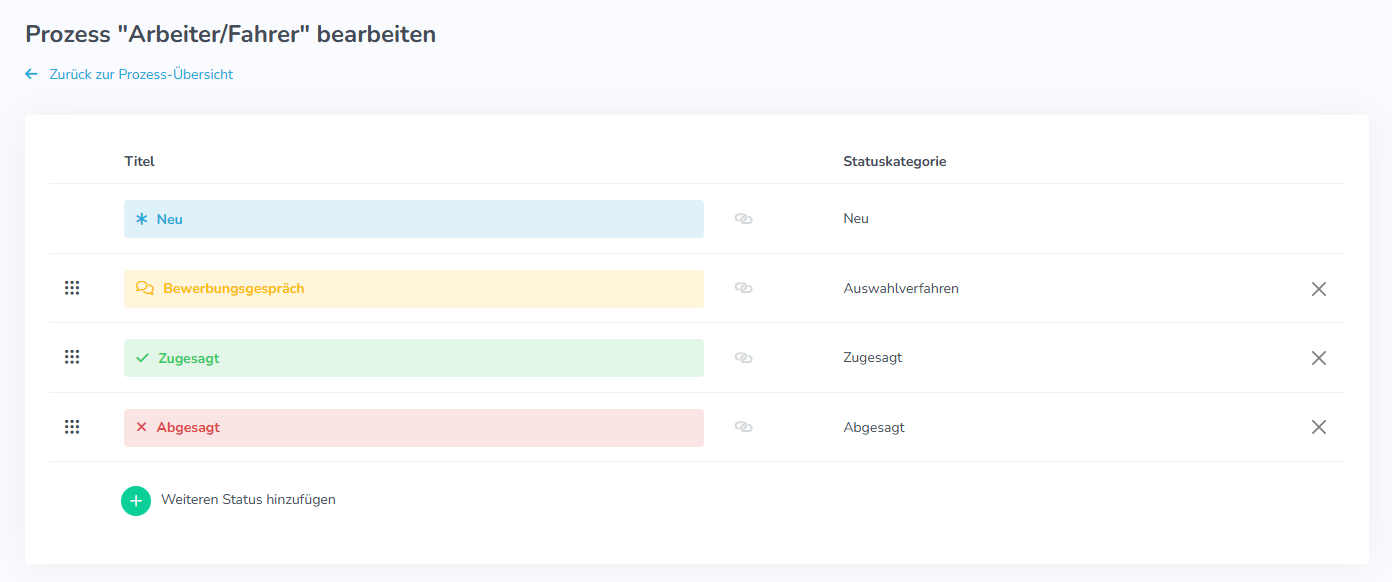
Kaufmännische Mitarbeiter / Management:
- Neu
- Absage
- Empfehlung/Weiterleitung
- Interview
- Probearbeiten
- Zusage
- Onboarding
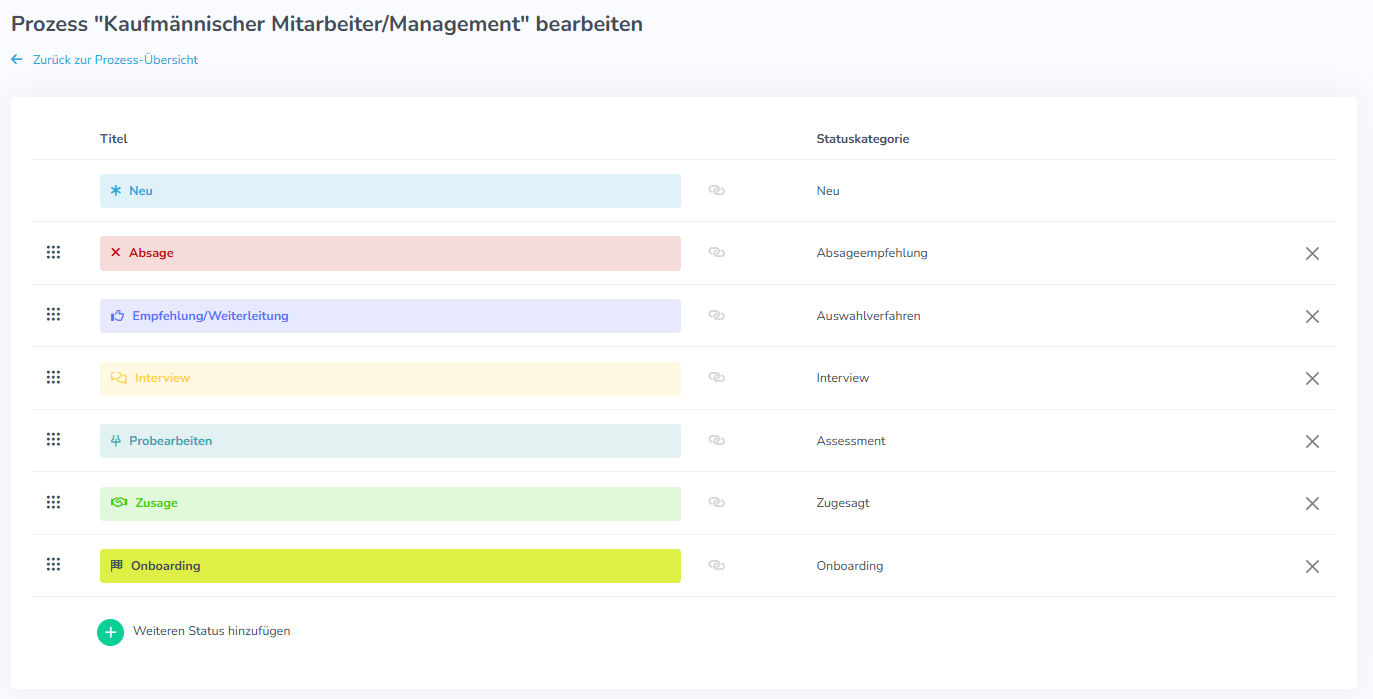
Schritt-für-Schritt-Anleitungen
Bitte beachte, dass die Einrichtung von neuen Statuszuständen insgesamt drei Schritte umfasst:
- Status anlegen
- Status einem Bewerbungsprozess zuweisen
- Den Bewerbungsprozess einer Stellenanzeige zuweisen
Einen neuen Status anlegen
Login: Logge Dich in Deinem Heyrecruit-Account ein: https://app.heyrecruit.de/login
Navigation: Fahre mit der Maus in der grauen Menüleiste am oberen Bildschirmrand zu „Vorlagen“ → „Status“.
Status-Erstellung: Klicke oben rechts auf den roten Button „Neuen Status erstellen“.
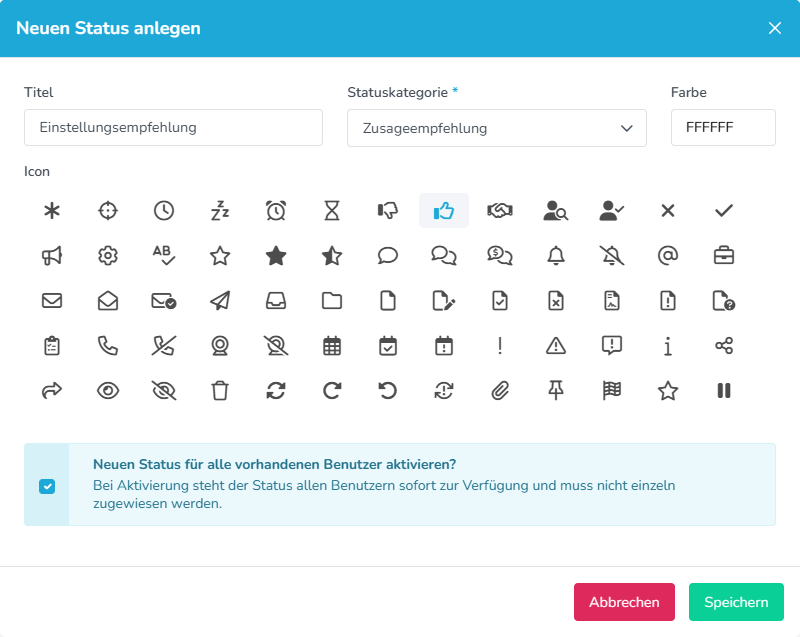
Titel vergeben: Trage im Feld „Titel“ die gewünschte Bezeichnung für den neuen Status ein (z. B. „Warten auf Feedback Fachbereich“).
Kategorie wählen: Wähle aus dem Drop-down-Menü die passende „Statuskategorie“ aus.
Farbe anpassen: Wähle eine individuelle „Farbe“ für die optische Unterscheidung im System.
Icon zuweisen: Klicke auf das gewünschte Symbol unter „Icon“, um den Status visuell zu kennzeichnen.
Benutzerzugriff festlegen: Entscheide über das Kontrollkästchen „Neuen Status für alle vorhandenen Benutzer aktivieren?“, ob der Status sofort allen Teammitgliedern zur Verfügung stehen soll.
Speichern: Klicke unten rechts auf den grünen Button „Speichern“.
 Hinweis: Damit der neu erstellte Status im Bewerbermanagement zur Verfügung steht und ausgewählt werden kann, musst Du diesen im nächsten Schritt noch einem Bewerbungsprozess zuweisen. Wie das genau funktioniert, erfährst Du in der weiter unten folgenden Schritt-für-Schritt-Anleitung.
Status einem Bewerbungsprozess hinzufügen und Reihenfolge anpassen
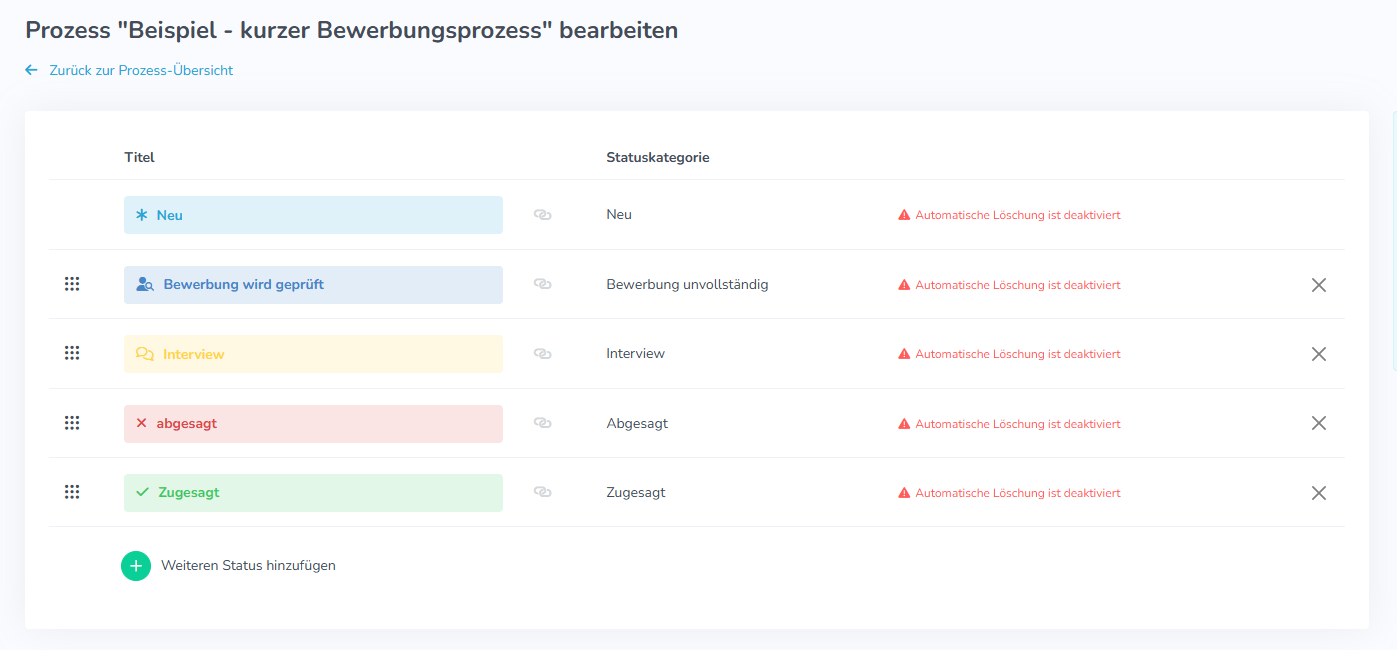
- Navigation: Fahre in der oberen Menüleiste zu „Vorlagen“ → „Bewerbungsprozesse“.
- Prozess auswählen: Wähle den gewünschten Prozess aus der Liste aus und klicke bei diesem auf „Aktion“ → „Bearbeiten“ (oder direkt auf den Titel des Prozesses).
- Status hinzufügen: Klicke am Ende der Liste auf „+ Weiteren Status hinzufügen“.
- Auswahl treffen: Wähle im Fenster „Status auswählen“ den zuvor erstellten Status aus.
- Reihenfolge per Drag & Drop anpassen: Fahre mit der Maus über die 9 Punkte (Drag-Icon) ganz links neben dem jeweiligen Statustitel. Halte die linke Maustaste gedrückt und ziehe den Status an die gewünschte Position im Ablauf.
- Speichern: Deine Änderungen werden automatisch gespeichert.
Bewerbungsprozess einer Stellenanzeige zuweisen
- Navigation: Gehe in der oberen Menüleiste zu „Stellenanzeigen“ → „Stellenanzeigen“.
- Stellenanzeige bearbeiten: Klicke bei der gewünschten Stelle auf „Aktion“ → „Bearbeiten“.
- Editor öffnen: Navigiere im Bearbeitungsmodus der Stellenanzeige zum linken Menübereich „Grunddaten“.
- Prozess auswählen: Scrolle hinab zum Bereich „Bewerbermanagement“ und wähle im Drop-Down-Menü unter „Bewerbungsprozess“ Deinen gewünschten Prozess aus.
- Speichern: Deine Änderungen werden automatisch gespeichert.
Statusauswahl in der Bewerberübersicht
- Navigation: Klicke in der oberen Menüleiste auf „Bewerbungen“.
- Status ändern: Öffne bei einer Bewerberin oder einem Bewerber das Drop-Down-Auswahlfeld in der Spalte „Status“.
- Status zuweisen: Wähle den neu hinzugefügten Status aus, um die Bewerbung auf den aktuellen Stand zu bringen.
Einen neuen Bewerbungsprozess erstellen
Um einen neuen Bewerbungsprozess zu erstellen, gehst Du so vor:
- Navigation: Fahre mit der Maus in der grauen Menüleiste am oberen Bildschirmrand zu „Vorlagen“ → „Bewerbungsprozesse“.
- Prozess-Erstellung: Wähle „+ Neuen Bewerbungsprozess erstellen“.
- Titel vergeben: Benenne den Prozess (z.B. „Bewerbungsprozess für Kaufmännische Mitarbeiter“).
- Beschreibung: Füge bei Bedarf eine kurze Beschreibung für den Bewerbungsprozess hinzu.
- Speichern: Speichere den neuen Prozess.
- Statusauswahl & Reihenfolge: Wähle die Statuszustände, die dem Prozess zugewiesen sein sollen und bestimme die Reihenfolge.
- Stellenanzeige zuweisen: Weise den Prozess über den roten Button direkt einer vorhandenen Stellenanzeige zu. Alternativ kann ein Bewerbungsprozess auch beim Erstellen einer Stellenanzeige zugewiesen werden. Wähle beim Erstellen einer Stellenanzeige unter dem Punkt „Bewerbungsprozess“ Deinen gewünschten Bewerbungsprozess.
Statusvorlagen und der Standard-Bewerbungsprozess
Um Dir den Einstieg in die Gestaltung Deiner Bewerbungsprozesse zu erleichtern, haben wir eine Reihe von Statusvorlagen und einen Standard-Bewerbungsprozess erstellt. Die Status decken alle wichtigen Schritte ab, die Bewerbungen durchlaufen können. Du kannst sie direkt nutzen oder nach Bedarf anpassen, um Deinen spezifischen Anforderungen gerecht zu werden.
- Neu: Die Bewerbung ist neu eingegangen und wartet auf eine erste Bearbeitung.
- Bewerbung wird geprüft: Die Unterlagen des Bewerbers werden gesichtet und auf Vollständigkeit sowie Eignung geprüft.
- Bewerbung unvollständig: Die Bewerbung enthält nicht alle erforderlichen Unterlagen und wartet auf Ergänzungen durch den Bewerber.
- Auswahlverfahren: Der Bewerber wurde für das Auswahlverfahren berücksichtigt und muss weitere Schritte durchlaufen.
- Kontaktiert: Der Bewerber wurde kontaktiert, um über den weiteren Verlauf oder fehlende Unterlagen zu informieren.
- Warten auf Feedback: Der Bewerbungsprozess ist im Stillstand, da Feedback von internen oder externen Beteiligten erforderlich ist.
- Interview: Ein Bewerbungsgespräch wurde geplant oder durchgeführt.
- Assessment: Der Bewerber nimmt an einem Assessment-Center oder einer ähnlichen Bewertung teil.
- Absageempfehlung: Es wird empfohlen, dem Bewerber abzusagen.
- Zusageempfehlung: Es wird empfohlen, dem Bewerber eine Zusage zu erteilen.
- Bewerbung zurückgezogen: Der Bewerber hat seine Bewerbung zurückgezogen und nimmt nicht mehr am Prozess teil.
- Zusage ausstehend: Die Zusage des Bewerbers wird noch erwartet.
- Angebot abgelehnt: Der Bewerber hat das Angebot abgelehnt.
- Abgesagt: Der Bewerber wurde offiziell abgelehnt.
- Zugesagt: Der Bewerber hat das Angebot angenommen und eine Zusage erteilt.
- Onboarding: Der neue Mitarbeiter befindet sich im Onboarding-Prozess.
- Onboarding abgeschlossen: Der Onboarding-Prozess ist erfolgreich abgeschlossen, und der neue Mitarbeiter hat seine Tätigkeit aufgenommen.
Statuseinstellung: Automatisierte Löschung von Bewerbern
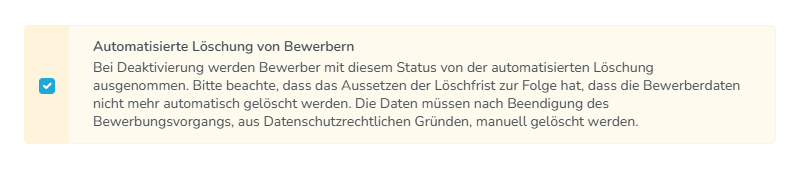
Beim Bearbeiten der Status steht Dir zusätzlich der Punkt “Automatisierte Löschung von Bewerbern” zur Bearbeitung zur Verfügung. ACHTUNG: Durch das abwählen dieser Option, werden Bewerber, die sich in diesem Status befinden, von der automatischen Löschung ausgeschlossen. Die Daten müssen nach Beendigung des Bewerbungsvorgangs, aus datenschutzrechtlichen Gründen, manuell gelöscht werden
Best Practices & Fazit
- 💡 Workflows einrichten: Du kannst Deine angelegten Statuszustände auch hervorragend nutzen, um automatische Arbeitsabläufe (Workflows) auszulösen. Sobald eine Bewerbung auf einen bestimmten Status gesetzt wird, lassen sich dadurch z. B. automatisch E-Mails versenden oder Aufgaben im Team zuweisen. Mehr Informationen zum Thema Workflows findest Du hier: Workflows in Heyrecruit.
- Überarbeitung: Wenn Du die Statusvorlagen überarbeitest, prüfe vorher, ob sie mit automatisierten Workflows verknüpft sind, die dadurch womöglich deaktiviert werden.
- Klarheit durch Kategorien: Ordne neue Statuszustände immer einer passenden Statuskategorie zu, denn sie spiegeln sich in der Dashboard-Auswertung wider.
- Prozessorientierte Reihenfolge nutzen: Ordne die Statuszustände per Drag & Drop über die 9 Punkte exakt chronologisch an. Das erleichtert Deinem Team die Orientierung in der Bewerberliste.
- Übersichtliche Farbcodierung: Vergebe prägnante Farben für unterschiedliche Prozessphasen (z. B. Grün für positive Zwischenschritte, Orange für Wartezustände), um auf einen Blick den Bearbeitungsstand zu erkennen.
FAQ zum Thema Status und Bewerbungsprozesse
Du hast eine spezifische Frage zur Konfiguration Deiner Statuszustände oder bist Dir bei einer Einstellung unsicher? Hier haben wir die typischen Fragen unserer Nutzer für Dich gesammelt und auf den Punkt beantwortet, damit Du jederzeit zügig weiterarbeiten kannst.
Wie kann ich die Reihenfolge der Statuszustände im Prozess ändern?
Öffne den gewünschten Prozess unter „Vorlagen“ → „Bewerbungsprozesse“. Links neben jedem Status findest Du ein Icon mit 9 Punkten. Klicke darauf, halte die Maustaste gedrückt und verschiebe den Status per Drag & Drop an die gewünschte Stelle.
Kann ein Status mehreren Bewerbungsprozessen zugewiesen werden?
Ja, ein einmal erstellter Status dient als Vorlage und kann in beliebig vielen Bewerbungsprozessen flexibel hinzugefügt und genutzt werden.
Aus welchem Grund sehe ich den neu erstellten Status nicht bei meinen Bewerbungen?
Prüfe zuerst, ob der Status Deinem Bewerbungsprozess hinzugefügt wurde und ob der Prozess bei der jeweiligen Stellenanzeige zugewiesen ist. Stelle außerdem sicher, dass die Freigabe für alle Benutzer in den Status-Einstellungen aktiviert ist.
Du hast noch Fragen oder benötigst Unterstützung?
Schreibe uns einfach eine E-Mail an support@heyrecruit.de oder nutze unser Kontaktformular.


