

Inhalt
In diesem Artikel erfährst Du, wie Du Deine Heyrecruit-Karriereseite individuell anpasst, das passende Bild hochlädst, Überschriften sowie Unternehmensbeschreibungen einpflegst und die Anzeige von Elementen wie OpenStreetMap steuerst.
Mehrwert und Grundlagen
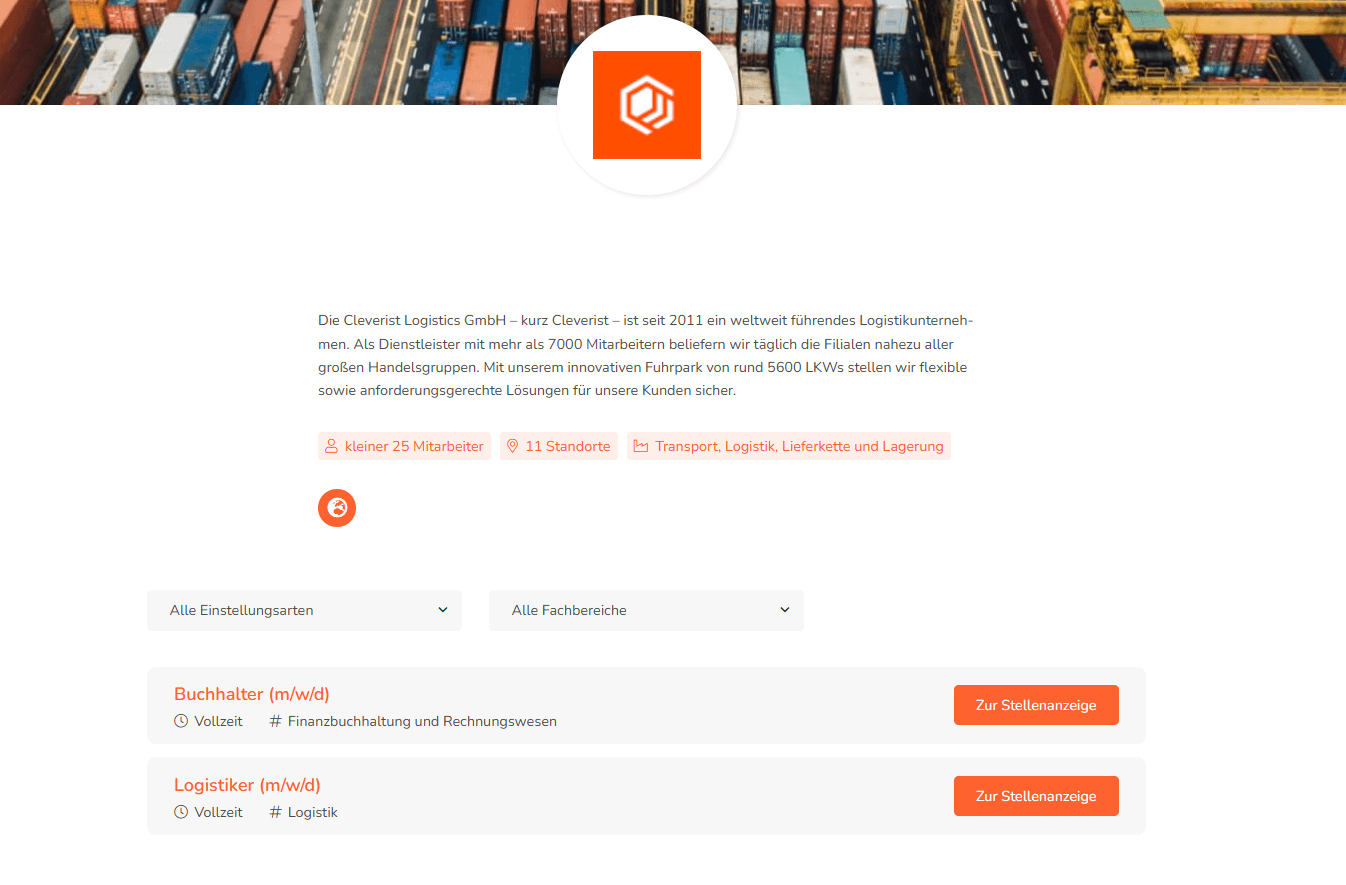
Eine optisch ansprechende Karriereseite bildet den Mittelpunkt Deines Recruiting-Auftritts. Sie gewährt potenziellen Bewerbern einen direkten Einblick in Dein Unternehmen und Deine Kultur. Über den Bereich zur Konfiguration der Karriereseite kannst Du ein professionelles Panorama-Headerbild hinterlegen, Unternehmenstexte formulieren und steuern, welche visuellen Komponenten für die Besucher sichtbar sein sollen.
Navigationspfad
Du erreichst die Karriereseitenverwaltung über zwei verschiedene Wege:
- Hauptmenü: Stellenanzeigen -> Karriereseite
- Hauptmenü: Einstellungen -> Meine Seiten -> Karriereseite
Voraussetzungen
- Zugriffsrechte: Die Verwaltung der Karriereseite steht ausschließlich Benutzern mit Admin-Rechten zur Verfügung.
Schritt-für-Schritt-Anleitung zur Konfiguration Deiner Karriereseite
So gehst Du vor, um die Inhalte und Darstellung Deiner Karriereseite einzurichten:
- Login: Logge Dich in Deinem Heyrecruit-Account ein: https://app.heyrecruit.de/login
- Navigation: Fahre mit der Maus in der grauen Menüleiste am oberen Bildschirmrand zu „Einstellungen“ -> „Meine Seiten“ -> „Karriereseite“.
- Standardsprache wählen: Wähle im mittleren Bereich bei „Karriereseite übersetzen“ über das Dropdown-Menü die Sprache aus, in der Deine Karriereseite standardmäßig angezeigt werden soll.
- Header-Bild hochladen: Klicke im mittleren Fenster bei „Kopfbereich“ auf „Bilder hochladen“ und wähle ein passendes Bild im Panorama-Format aus (1920 x 600 Pixel, max. 10 MB). Dieses Bild wird Besuchern direkt beim Aufrufen der Karriereseite im Kopfbereich angezeigt.
- Texte und Überschriften pflegen: Trage in den vorgesehenen Textfeldern Deine Überschriften sowie ausführliche Informationen zu Deinem Unternehmen ein, um Dich als attraktiver Arbeitgeber zu präsentieren.
- Vorschau aufrufen: Klicke oben rechts auf den pinken Button „Karriereseite Vorschau“, um das Layout und die Wirkungsweise Deiner Karriereseite in einem separaten Tab zu überprüfen.
- Bestandteile aktivieren oder deaktivieren: Nutze die Schalter im Menü unterhalb des Vorschau-Buttons, um festzulegen, ob bestimmte Elemente (wie beispielsweise die Open-Street-Map) auf Deiner Karriereseite geladen werden sollen.
Best Practices & Fazit
Mit den passenden Bildelementen und klaren Informationen gestaltest Du eine Karriereseite, die zu Deinen Bedürfnissen und Deiner Zielgruppe passt.
- Panorama-Format einhalten: Achte beim Header-Bild exakt auf das Maß von 1920 x 600 Pixeln. Bei abweichenden Abmessungen kannst Du das Bild unter Windows in der Fotoanzeige öffnen und über „…“ -> „Bildgröße ändern“ die Breite anpassen – die Höhe wird automatisch skaliert.
- Vorschau-Tab neu laden: Wenn Du Änderungen im Menü vornimmst und die Vorschau bereits in einem anderen Browser-Tab geöffnet ist, musst Du den Vorschau-Tab neu laden (Browser-Refresh), um die Auswirkungen zu sehen.
- Open Street Map gezielt steuern: Deaktiviere das Laden der Karte über die Schalteroptionen, falls Du Standortdaten lieber schlicht halten möchtest oder externe Kartendienste nicht einbinden willst.
FAQ zum Thema Karriereseite
Du hast eine spezifische Frage zur Konfiguration Deiner Karriereseite oder bist Dir bei einer Einstellung unsicher? Hier haben wir die typischen Fragen unserer Nutzer für Dich gesammelt und auf den Punkt beantwortet, damit Du jederzeit zügig weiterarbeiten kannst.
Kann ich Stellenanzeigen auf meine firmeneigene Karriereseite übertragen lassen und mir so den doppelten Pflegeaufwand der Stellenanzeigen sparen?
Ja, Du musst Deine Stellenanzeigen nicht manuell an zwei Orten einpflegen. Über unsere Integrationsmöglichkeiten(iFrame, WordPress-Plugin und API) kannst Du in Heyrecruit angelegte Stellenanzeigen direkt automatisiert auf Deiner eigenen Firmenwebsite einbinden. Änderungen oder neue Stellenangebote werden dann automatisch synchronisiert.
Wo wird das Header-Bild aus dem Menüpunkt Karriereseite angezeigt?
Das hier hochgeladene Header-Bild wird auf der übergeordneten Übersichtsseite aller Deiner Stellenanzeigen im Kopfbereich geladen. Es unterscheidet sich vom Header-Bild, das für einzelne Stellenanzeigen-Detailseiten eingestellt werden kann.
Warum sehe ich meine Speicherungen nicht direkt im Vorschau-Tab?
Wenn die Vorschau bereits in Deinem Browser geöffnet ist, werden Änderungen nicht automatisch in Echtzeit dort aktualisiert. Aktualisiere den Vorschau-Tab Deines Browsers manuell, um Deine letzten Speicherungen einzusehen.
Muss ich die Heyrecruit Karriereseite nutzen?
Nein, Du kannst unter „Einstellungen“ -> „Meine Seiten“ -> „Wunschdomain und Weiterleitung“ eine eigene Karriereseite hinterlegen. Besucher, die dann auf der Heyrecruit-Karriereseite landen, werden automatisch auf die von Dir hinterlegte Seite weitergeleitet.
Warum muss ich den Header doppelt hochladen (bei der Karriereseite und auch im Bereich der Stellenanzeigen)?
Das Header-Bild, das Du unter „Karriereseite“ hochlädst, erscheint auf der übergeordneten Übersichtsseite aller Deiner Stellenangebote. Das Header-Bild im Bereich „Stellenanzeigen“ wird hingegen auf der spezifischen Detailseite der jeweiligen Stellenanzeige geladen. Dadurch kannst Du für die Gesamtübersicht und für Detailanzeigen unterschiedliche Motive wählen oder für den Wiedererkennungswert dasselbe Bild nutzen.
Wie lautet der Link für meine Heyrecruit-Karriereseite?
Die URL bzw. den Hyperlink findest Du unter „Einstellungen“ → „Meine Seiten“ → „Wunschdomain und Weiterleitung“.
Du hast noch Fragen oder benötigst Unterstützung?
Schreibe uns einfach eine E-Mail an support@heyrecruit.de oder nutze unser Kontaktformular.


