Demotermin buchen
Menu

Das Bewerberformular in Heyrecruit

Inhalt

Mit dem Bewerberformular steuerst Du, welche Informationen und Dokumente Kandidaten während des Bewerbungsprozesses übermitteln. Ein klar strukturiertes Formular dient als digitale Visite Ihres Unternehmens und entscheidet maßgeblich über die Conversion-Rate Deiner Stellenanzeigen.

Mehrwert und Grundlagen

Jede Stellenanzeige in Heyrecruit ist mit einem individuell anpassbaren Bewerberformular verknüpft. Mit globalen Feldern und flexiblem Kategorien-Aufbau kannst Du die Datenerfassung gezielt optimieren, Bewerbungsabbrüche reduzieren und den Aufwand für Bewerber minimieren.

Navigationspfad

Du erreichst die Formularverwaltung über zwei verschiedene Wege:

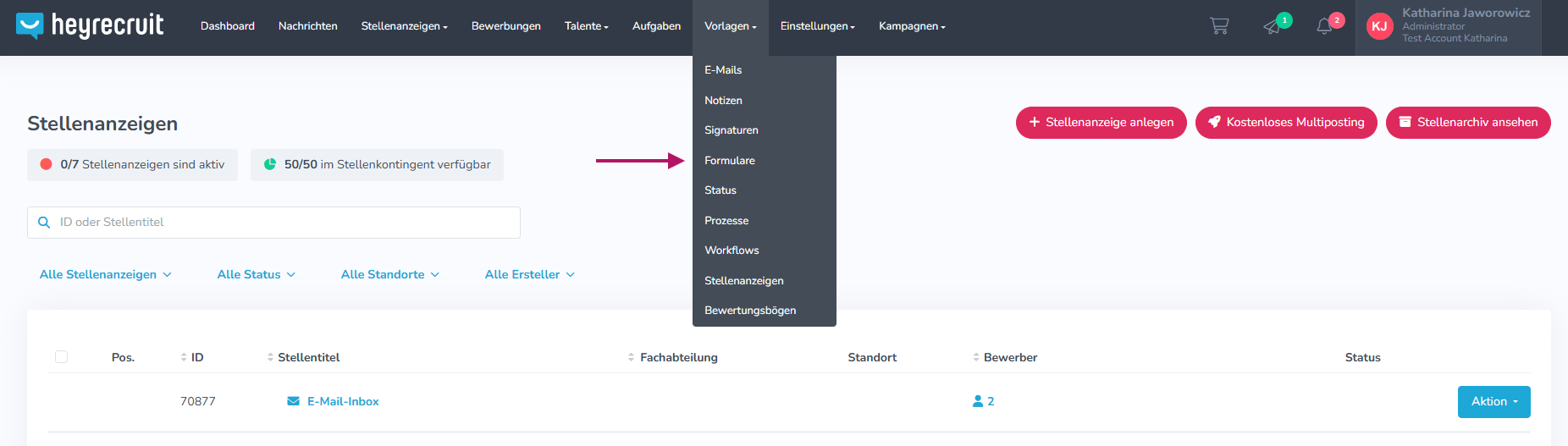
  • Hauptmenü: Vorlagen -> Formulare
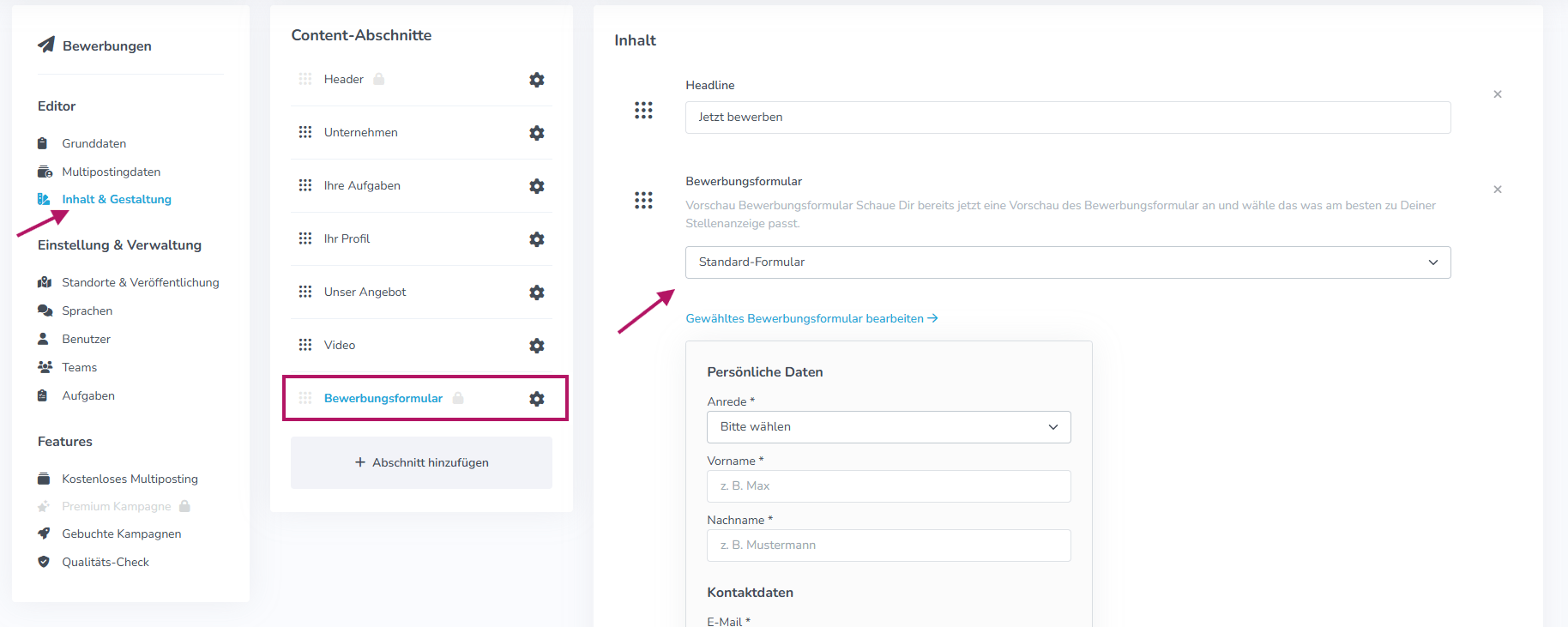
  • Direkt aus einer Stellenanzeige: Stellenanzeigen -> Stellenanzeigen -> Editor -> Inhalt & Gestaltung -> Bewerberformular -> Klick auf Gewähltes Formular bearbeiten.

Voraussetzungen und Vorbereitung

  • Zugriffsrechte: Das Anlegen und Bearbeiten von Formularvorlagen steht Benutzern mit Admin-Rechten zur Verfügung.
  • Globale Felder: Wenn Du ein neues Fragefeld erstellst, wird dieses als globales Feld in einer zentralen Datenbank (Vorlagen -> Globale Felder) gespeichert. Dadurch kannst Du es jederzeit in weiteren Formularen wiederverwenden.
  • Keine K.o.-Kriterien im Formular: Zwingend erforderliche Qualifikationen (z. B. eine spezifische Ausbildung) gehören direkt in den Text der Stellenanzeige, da das Formular nicht als technischer Blockierungs-Filter fungiert.

Schritt-für-Schritt-Anleitung: Neues Formularfeld hinzufügen

Folge diesen Schritten, um ein neues Feld oder eine neue Frage zu einem Formular hinzuzufügen:

  1. Login: Logge Dich in Deinem Heyrecruit-Account ein: https://app.heyrecruit.de/login
  2.  Navigation: Navigiere zum gewünschten Formular über Vorlagen -> Formulare oder direkt aus dem Editor einer Stellenanzeige.
  3. Kategorie-Auswahl: Wähle auf der linken Seite die Kategorie aus, in der das neue Feld erscheinen soll.  Hinweis: Falls benötigt, kannst Du über den Button + Kategorie hinzufügen eine neue Kategorie anlegen. 
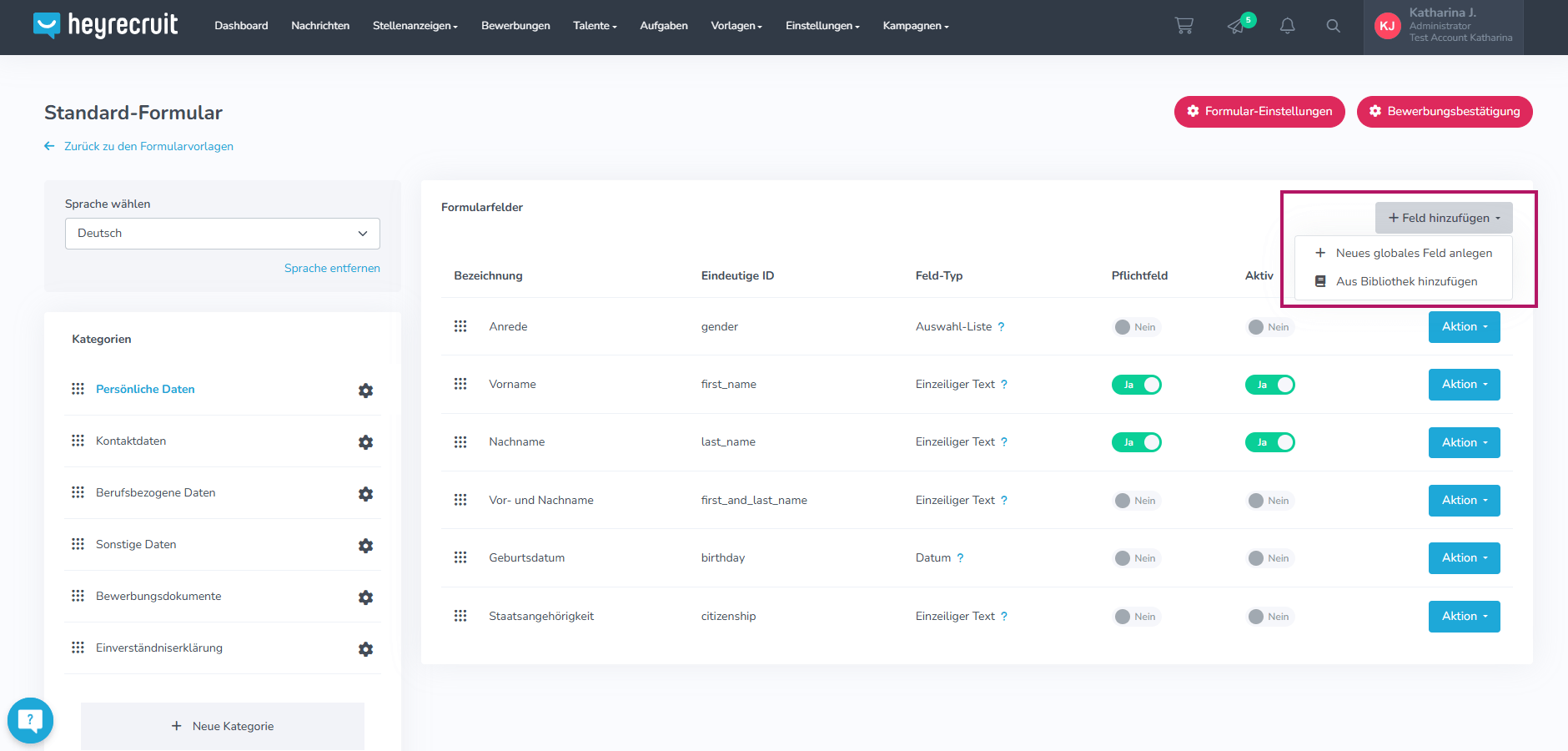
  4. Frage hinzufügen: Klicke auf der rechten Seite innerhalb der gewählten Kategorie oben rechts auf den grauen Button „+ Feld hinzufügen“ -> neues globales Feld anlegen“ oder „aus Bibliothek hinzufügen“. Es öffnet sich die Auswahlmaske:
    • Möglichkeit A: „Neues globales Feld anlegen“: Wähle den gewünschten Feldtyp aus und triff die Einstellungen.
    • Möglichkeit B: „Aus Bibliothek hinzufügen“: Möchtest Du ein bereits existierendes Feld wiederverwenden, wähle es aus der Bibliothek aus. In der Bibliothek werden Dir zur Vermeidung von Duplikaten nur Felder angezeigt, die im aktuellen Formular noch nicht enthalten sind.
  1. Sichtbarkeit: Definiere die Sichtbarkeit und Verbindlichkeit des Feldes mit den Schaltern:
    • Aktiv: Schaltet das Feld im Formular sichtbar.
    • Verpflichtend (Pflichtfeld): Der Bewerber muss dieses Feld ausfüllen, um die Bewerbung abzuschicken.  Die Änderungen werden im Formular automatisch übernommen.

💡 Hinweis: Die Änderungen werden automatisch übernommen.
Wo kann ich neue Formularvorlagen anlegen?

Um Deine Formulare zu verwalten oder ein neues zu erstellen, navigiere im Menü zu:
Vorlagen -> Formulare.


Hier kannst Du die bestehende Vorlage wie das Standard-Formular bearbeiten oder komplett neue Formular-Vorlagen für Deine Vakanzen anlegen.

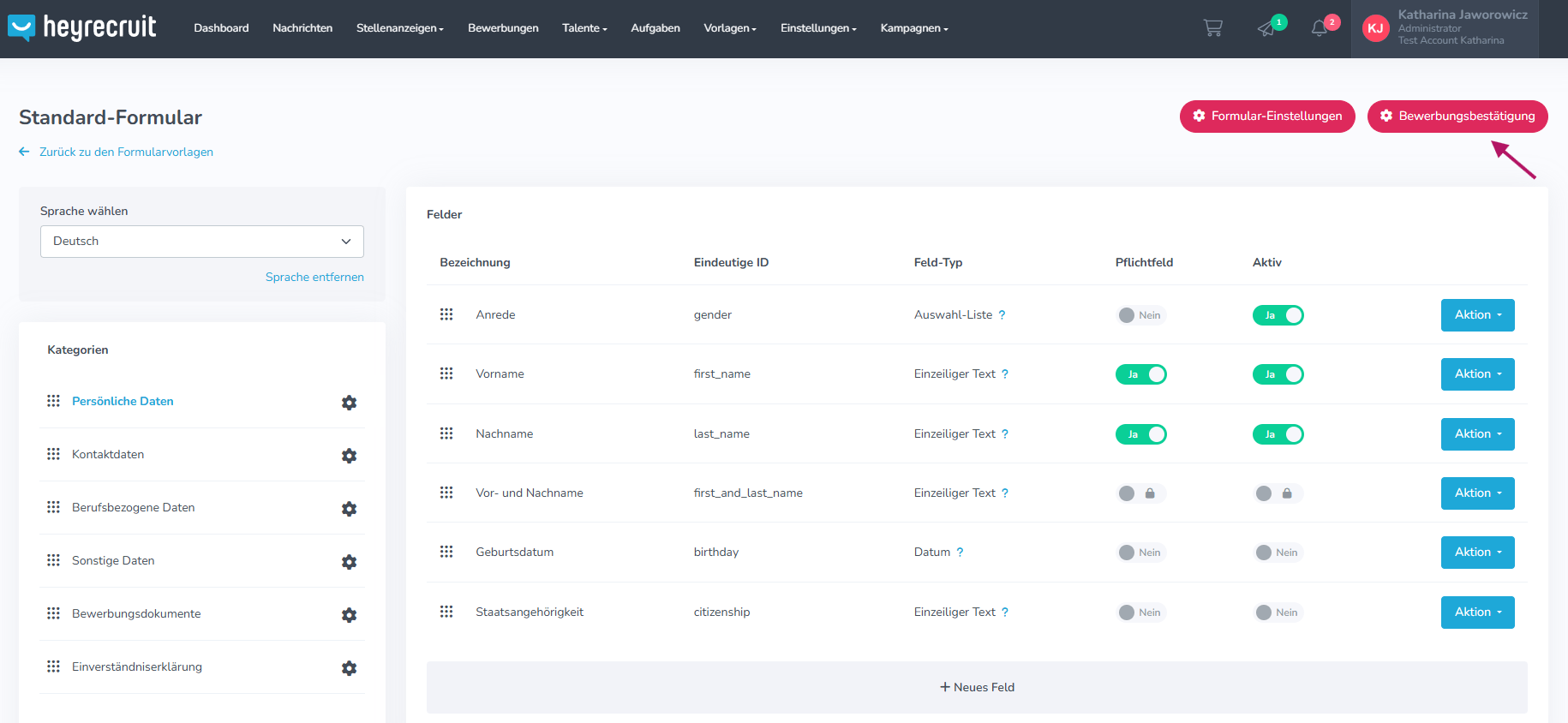
Aufbau des Formular-Editors

Der Formular-Editor ist in drei wesentliche Funktionsbereiche unterteilt:


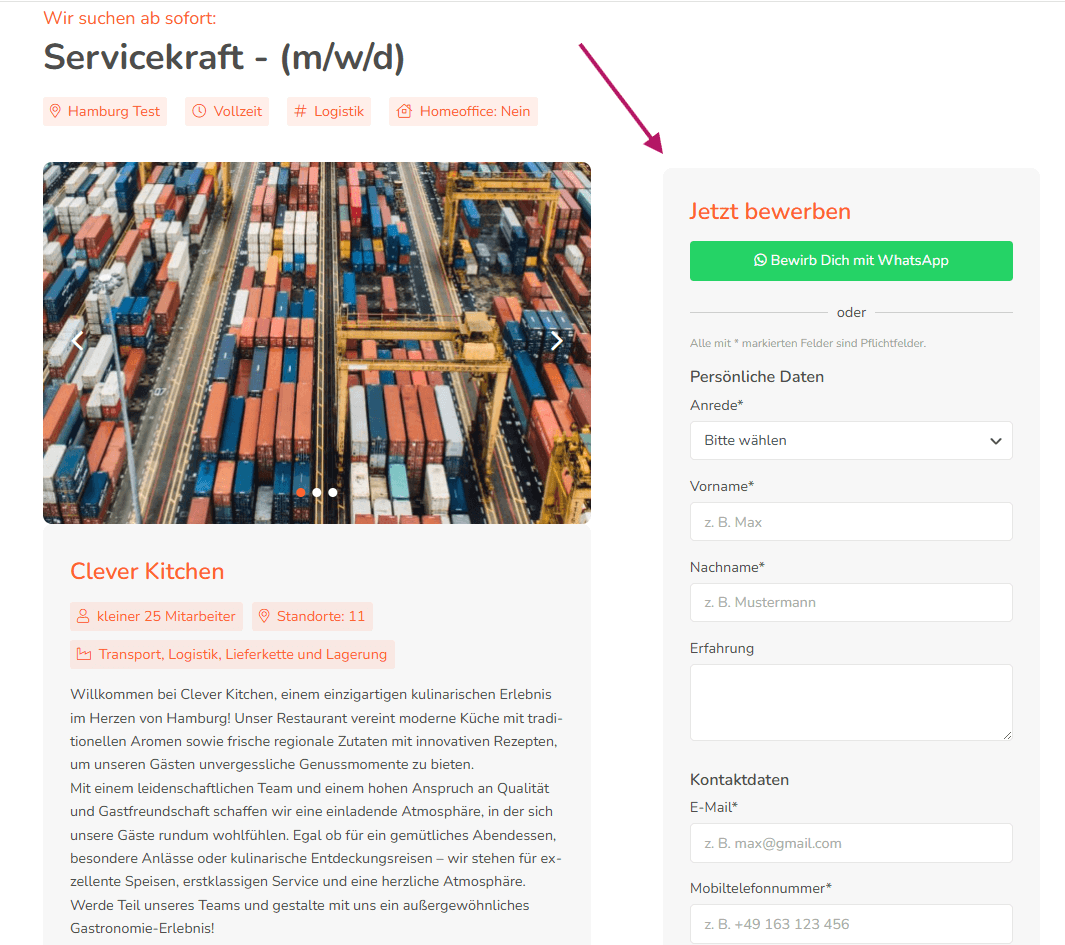
  1. Kategorien-Struktur (Linke Seite): Hier verwaltest Du die Themenbereiche Deines Formulars (z. B. „Persönliche Daten“, „Dokumente“). Diese dienen der internen Systematisierung, werden aber auch Bewerbern als Überschrift angezeigt.
  2. Felder & Fragen (Mittlerer/Rechter Bereich): Hier siehst Du alle Fragen innerhalb der ausgewählten Kategorie. Du kannst neue Fragen hinzufügen und über Schalter legst Du fest, welche Felder Aktiv (sichtbar) und welche Verpflichtend (Pflichtfeld) sind.
  3. Aktions-Header (Obere Leiste): Hier findest Du die pinken Buttons für die Formular-Einstellungen und die Bewerbungsbestätigung.

Die verschiedenen Formulartypen

Je nachdem, welche Information Du abfragen möchtest, stehen Dir unterschiedliche Feldtypen zur Verfügung:

FeldtypBeschreibungBeispieleinsatz
Einzeiliger TextKurzes Eingabefeld für prägnante Informationen.Vorname, Nachname.
Mehrzeiliger TextGrößeres Textfeld für ausführliche Antworten.Anschreiben, Freitextfragen.
Auswahl-ListeDropdown-Menü, aus dem eine Option gewählt wird.„Wie sind Sie auf uns aufmerksam geworden?“.
Datei-UploadErmöglicht das Hochladen von Dokumenten.Lebenslauf, Zeugnisse, Portfoliodateien.
DatumFeld mit Kalenderfunktion zur Formatauswahl.Frühester Eintrittstermin, Geburtsdatum.
CheckboxenMehrfachauswahl aus einer Liste von Optionen.IT-Kenntnisse, Sprachniveau.
Checkbox mit PopupCheckbox, die bei Klick auf ein Wort rechtliche Texte öffnet.Datenschutzerklärung.

Schritt-für-Schritt-Anleitung: Bewerbungsbestätigung (Eingangsbestätigung) definieren

Sobald ein Kandidat im Bewerberformular auf „Bewerbung abschicken“ klickt, versendet Heyrecruit automatisch eine Bestätigung per E-Mail.


So passt Du die Bewerbungsbestätigung an:


  1. Login: Logge Dich in Deinem Heyrecruit-Account ein: https://app.heyrecruit.de/login
  2. Navigation: Fahre mit der Maus in der grauen Menüleiste am oberen Bildschirmrand zu „Vorlagen“ -> „Formulare“.
  3. Auswahl: Wähle das Bewerberformular aus, zu dem Du die Bewerbungsbestätigung definieren möchtest und klicke es an.
  4. Bewerbungsbestätigung öffnen: Klicke im Formular-Editor oben rechts auf den pinken Button „Bewerbungsbestätigung“.
  5. Auswahl: Wähle im Dropdown-Menü die gewünschte E-Mail-Vorlage aus (diese muss zuvor unter Vorlagen -> E-Mails der Kategorie Bewerbungsbestätigung zugeordnet sein).
  6. Bearbeitung: Klicke auf das Stift-Symbol „Vorlage bearbeiten“, um den Text anzupassen. Nutze dynamische Variablen über das Platzhalter-Menü „</>“, um z. B. die Anrede automatisch zu personalisieren (z. B. {personalisierte Anrede}).
  7. Prüfung und Speichern: Überprüfe, ob die Ansprache in der Textvorlage und im Betreff zusammenpassen. Speichere Deine Änderungen.

Formulareinstellungen im Detail

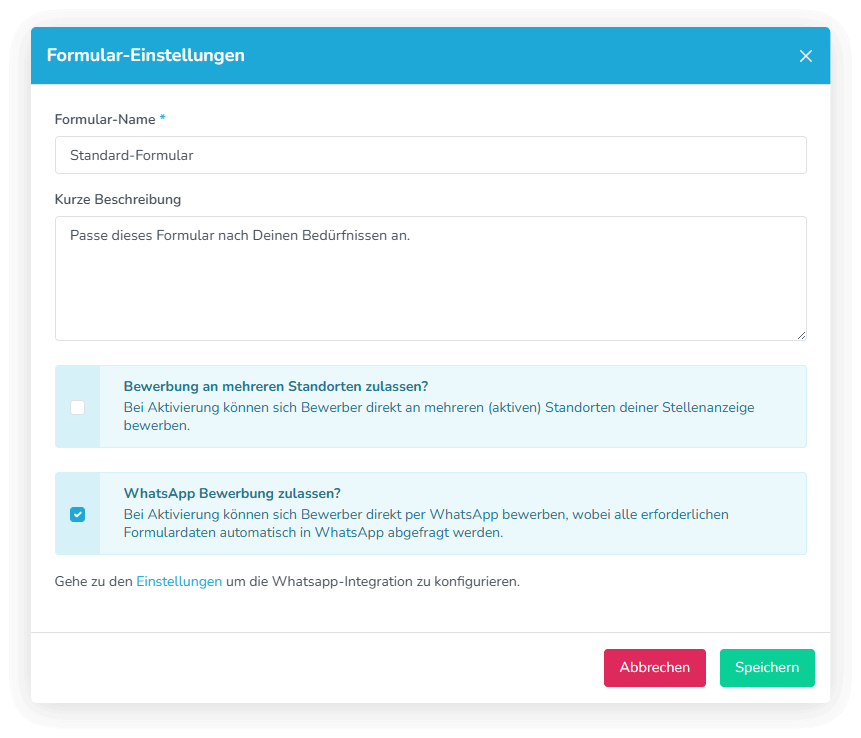
Klicke im Header des Editors auf den Button Formular-Einstellungen, um folgende Parameter zu konfigurieren:


  • Formulartitel: Passe die Bezeichnung der Vorlage unter „Formular-Name“ an.
  • Beschreibung: Hinterlege interne Notizen zur Verwendung des Formulars.
  • Mehrfachbewerbung aktivieren: Wenn Du Bewerbern erlauben möchtest, sich mit einem Formular an mehreren Standorten gleichzeitig zu bewerben, kannst Du diese Funktion aktivieren. Das ist besonders hilfreich bei regional breit aufgestellten Unternehmen oder Franchisepartnern.
  • WhatsApp-Bewerbung: Lege hier fest, ob eine Bewerbung per WhatsApp zugelassen werden soll. Ist dies aktiv, werden die Formulardaten automatisiert in einem Chat-Dialog abgefragt. Standardmäßig wird dazu ein WhatsApp-Konto von Heyrecruit genutzt. Du kannst auch ein eigenes Whats-App-Business-Konto verknüpfen. Die Details hierzu erläutert der folgende Helpcenter-Artikel: WhatsApp-Bewerbung in Heyrecruit

Best Practices & Fazit

  • Die 2-Minuten-Regel: Baue Dein Formular stets so schlank wie möglich auf. Bewerber sollten maximal 2 Minuten benötigen, um das Formular auszufüllen. Kurze Formulare steigern die Conversion-Rate deutlich.

  • Nutze WhatsApp als niedrige Hürde: Aktiviere in den Formular-Einstellungen die WhatsApp-Bewerbung, um Hürden abzubauen und insbesondere mobile Zielgruppen direkt zu erreichen.

  • Transparenz: Nutze die Checkbox mit Popup für den Datenschutz, damit Bewerber Deine Richtlinien direkt im Formular lesen können, ohne die Seite zu verlassen.

  • Klar formulieren: Verwende verständliche Feldbezeichnungen und Platzhalter als Beispielwerte für die Befüllung. 


Das Bewerberformular ist ein zentraler Bestandteil deiner Stellenanzeige in Heyrecruit. Mit den flexiblen Feldtypen und Einstellungsmöglichkeiten kannst Du genau festlegen, welche Informationen Du von Bewerbern erhältst – und gleichzeitig für eine optimale Candidate Experience sorgen.


Ein gut strukturiertes Formular hilft Dir nicht nur bei der Datenerfassung, sondern verbessert auch die Qualität Deiner Bewerbungen.

FAQ zum Bewerberformular

Du hast eine spezifische Frage zur Konfiguration Deines Bewerberformulars oder bist Dir bei einer Einstellung unsicher? Hier haben wir die typischen Fragen unserer Nutzer für Dich gesammelt und auf den Punkt beantwortet, damit Du jederzeit zügig weiterarbeiten kannst.

Werden Namensänderungen von Kategorien im Formular veröffentlicht?

Ja, die Bezeichnungen der Kategorien sind in der Stellenanzeige einsehbar.

Warum sehe ich bestimmte globale Felder nicht, wenn ich sie einem Formular hinzufügen möchte?

Prüfe, ob dieses Fragefeld bereits in einer der Kategorien innerhalb Deines Formulars bereits enthalten ist. Wenn Du eine neue Frage im Formular aus der Bibliothek hinzufügen möchtest, werden Dir nur Felder vorgeschlagen, die noch nicht im Formular enthalten sind.

Wie kann ich den Lebenslauf-Upload verpflichtend einstellen?

Das standardmäßig hinterlegte Auswahlfeld „Welches Dokument möchten Sie hochladen?“ erlaubt es Bewerbern, frei zwischen Dokumententypen (wie Bewerbungsbild, Lebenslauf oder Zeugnis) zu wählen.

Da das Feld als erfüllt gilt, sobald irgendein Dokument hochgeladen wurde, könnten Kandidaten die Bewerbung abschließen, indem sie beispielsweise nur ein Bewerbungsbild einreichen.

Wenn Du sicherstellen möchtest, dass ein Lebenslauf verpflichtend ist, gehe wie folgt vor:


Lösung: Standardfeld deaktivieren und ein eigenes Pflichtfeld anlegen


  1. Standardfeld deaktivieren:
    • Navigiere im Formular-Editor zu der Kategorie, in der sich das Dokumenten-Uploadfeld befindet (z. B. Dokumente).
    • Deaktiviere das Standardfeld „Welches Dokument möchten Sie hochladen?“, indem Du den Schalter Aktiv auf Aus stellst.
  1. Eigenes Lebenslauf-Feld hinzufügen:
    • Klicke innerhalb der Kategorie auf den Button + Neues Feld.
    • Wähle als Formular-Typ die Option Datei-Upload.
    • Vergib als Bezeichnung einen eindeutigen Titel, z. B. „Lebenslauf hochladen“.
    • Feld als Pflichtfeld definieren: Aktiviere bei Deinem neu erstellten Feld den Schalter Verpflichtend.


Dein Vorteil:

Kandidaten können das Formular nun erst dann erfolgreich absenden, wenn sie tatsächlich eine Datei im neu angelegten Lebenslauf-Feld hochgeladen haben. Das erhöht die Qualität der eingehenden Bewerbungen und erspart Deinem Team das zeitaufwendige Nachfordern von Unterlagen.

Du hast noch Fragen oder benötigst Unterstützung?

Schreibe uns einfach eine E-Mail an support@heyrecruit.de oder nutze unser Kontaktformular.

Du hast Fragen?

Wir helfen Dir gern bei offengebliebenen Fragen und freuen uns über Feedback und Anmerkungen. Kontaktiere uns einfach über das Formular und wir melden uns so schnell wie möglich bei Dir.