

In Heyrecruit ist jede Stellenanzeige automatisch mit einem Bewerberformular verknüpft. Dieses Formular bildet die Grundlage für den Bewerbungsprozess und bestimmt, welche Informationen Du von Deinen Bewerbern erhältst.
Ein gut strukturiertes Formular ist Deine Visitenkarte gegenüber potenziellen Talenten: Es entscheidet darüber, wie einfach und schnell sich Kandidaten bei Dir bewerben können.
In diesem Artikel erfährst Du, wie das Bewerberformular aufgebaut ist, wie Du es anpasst und welche Feldtypen Dir zur Verfügung stehen.
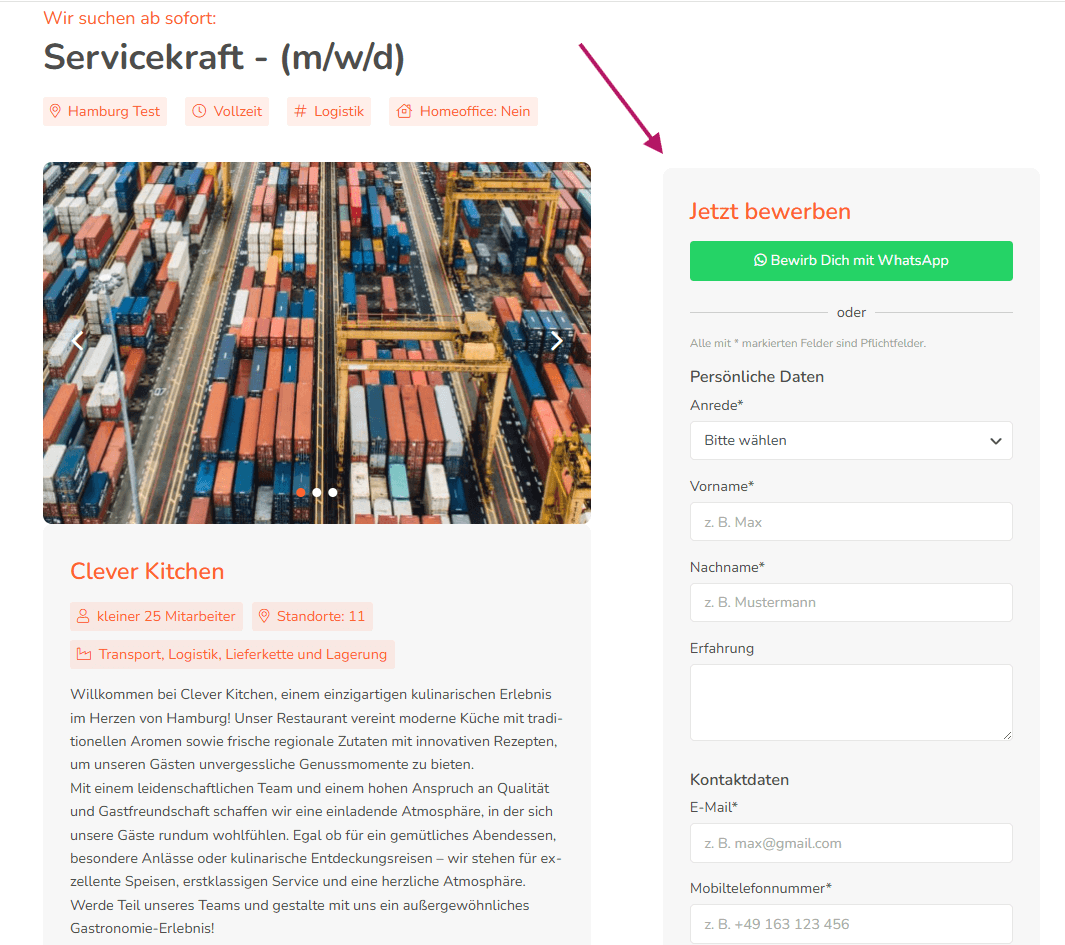
Formular in der Stellenanzeige auswählen
Wenn Du eine spezifische Stellenanzeige bearbeitest, kannst Du festlegen, welches Formular für diese Stelle genutzt werden soll:
Login: Melde Dich in Heyrecruit an: app.heyrecruit.de/login
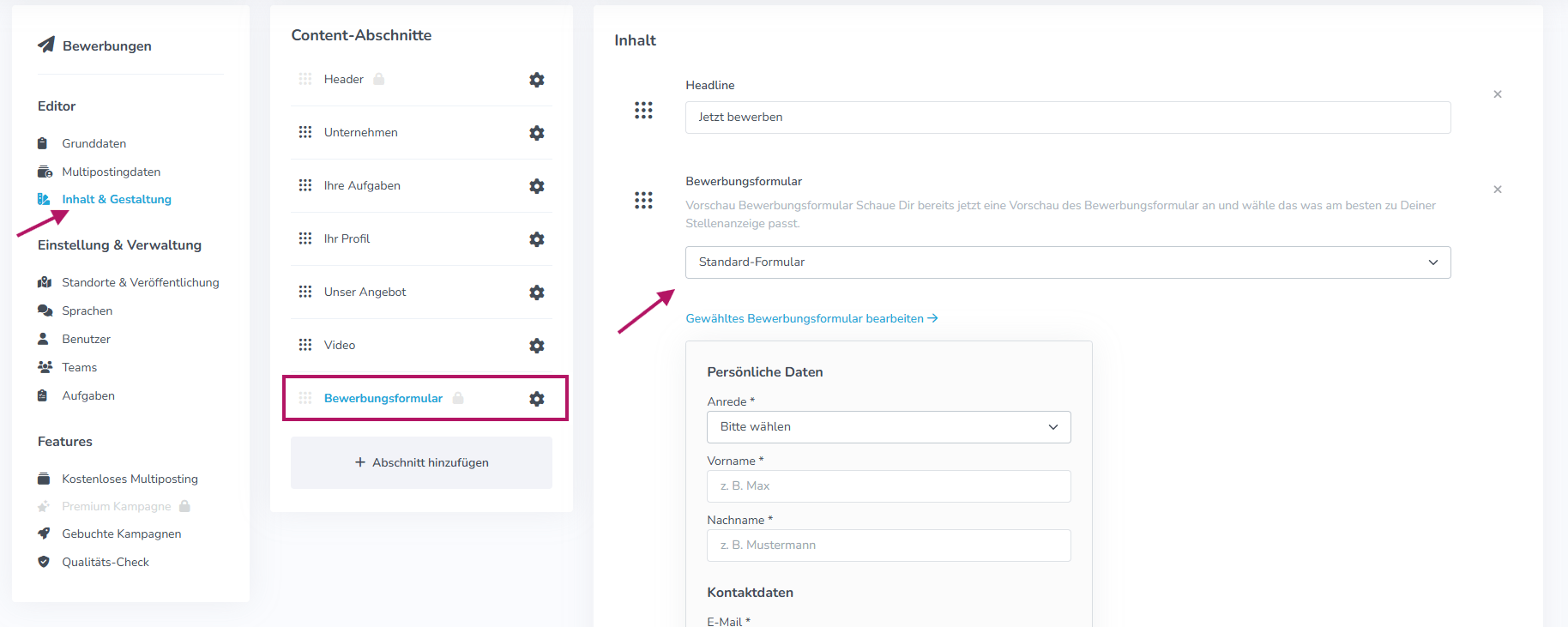
- Stellenanzeigen-Manager öffnen: Gehe in Deine Stellenanzeigenübersicht, indem Du im Menü auf „Stellenanzeigen > Stellenanzeigen“ klickst. Klicke auf den Titel der Stellenanzeige, bei der Du das Bewerbungsformular ändern möchtest.
- Bewerbungsformular einsehen/auswählen: Gehe im Stellenanzeigenmanager links zum Menüpunkt „Inhalt & Gestaltung -> Bewerbungsformular“. Im rechten Fenster siehst Du das Formular, welches aktuell mit dieser Stellenanzeige verknüpft ist. Über ein Dropdown-Menü kannst Du hier zwischen Deinen verschiedenen Formular-Vorlagen wählen.
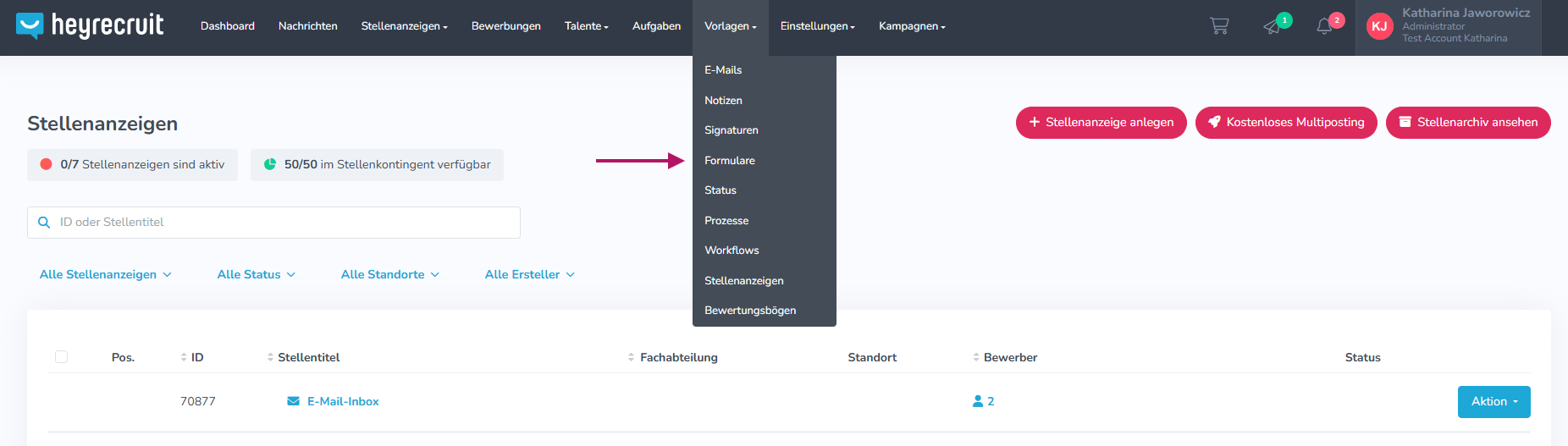
Wo kann ich neue Formularvorlagen anlegen?
Um Deine Formulare zu verwalten oder ein neues zu erstellen, navigiere im Menü zu: Einstellungen -> Vorlagen -> Formulare.
Hier kannst Du die bestehende Vorlage wie das Standard-Formular bearbeiten oder komplett neue Formular-Vorlagen für Deine Vakanzen anlegen.
Aufbau des Formular-Editors
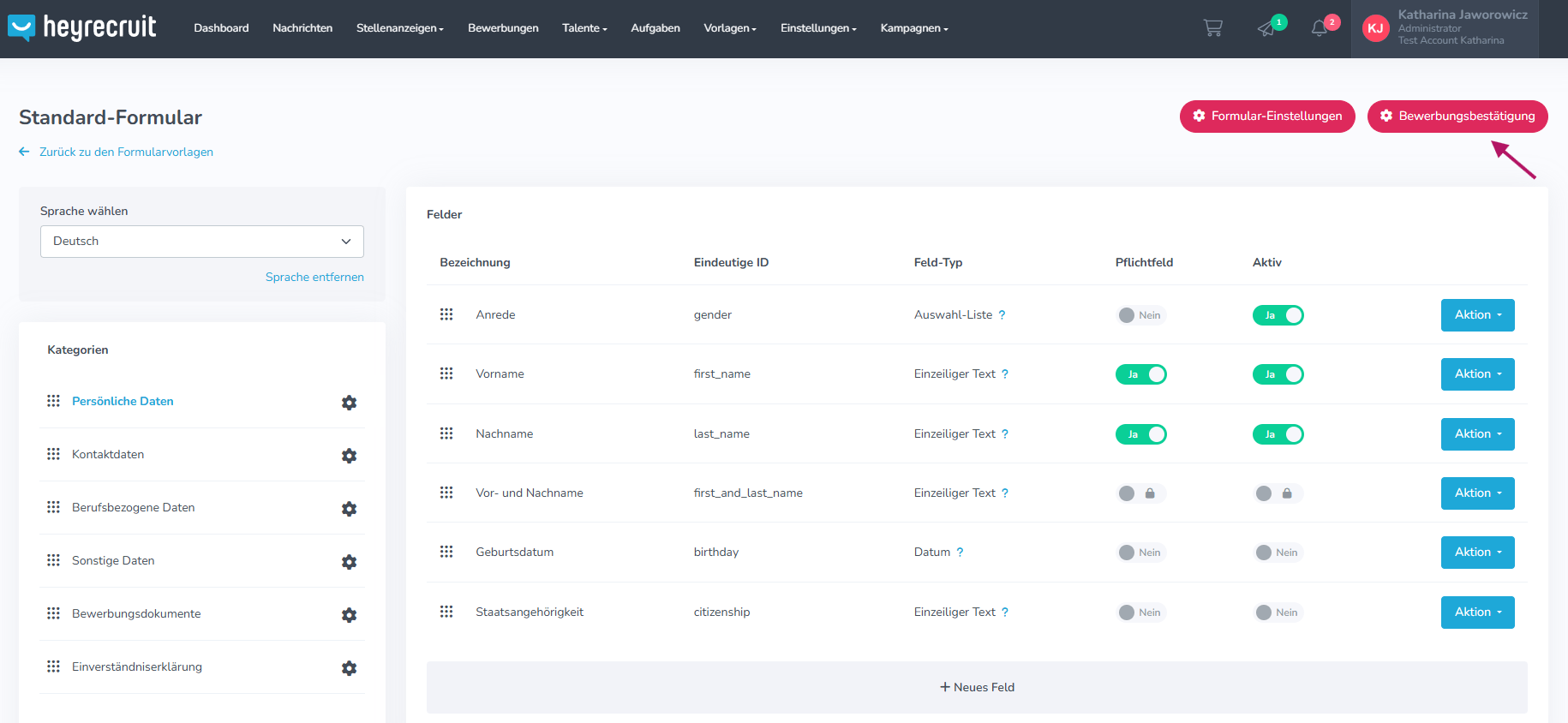
Der Editor ist in logische Kategorien unterteilt (z. B. Persönliche Daten, Kontaktdaten, Berufsbezogene Daten), um das Formular für Bewerber übersichtlich zu strukturieren. Eigene Kategorien kannst Du anlegen, indem Du auf der linken Seite „+ neue Kategorie“ anklickst.
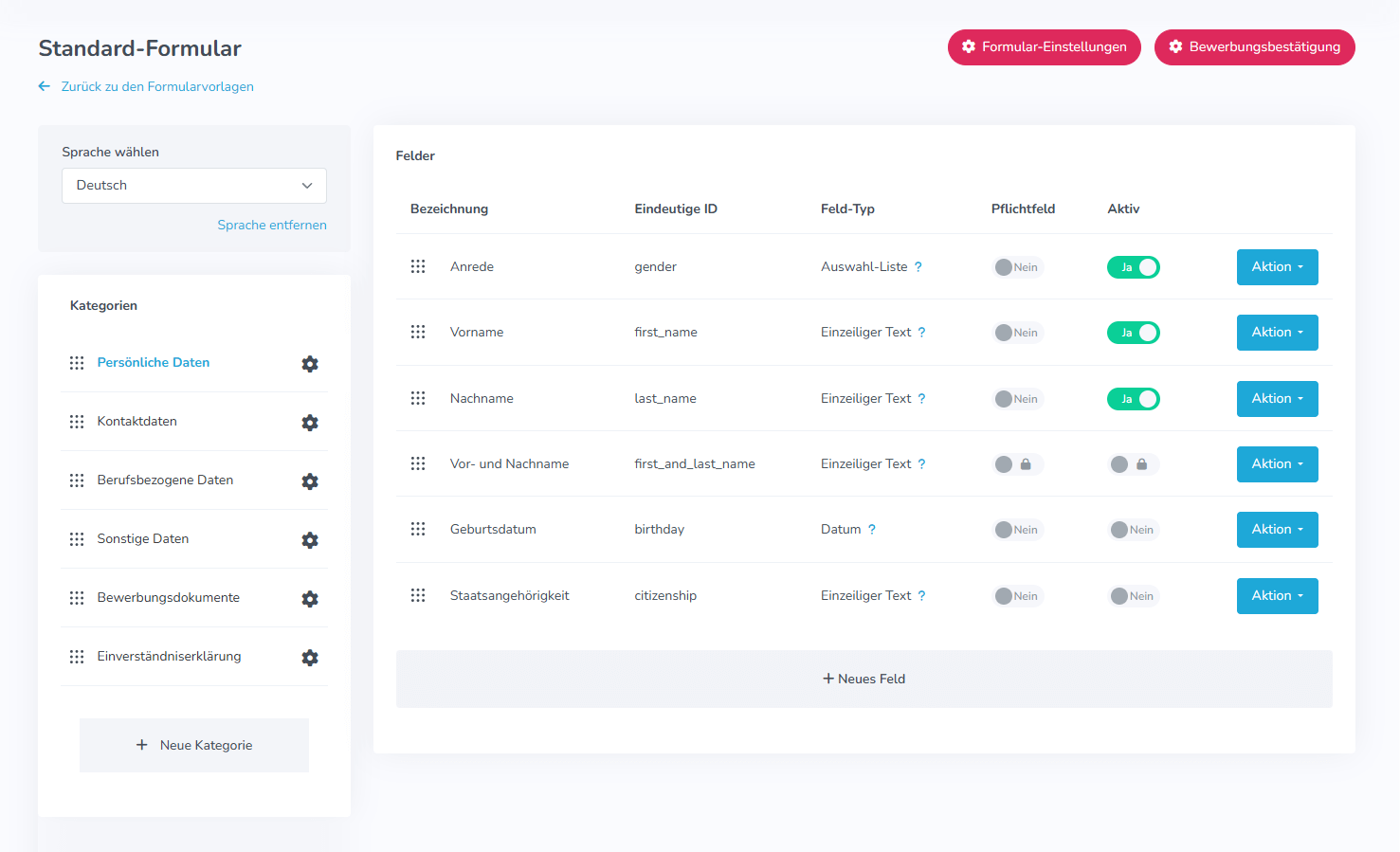
Innerhalb dieser Kategorien kannst Du:
- Neue Felder hinzufügen: Über den Button „+ Neues Feld“.
- Pflichtfelder definieren: Lege per Aktivierung fest, welche Informationen zwingend erforderlich sind.
- Sichtbarkeit steuern: Aktiviere oder deaktiviere Felder mit dem Aktiv-Schalter.
- Backend-Anzeige: Bestimme, ob ein Feld auch beim manuellen Anlegen eines Bewerbers durch Dein Team sichtbar sein soll.
- Aktions-Button: Über den Aktions-Button kannst Du die Inhalte der bestehenden Felder bearbeiten.
Tipp: Nutze Platzhalter, um den Bewerbern Beispiele für die Eingabe zu geben (z. B. „z. B. Max“ im Vornamen-Feld).
Die verschiedenen Formulartypen
Je nachdem, welche Information Du abfragen möchtest, stehen Dir unterschiedliche Feldtypen zur Verfügung:
| Feldtyp | Beschreibung | Beispieleinsatz |
|---|---|---|
| Einzeiliger Text | Kurzes Eingabefeld für prägnante Informationen. | Vorname, Nachname. |
| Mehrzeiliger Text | Größeres Textfeld für ausführliche Antworten. | Anschreiben, Freitextfragen. |
| Auswahl-Liste | Dropdown-Menü, aus dem eine Option gewählt wird. | „Wie sind Sie auf uns aufmerksam geworden?“. |
| Datei-Upload | Ermöglicht das Hochladen von Dokumenten. | Lebenslauf, Zeugnisse, Portfoliodateien. |
| Datum | Feld mit Kalenderfunktion zur Formatauswahl. | Frühester Eintrittstermin, Geburtsdatum. |
| Checkboxen | Mehrfachauswahl aus einer Liste von Optionen. | IT-Kenntnisse, Sprachniveau. |
| Checkbox mit Popup | Checkbox, die bei Klick auf ein Wort rechtliche Texte öffnet. | Datenschutzerklärung. |
Zusatzfunktionen: Bewerbungsbestätigung, WhatsApp & Bewerbung an mehreren Standorten
Über die roten Buttons oben rechts im Editor gelangst Du zu den erweiterten Einstellungen:
- Bewerbungsbestätigung
- Formulareinstellungen
Bewerbungsbestätigung:
Stelle hier die Vorlage ein für die automatische E-Mail-Eingangsbestätigung, die Bewerber direkt nach dem Absenden ihrer Bewerbung erhalten.
Nutze Variablen, um die Nachricht persönlich zu gestalten, z.B. Beispiel
- {bewerber_vorname} = Vorname des Bewerbers
- {user_vorname} = Vorname des eingeloggten Benutzers/Recruiters:
Du kannst den Absender (E-Mail-Adresse) und den Betreff in der E-Mailvorlage individuell anpassen. Mehr dazu findest Du in dem Helpcenter-Artikel: Personalisierte E-Mails, ganz automatisch mit Variablen.
Formulareinstellungen:
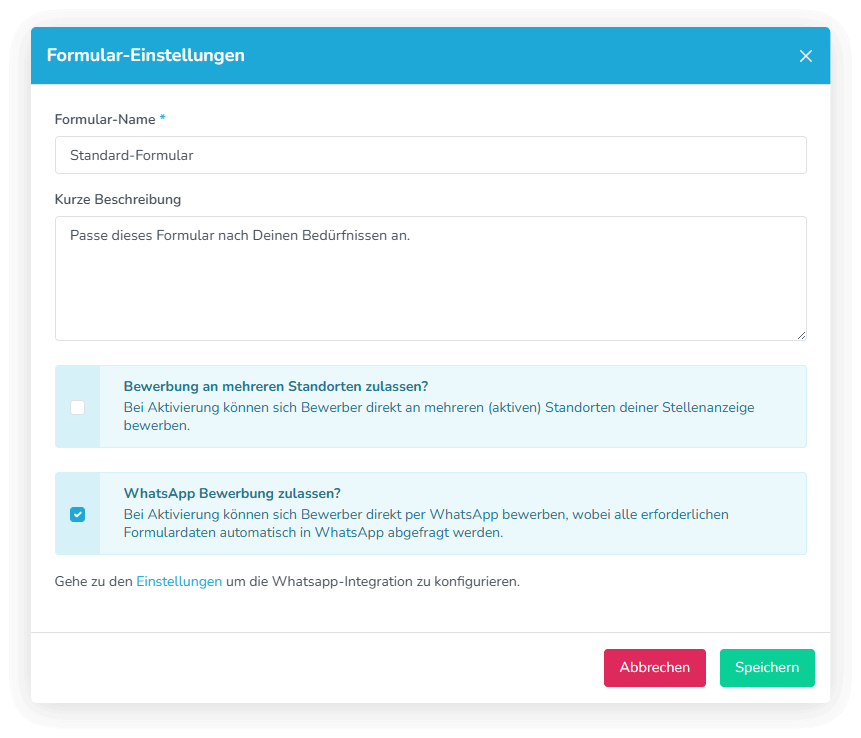
- WhatsApp-Bewerbung: Lege hier fest, ob eine Bewerbung per WhatsApp zugelassen werden soll. Ist dies aktiv, werden die Formulardaten automatisiert in einem Chat-Dialog abgefragt. Standardmäßig wird dazu ein WhatsApp-Konto von Heyrecruit genutzt. Du kannst auch ein eigenes Whats-App-Business-Konto verknüpfen. Die Details hierzu erläutert der folgende Helpcenter-Artikel: WhatsApp-Bewerbung in Heyrecruit
Mehrfachbewerbung aktivieren:
Wenn Du Bewerbern erlauben möchtest, sich mit einem Formular an mehreren Standorten gleichzeitig zu bewerben, kannst Du diese Funktion aktivieren. Das ist besonders hilfreich bei regional breit aufgestellten Unternehmen oder Franchisepartnern.
So geht’s:
- Öffne das gewünschte Formular:
- Klicke den roten Button „Formular-Einstellungen“:
- Aktiviere die Option „Bewerbung an mehreren Standorten zulassen“:
Best Practices & Fazit
Weniger ist mehr: Jedes zusätzliche Pflichtfeld kann die Abbruchrate erhöhen. Frage nur ab, was Du für die erste Sichtung wirklich benötigst.
Mobilfreundlichkeit beachten: Da viele Bewerber ihr Smartphone nutzen, solltest Du die WhatsApp-Bewerbung als schnellen Kanal aktivieren.
Transparenz: Nutze die Checkbox mit Popup für den Datenschutz, damit Bewerber Deine Richtlinien direkt im Formular lesen können, ohne die Seite zu verlassen.
Klar formulieren: Verwende verständliche Feldbezeichnungen.
Das Bewerberformular ist ein zentraler Bestandteil deiner Stellenanzeige in Heyrecruit. Mit den flexiblen Feldtypen und Einstellungsmöglichkeiten kannst Du genau festlegen, welche Informationen Du von Bewerbern erhältst – und gleichzeitig für eine optimale Candidate Experience sorgen.
Ein gut strukturiertes Formular hilft Dir nicht nur bei der Datenerfassung, sondern verbessert auch die Qualität Deiner Bewerbungen.


