Inhalt
Es gibt Situationen, in denen du eine Stellenanzeige nur bestimmten Mitarbeitern oder ganzen Teams zur Verfügung stellen möchtest, sei es, um Vertraulichkeit zu wahren oder bestimmte Aufgaben auf ausgewählte Teammitglieder zu beschränken. In solchen Fällen spielt die gezielte Zuweisung von Benutzern und Teams eine zentrale Rolle.
Die Sichtbarkeit und Bearbeitungsrechte von Stellenanzeigen hängen dabei von den Berechtigungen ab, die du den jeweiligen Benutzern und Teams innerhalb des Systems zugewiesen hast. Dies bedeutet, dass ein Benutzer zwar eine Anzeige sehen kann, aber nur dann Änderungen vornehmen darf, wenn ihm die entsprechenden Berechtigungen zugewiesen wurden.
In diesem Artikel zeigen wir dir Schritt für Schritt, wie du Stellenanzeigen direkt bestimmten Mitarbeitern oder Teams zuweisen kannst.
Mehrwert und Grundlagen
In Heyrecruit kannst du Zugriffsrechte auf zwei verschiedene Arten strukturieren: über die Zuweisung einer Stellenanzeige oder über die Zuweisung im Bewerberprofil.
- Stellenanzeigenzuweisung: Weist du einen Mitarbeiter oder ein Team einer Stellenanzeige zu, erhält diese Person automatisch Zugriff auf alle Bewerberprofile, die für diese Stellenanzeige eingehen.
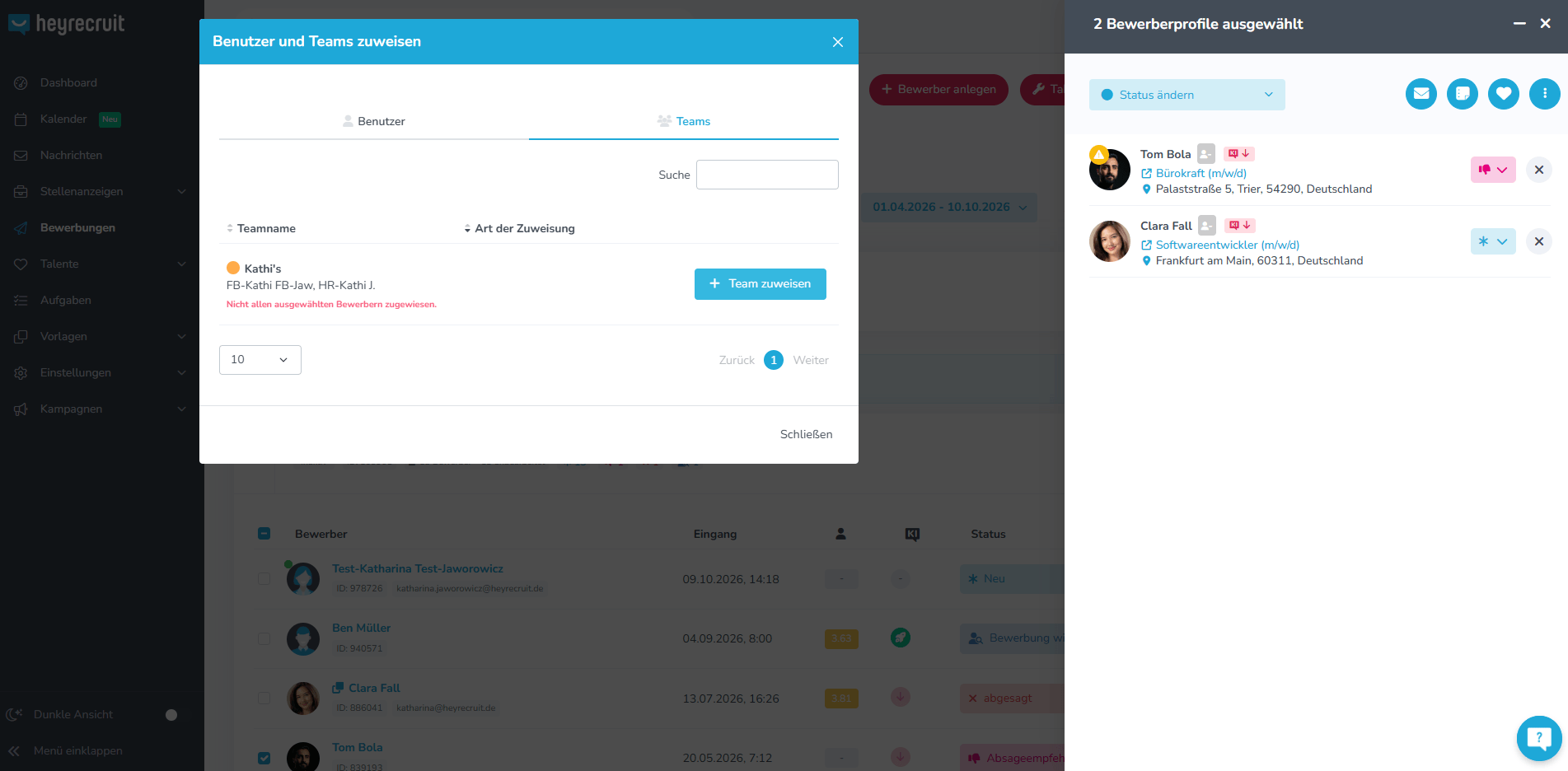
- Zuweisung über das Bewerberprofil: Weist du Bewerber gezielt einzeln oder per Mehrfachauswahl zu, behältst du als Administrator die volle Kontrolle darüber, wer welche Bewerberprofile einsehen darf.
- Teamzuweisung: Mit wenigen Klicks kannst du mehreren Nutzern gleichzeitig eine Zuweisung vergeben, indem du ein Benutzer-Team bildest. Alle Nutzer dieses Teams werden bei der Zuweisung automatisch berücksichtigt.
Navigationspfad
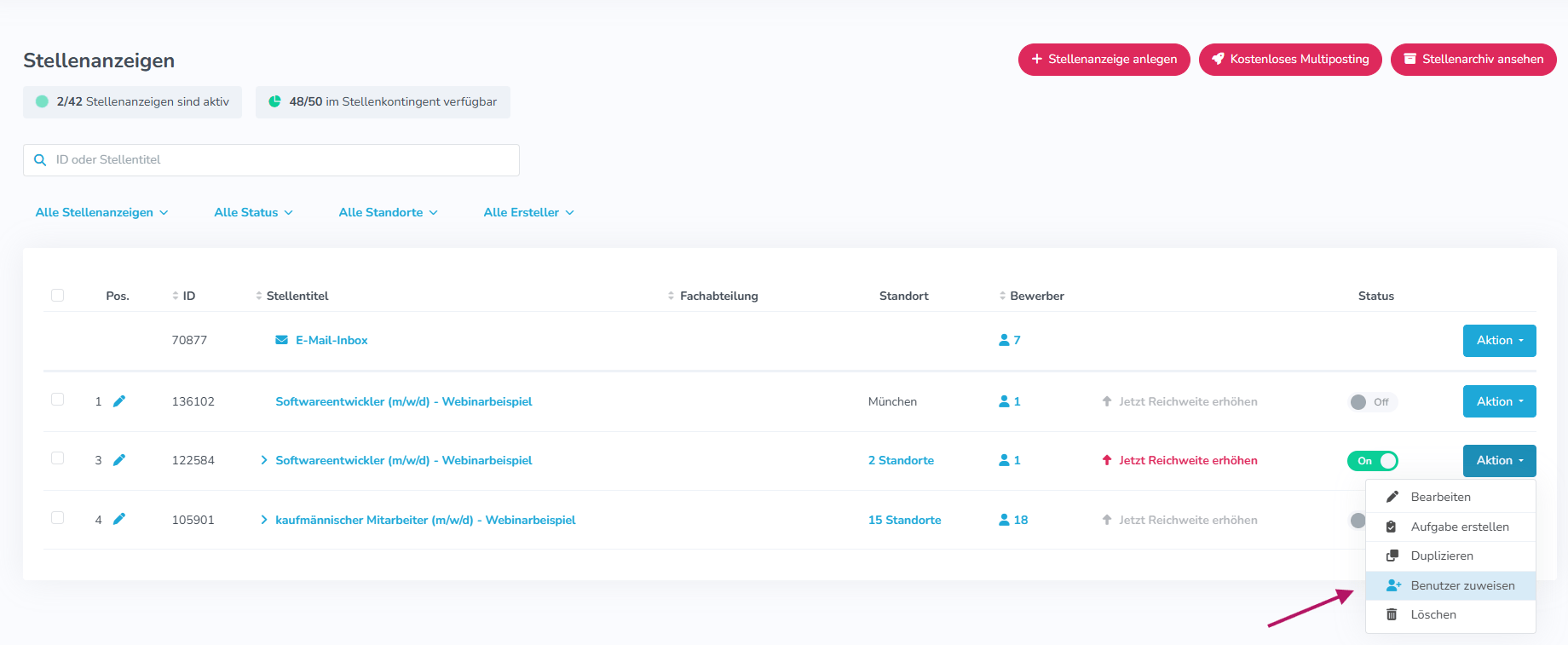
- Zuweisung über Stellenanzeige: Stellenanzeigen -> Stellenanzeigen -> Gewünschte Stelle wählen -> Aktions-Button klicken -> Benutzer zuweisen -> Wähle einen einzelnen Benutzer oder ein Benutzer-Team
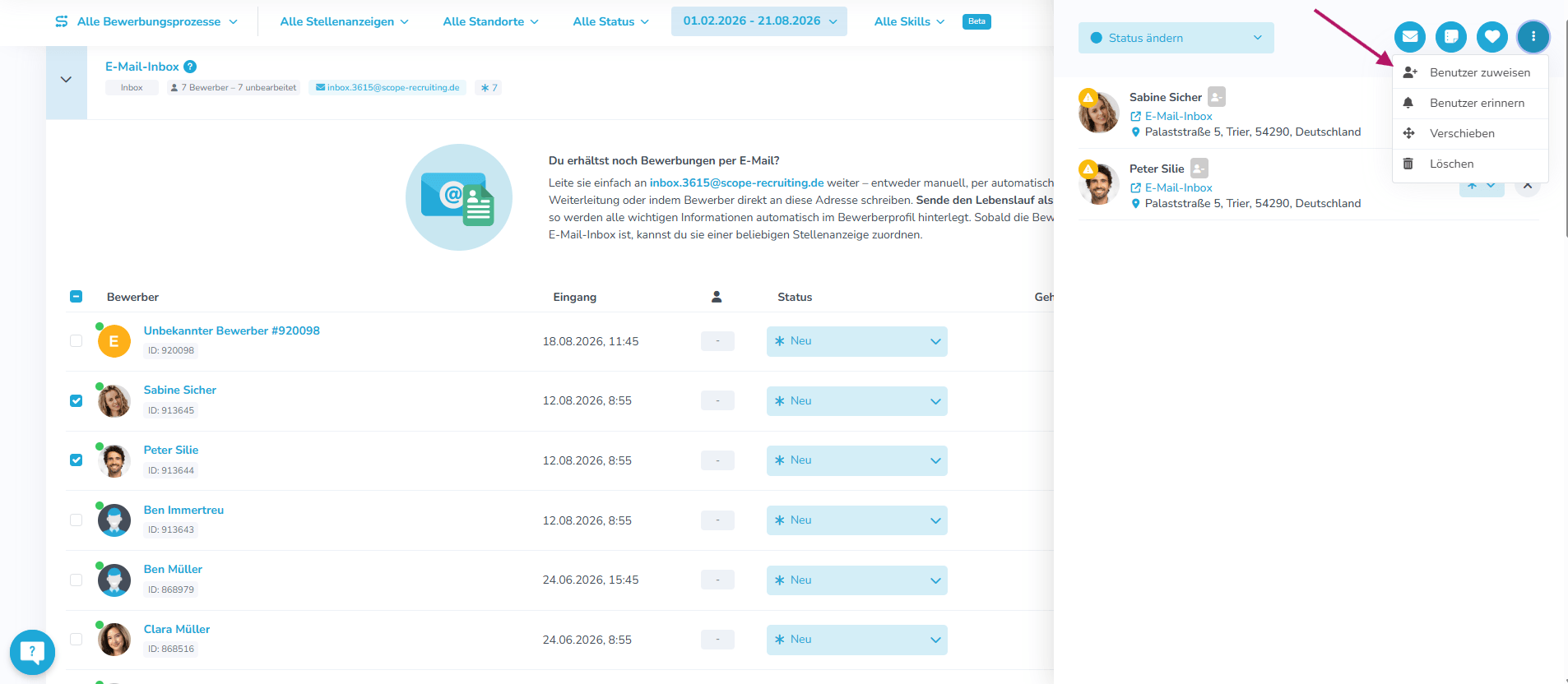
- Zuweisung über Bewerberprofil: Bewerbungen -> Gewünschten Bewerber wählen oder Mehrfachauswahl treffen -> im Fenster auf der rechten Seite Drei-Punkte-Menü anklicken -> Benutzer zuweisen -> Wähle einen einzelnen Benutzer oder ein Benutzer-Team
Voraussetzungen & Geltungsbereich
Benötigte Rolle/Rechte: Administrator.
 Hinweis: Die Anzahl der verfügbaren Benutzer kann je nach Lizenz-Paket variieren. Wende dich im Zweifel an deinen Account-Manager.
Schritt-für-Schritt-Anleitung zur Zuweisung über eine Stellenanzeige
- Login: Logge dich in Heyrecruit ein: https://app.heyrecruit.de/login
- Navigation: Navigiere im Hauptmenü zu Stellenanzeigen -> Stellenanzeigen und wähle die gewünschte Stelle aus.
- Bereich öffnen: Klicke auf den Button „Aktion“ -> „Benutzer zuweisen“.
- Mitarbeiter oder Team zuweisen: Wähle über das Feld die Personen oder das gesamte Team aus.
- Speichern: Nach einem Klick auf „+ Benutzer zuweisen“ / „+ Team zuweisen“ werden deine Änderungen gespeichert.
Schritt-für-Schritt-Anleitung zur Zuweisung über das Bewerberprofil
- Login: Logge dich in Heyrecruit-Account: https://app.heyrecruit.de/login
- Navigation: Navigiere im Hauptmenü zu „Bewerbungen“.
- Auswahl:
- Einzelauswahl: Klicke auf den gewünschten Bewerber, um das Bewerberprofil zu öffnen.
- Mehrfachauswahl: Setze in der Bewerberübersicht die Häkchen bei mehreren Bewerbungen.
- Zuweisung: Klicke im rechten Fenster auf das Drei-Punkte-Menü -> „Benutzer zuweisen“ und wähle die Zuweisung für einzelne Nutzer aus oder für ein gesamtes Team.
- Speichern: Nach einem Klick auf „+ Benutzer zuweisen“ / „+ Team zuweisen“ werden deine Änderungen gespeichert.
Best Practices & Fazit
Arbeite mit Teams: Wenn mehrere Personen regelmäßig dieselben Stellen betreuen, erstelle unter Benutzer & Teams eine Gruppe (z. B. „Team IT-Recruiting“). So weist du Stellenanzeigen mit nur einem Klick dem gesamten Team zu.
- Berechtigungen sparsam vergeben: Vergib Admin-Rechte nur an Personen, die Einstellungen oder Systemkonfigurationen anpassen müssen.
- Zugriffskontrolle bei Fehlermeldungen: Sollte ein Kollege oder ein Benutzer-Team ein Bewerberprofil nicht sehen oder bearbeiten können, prüfe immer zuerst die Zuweisung auf Stellen- oder Profilebene und im Anschluss, ob das entsprechende Team angelegt ist und der Mitarbeiter dort als Mitglied hinzugefügt wurde.
FAQ zur Benutzerzuweisung
Ich kann die Zuweisung eines Bewerbers nicht löschen. Es erscheint die Fehlermeldung: "Beim Löschen der Zuweisung ist ein Fehler aufgetreten". Wie behebe ich das?
Diese Meldung tritt auf, wenn die Zuweisung für den Benutzer nicht auf Profilebene, sondern übergeordnet auf Ebene der Stellenanzeige vorgenommen wurde. Da die Berechtigung vererbt wird, lässt sie sich nicht bei einzelnen Kandidaten manuell aufheben.
Lösung:
Entferne die Zuweisung über die Stellenanzeige: Navigiere zu Stellenanzeigen -> Stellenanzeigen. Suche die betreffende Stelle heraus und klicke auf der rechten Seite auf den Button „Aktion“ -> „Benutzer zuweisen“. Entferne die Zuweisung bei dem entsprechenden Benutzer oder Team und klicke auf Speichern.
Was ist der Unterschied zwischen der Zuweisung über Stellenanzeigen und Bewerberprofile?
Bei der Stellenanzeigenzuweisung sieht der zugewiesene Nutzer automatisch alle Bewerber einer Stelle. Bei der Zuweisung über das Bewerberprofil steuerst die Sichtbarkeit der Profile im Einzelnen.
Können mehreren Mitarbeitern gleichzeitig einzelne Bewerber zugewiesen werden?
Ja, du kannst in der Bewerberübersicht per Mehrfachauswahl mehreren Kandidaten gleichzeitig bestimmte Mitarbeiter oder Teams zuordnen.
Warum erhält ein neu angelegter Benutzer keine Einladungs-E-Mail?
Prüfe zunächst den Spam-Ordner des Empfängers. Sollte die Mail auch dort nicht zugestellt worden sein, nutze diesen schnellen Trick:
- Öffne ein privates Browserfenster (Inkognitomodus),
- Rufe die Login-Seite auf: https://app.heyrecruit.de/login
- Klicke auf Passwort vergessen und trage die E-Mail-Adresse des neuen Benutzers ein.
Dadurch wird der Link zur Passwortvergabe erneut ausgelöst.
Was ist der Unterschied zwischen den Rollen "Human Resource" und "Fachabteilung"?
Die Rolle HR bietet erweiterte Verwaltungsfunktionen rund um Stellenanzeigen und Bewerbungsprozesse. Die Rolle Fachabteilung ist primär für die Einsicht von Bewerberprofilen, das Schreiben von Notizen und das Vergeben von Bewertungen ausgelegt, besitzt jedoch im Standard keine Rechte zur Verwaltung oder Veröffentlichung von Stellenanzeigen. Du kannst die Rollen jedoch zum Teil erweitern und vom Standard abweichen.
Was passiert mit den Zugriffen, wenn ein Mitarbeiter ein Team verlässt?
Sobald die Person aus dem Team entfernt oder der Account deaktiviert wird, erlischt der Zugriff auf die entsprechenden Stellenanzeigen und Bewerberakten automatisch.