Inhalt
Mit der Bewerberverwaltung in Heyrecruit organisierst, filterst und sortierst du alle eingehenden Bewerbungen zentral an einem Ort, um im Recruiting-Alltag jederzeit den Überblick zu behalten und vielversprechende Kandidaten schnell zu identifizieren.
Mit wachsender Anzahl an Bewerbungen ist eine strukturierte Übersicht entscheidend für effiziente Abläufe und kurze Reaktionszeiten. Heyrecruit bietet dir flexible Möglichkeiten, Bewerberdaten zielgerichtet einzugrenzen, in unterschiedlichen Ansichten (Kanban-Board oder Tabelle) darzustellen und per Freitextsuche direkt nach bestimmten Profilen zu suchen. So sparst du wertvolle Zeit im Sichtungsprozess und stellst sicher, dass kein passender Bewerber übersehen wird.
Beispiele aus dem Recruiting-Alltag:
- Schneller Überblick am Morgen: Ein Recruiter öffnet morgens die Kanban-Ansicht und filtert nach dem Status „Neu“, um alle über Nacht eingegangenen Bewerber sofort zu sichten und in die nächste Prozessstufe zu verschieben.
- Gezielte Kandidatensuche: Ein Personalverantwortlicher sucht einen Entwickler mit spezifischen Kenntnissen und nutzt den Skill-Filter sowie die Freitextsuche, um alle passenden Bewerber über verschiedene Stellenanzeigen hinweg direkt aufzurufen.
- Bearbeitung großer Bewerbermengen: Ein HR-Manager wechselt für eine stark nachgefragte Position in die Tabellenansicht, gruppiert die Liste nach Standort und sortiert die Einträge chronologisch nach Eingangsdatum.
In diesem Artikel erfährst du, wie du zwischen der Kanban- und der Tabellenansicht wechselst, deine Bewerberliste zielgerichtet filterst und die Freitextsuche optimal nutzt.
Navigationspfad
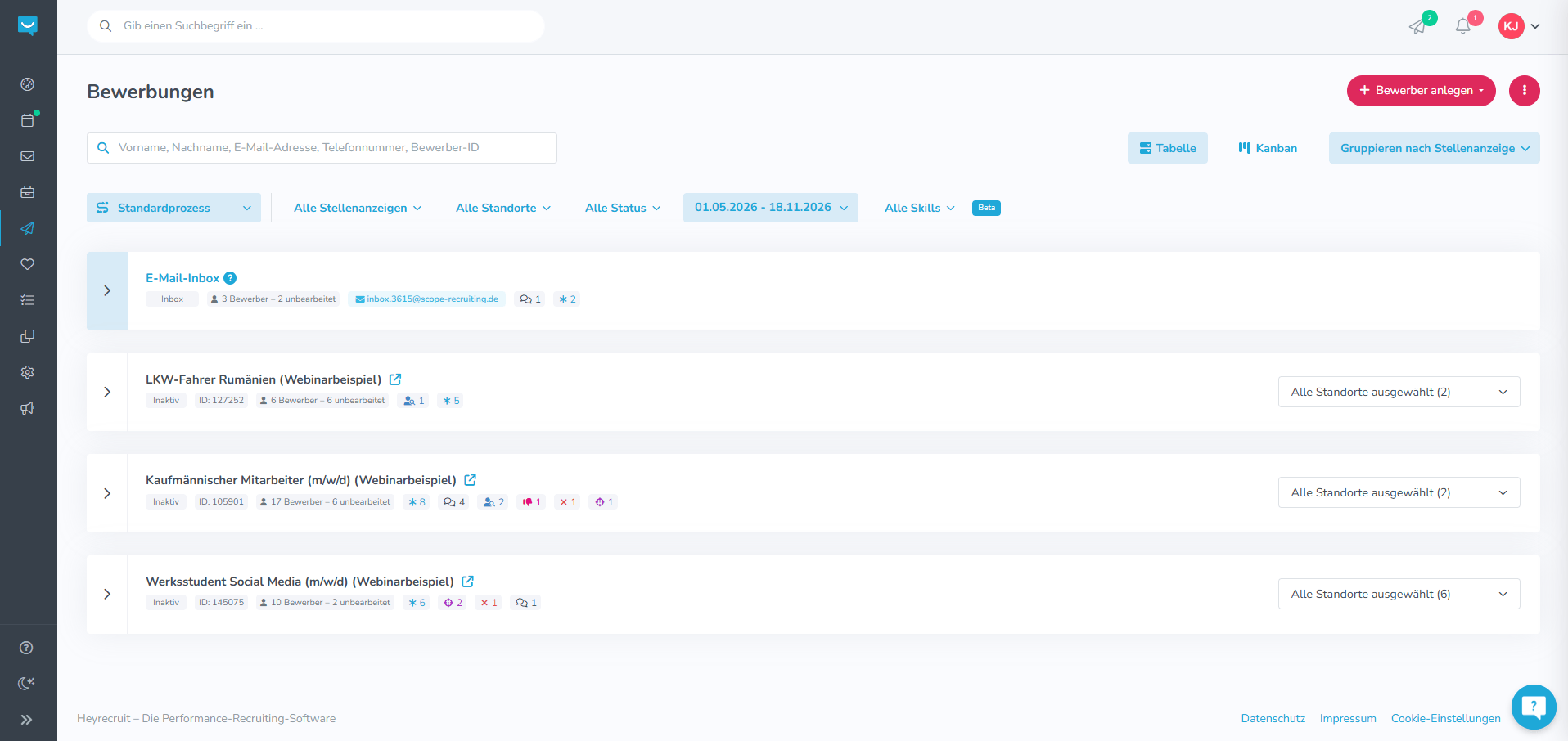
- Hauptmenü: „Bewerbungen“
Voraussetzungen
- Rollen & Rechte: Der Zugriff steht allen Benutzern mit entsprechenden Leserechten für die Bewerberprofile zur Verfügung (z. B. Administrator, Human Resources, Fachabteilung).
Schritt-für-Schritt-Anleitung zur Bewerbersortierung und -filterung
- Login: Logge dich in Heyrecruit ein: https://app.heyrecruit.de/login.
- Navigation: Navigiere im Hauptmenü zu „Bewerbungen“.
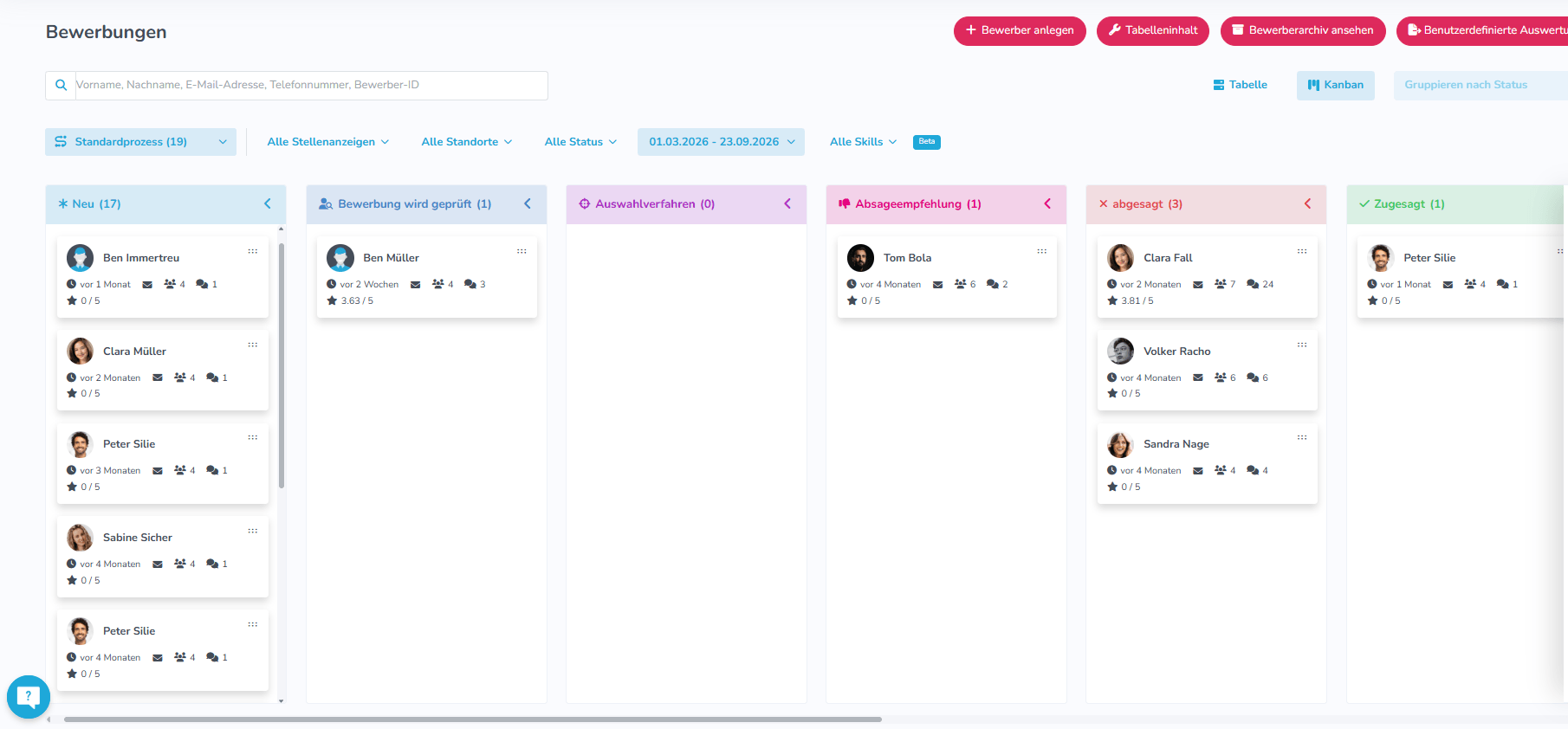
- Ansicht wählen: Klicke oben rechts auf das entsprechende Icon, um zwischen der „Kanban-Ansicht“ (Spalten nach Prozessstufen) und der „Tabellen-Ansicht“ (kompakte Listenform) zu wechseln.
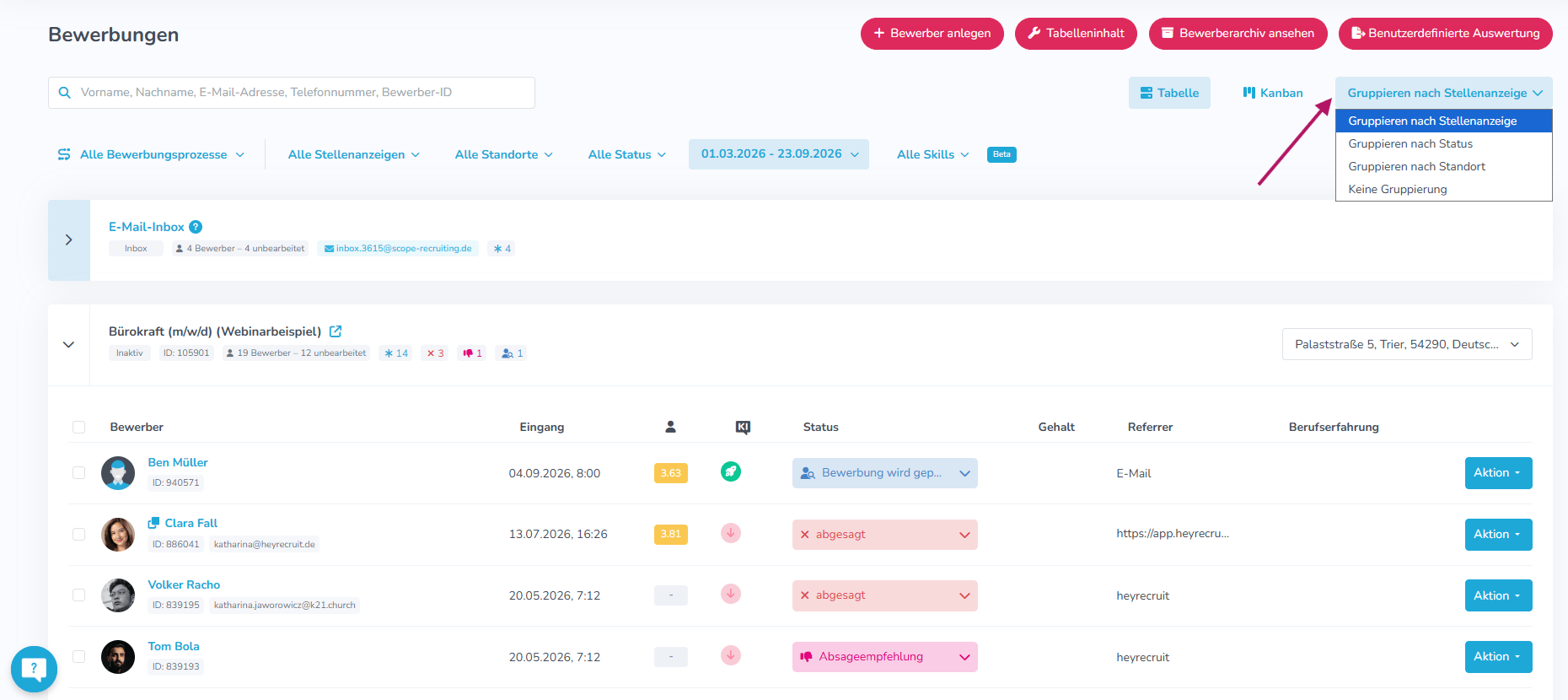
- Gruppierung der Tabelle festlegen: Wähle in der Tabellenansicht die gewünschte Gruppierung nach Stellenanzeige, Status oder Standort aus oder lasse dir alle Bewerberprofile ohne Gruppierung auflisten.
- Sortierung anpassen: Klicke in der Tabellenansicht auf eine Spaltenüberschrift (z. B. „Eingang“ oder „Name“), um die Liste auf- oder absteigend zu sortieren.
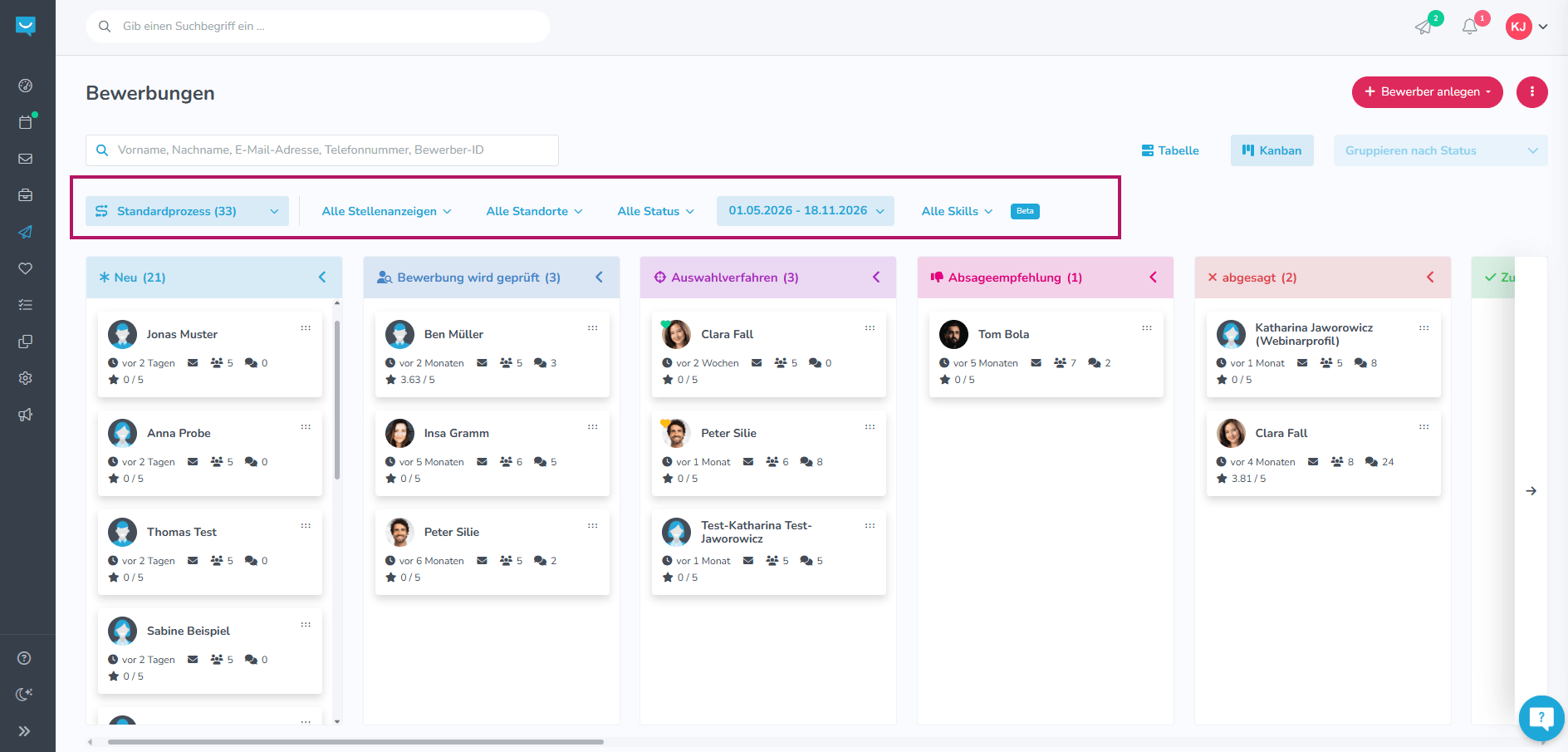
- Filter anwenden: Klicke auf die Schaltfläche „Filter“, um die Anzeige nach Kriterien wie Bewerbungsprozess, Stellenanzeige, Standort, Status, Zeitraum oder hinterlegten Skills einzugrenzen.
- Freitextsuche nutzen: Gib im Suchfeld oben einen Namen, eine E-Mail-Adresse oder ein spezifisches Stichwort ein, um einzelne Bewerberprofile direkt aufzurufen.
💡 Gut zu wissen: In der Kanban-Ansicht kannst du immer nur einen Bewerbungsprozess gleichzeitig filtern, da die Spalten exakt die Status-Phasen dieses spezifischen Prozesses abbilden.
Bewerber-Ansicht: Tabellarisch und Kanban
Heyrecruit bietet dir zwei Möglichkeiten, deine Bewerber anzuzeigen: Tabellarisch oder als Kanban-Board.
Die tabellarische Ansicht gruppiert alle Bewerberprofile. Wähle die Gruppierung nach Stellenanzeige, Status, Standort oder ohne Gruppierung.
Die Kanban-Ansicht sortiert die Bewerber nach Status und ermöglicht das Verschieben der Kandidaten per Drag and Drop.
Filter und Freitextsuche
Um die Bewerberübersicht noch weiter einzugrenzen, stehen dir in beiden Ansichten diverse Filter zur Verfügung. Zusätzlich kannst du mit der Freitextsuche gezielt nach Bewerbern suchen. Wähle zwischen folgenden Filtern:
- Bewerbungsprozesse: Hier kannst du gezielt einen bestimmten Bewerbungsprozess auswählen. (In der Kanban-Ansicht kannst du nur einen Prozess auf einmal filtern.)
- Stellenanzeigen: Zeige nur Bewerber an, die sich auf eine bestimmte Stellenanzeige beworben haben.
- Standorte: Filtere nach Bewerbern, die sich für eine Position an einem bestimmten Standort beworben haben.
- Status: Filtere nach dem aktuellen Bewerbungsstatus der Kandidaten.
- Zeitraum: Schränke die Anzeige auf Bewerbungen innerhalb eines bestimmten Zeitraums ein.
- Alle Skills: Filtere deine Bewerber gezielt nach hinterlegten Qualifikationen, Fähigkeiten oder Talenten, um schnell passende Profile für deine offenen Stellen zu identifizieren.
Best Practices & Fazit
- Ansicht je nach Workflow wählen: Nutze die Kanban-Ansicht für einen visuellen Überblick über den aktuellen Bewerbungsprozess und die Tabellen-Ansicht für das schnelle Abarbeiten großer Bewerbermengen.
- Filter verwenden: Setze Filter ein, um gezielt neue Eingänge oder unbearbeitete Kandidaten zu identifizieren.
- Filter bei vermeintlich leeren Listen prüfen: Sollten dir erwartete Kandidaten in der Übersicht fehlen, klicke im Filterbereich auf „Filter löschen“, um sicherzustellen, dass keine veralteten Einschränkungen bei Zeitraum oder Status die Ansicht blockieren.
- Schnellsuche nutzen: Verwende konkrete Begriffe in der Freitextsuche, wenn du schnell die Akte eines bestimmten Bewerbers öffnen möchtest. Sofern dir kein Ergebnis geliefert wird, probiere es mit weniger Zeichen oder einem Wechsel der Groß- und Kleinschreibung aus.
FAQ zum Verwalten von Bewerbern
Kann ich Filter zurücksetzen, wenn mir Bewerber fehlen?
Ja, wenn eine Liste leer erscheint oder Kandidaten fehlen, klicke im Filterbereich auf „Filter löschen“, um wieder alle Datensätze anzuzeigen.
Bleibt meine gewählte Ansicht (Kanban oder Tabelle) gespeichert?
Ja, Heyrecruit merkt sich deine zuletzt gewählte Darstellungsform, sodass du bei der nächsten Anmeldung direkt in deiner bevorzugten Ansicht weiterarbeiten kannst.
Ich finde einen bestimmten Bewerber nicht in Heyrecruit. Was kann ich tun?
Solltest du ein Bewerberprofil nicht finden können, das dir zugewiesen ist, überprüfe bitte die folgenden Punkte:
- Filter zurücksetzen: Klicke oben im Filterbereich auf „Filter löschen“, um sicherzustellen, dass keine aktiven Einschränkungen (wie z. B. nach Status, Zeitraum oder Stellenanzeige) die Anzeige blockieren.
- Filter ergänzen: Wähle alle Filtermöglichkeiten, z.B. bei „Status“ an
- Freitextsuche nutzen: Verwende das Suchfeld oben für die direkte Eingabe des Namens oder der E-Mail-Adresse.
- Suchbegriff anpassen: Wechsele zwischen Groß- und Kleinschreibung oder verkürze den Suchbegriff auf weniger Buchstaben (z. B. nur den Nachnamen oder Teile davon), um fehlerhafte Schreibweisen auszuschließen.
- Automatische Löschung (DSGVO) prüfen: Möglicherweise wurde das Bewerberprofil bereits gelöscht. Bewerbungen werden in Heyrecruit sechs Monate nach Eingangsdatum automatisch gelöscht.
Wie kann ich bereits abgelehnte Kandidaten aus der Ergebnisliste ausblenden?
Klicke oben auf die Schaltfläche „Filter“ und wähle unter dem Punkt „Status“ ausschließlich die aktiven und für dich relevanten Bewerbungsphasen aus. Dadurch werden Kandidaten mit dem Status „Abgesagt“ automatisch ausgeblendet und deine Übersicht bleibt auf aktuelle Bewerber fokussiert.