

Inhalt
In diesem Artikel erfährst Du, wie Du mit Bewertungsbögen eine objektive Einschätzung Deiner Kandidaten vornimmst, Vorlagen individuell gestaltest und diese direkt mit Deinen Stellenanzeigen verknüpfst.
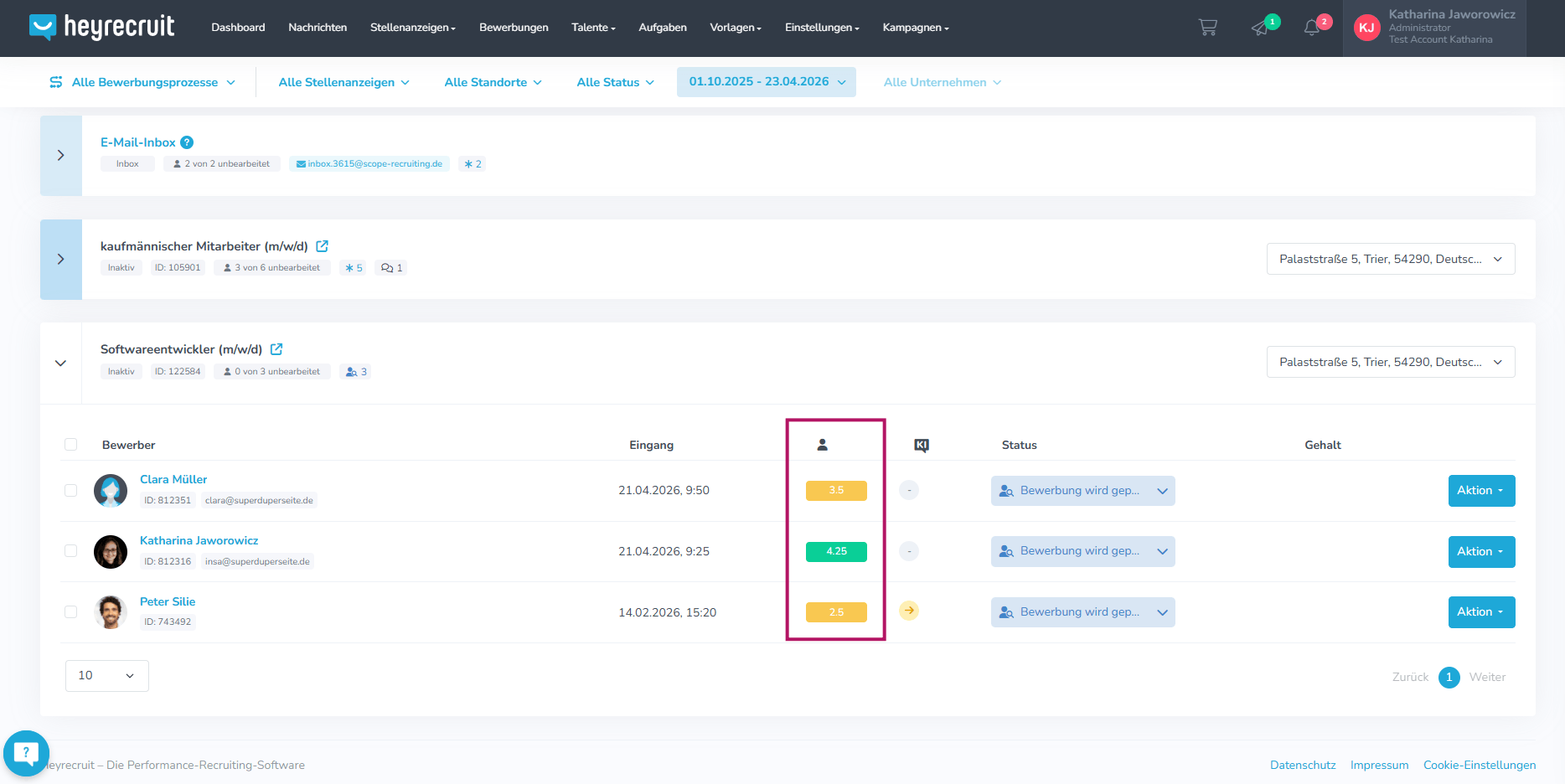
Mehrwert und Grundlagen
Bewertungsbögen helfen Dir und Deinem Team, Kandidaten nach einheitlichen Kriterien zu vergleichen.
Transparenz: Die Einschätzungen sind für alle Teammitglieder sichtbar, die Zugriff auf den jeweiligen Bewerber haben.
Objektivität: Durch gewichtete Kriterien rücken fachliche und persönliche Qualifikationen in den Fokus.
- Effizienz: Das integrierte Kommentarfeld ersetzt langwierige Absprachen per E-Mail.
Navigationspfad
So erreichst Du die Bewertungsbögen:
- Globale Vorlagenverwaltung: Hauptmenü -> Vorlagen -> Bewertungsbögen
- Stellenanzeigenspezifisch: Stellenanzeigen-Editor (Bearbeitungsmodus) -> Grunddaten
- Bewerberspezifisch: Bewerbermanagement (Bearbeitungsmodus eines Kandidaten) -> Reiter „Bewertungen“
Voraussetzungen
Für die jeweiligen Bereiche benötigst Du folgende Rolle/Rechte:
- globale Vorlagenverwaltung (Vorlagen -> Bewertungsbögen): Administrator
- Stellenanzeigenspezifisch: in allen Rollen mit Bearbeitungsrechten für die Stellenanzeige; Sichtrechte sind immer gegeben.
- Bewerberspezifisch: Alle Rollen mit Zugriff auf das Kandidatenprofil
Schritt-für-Schritt-Anleitung: Eine Bewertung vornehmen
Login: Melde Dich in Heyrecruit an: app.heyrecruit.de/login
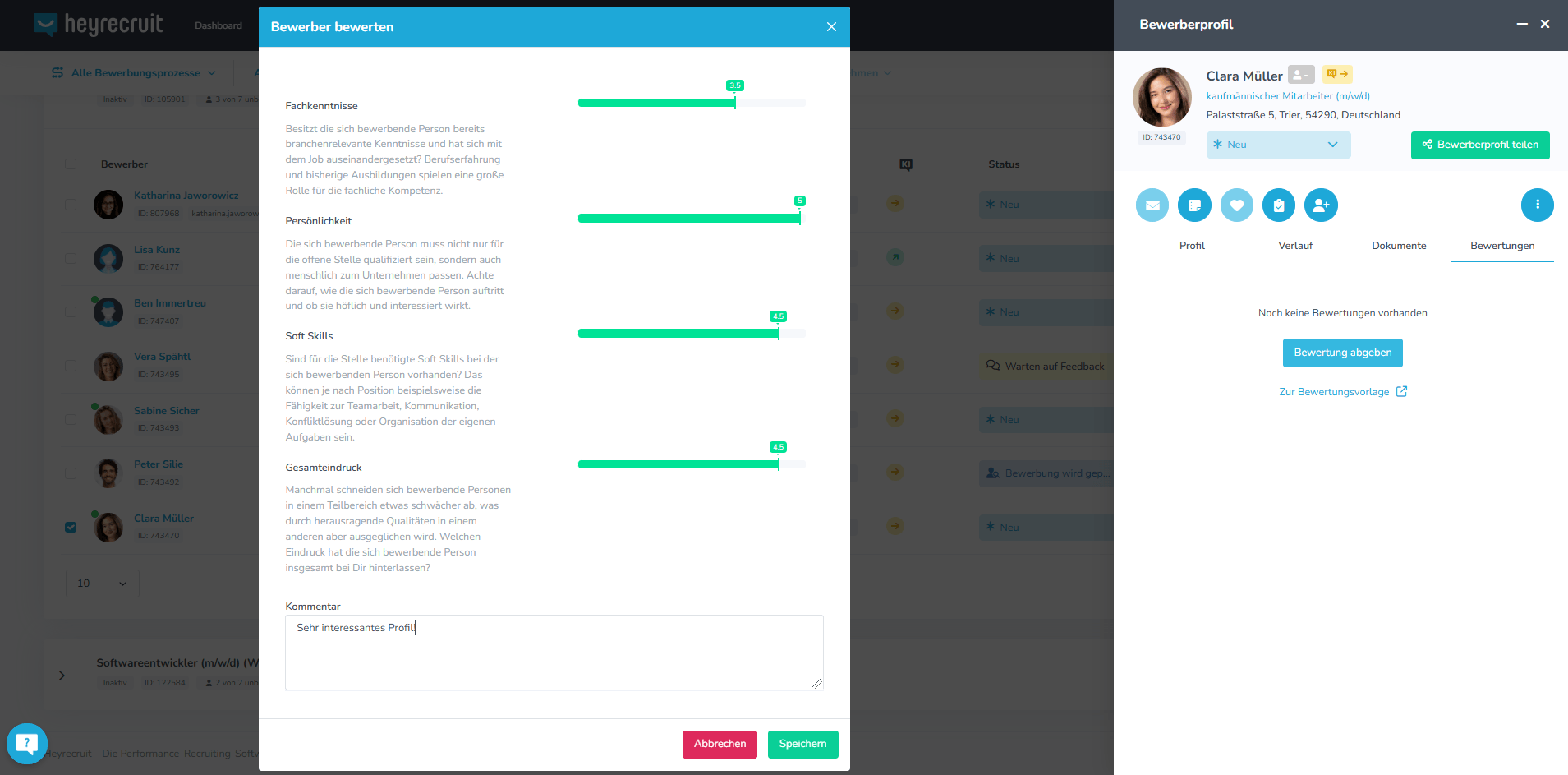
Bewerber auswählen: Gehe in das Menü „Bewerbungen“ klicke den gewünschten Bewerber in der Liste an.
Bewertung öffnen: Öffne den Reiter „Bewertungen“ im Bewerberprofil.
Bewertung: Klicke auf „Bewertung abgeben“ (oder auf „Zur Bewertungsvorlage“, falls Du die Kriterien vorab noch einmal prüfen möchtest). Gib Deine Einschätzung ab, indem Du die Regler auf der Skala verschiebst.
Kommentare: Nutze das Kommentarfeld, um Deine Gedanken und spezifische Beobachtungen mit Deinen Kollegen zu teilen.
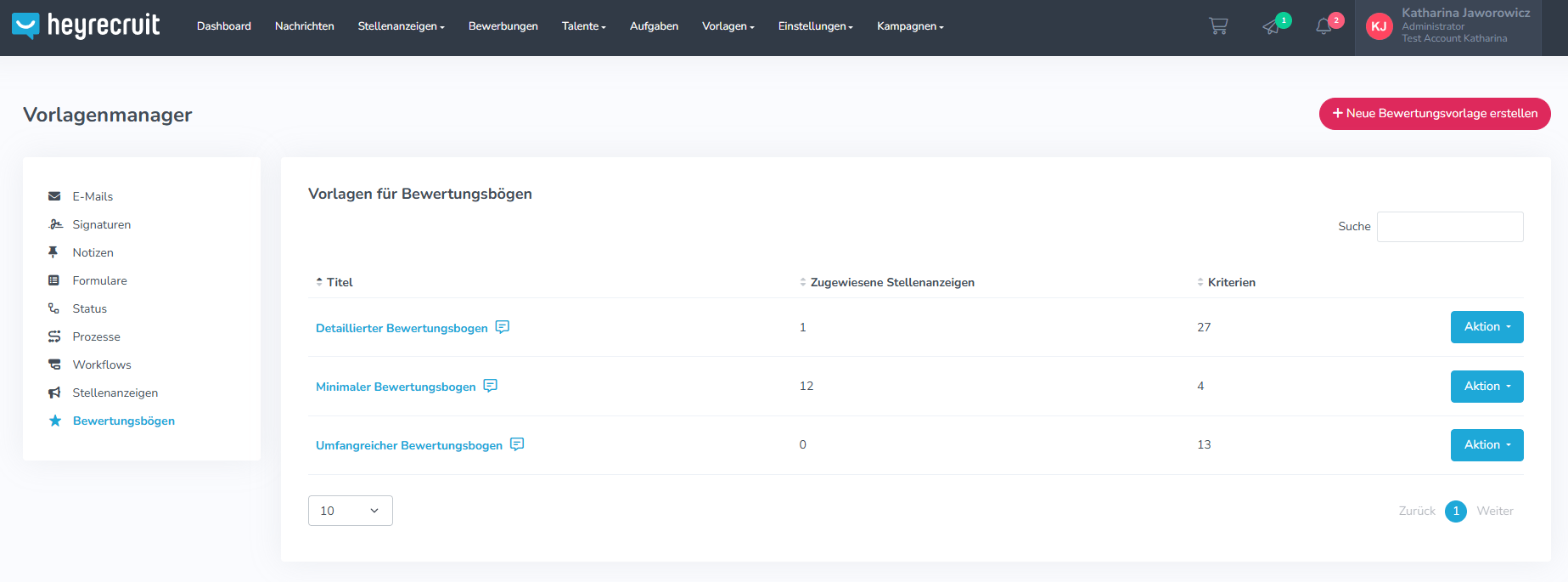
Schritt-für-Schritt-Anleitung: Eigene Bewertungsvorlage erstellen
Um den Auswahlprozess zu standardisieren, kannst Du individuelle Vorlagen für verschiedene Jobprofile erstellen:
- Login: Melde Dich in Heyrecruit an: app.heyrecruit.de/login
Titel: Vergebe einen aussagekräftigen Titel (z. B. „Sales Manager Profil“) und klicke auf Speichern.
Vorlage bearbeiten: Klicke in der Übersichtsliste der Bewertungsbögen direkt auf den Titel Deiner neuen Vorlage, um sie zu bearbeiten.
Kategorien anpassen: Wenn Du eine neue Bewertungsvorlage erstellst, hat sie automatisch eine „Beispiel-Kategorie“. Klicke auf den Button „Aktion > Bearbeiten“, um diese Kategorie umzubenennen.
Gewichtung festlegen: Wähle im Dropdown-Feld die Relevanz dieser Kategorie aus und klicke auf „Speichern“. Die Gewichtungsangabe gilt für die Gesamtkategorie.
Erweiterung: Über den Button „+ Neue Kategorie“ (links) kannst Du weitere Bewertungskategorien hinzufügen.
Kriterium hinzufügen: Klicke eine Kategorie an und füge über „+ Neues Kriterium“ spezifische Unterpunkte hinzu. Auch hier kannst Du eine individuelle Gewichtung festlegen. Die Gewichtung der Einzelkategorien fließt in die Gesamtkategorie ein.
Einer Stellenanzeige zuweisen: In dem Bearbeitungsfenster der jeweiligen Vorlage findest Du oben rechts den Button „+Stellenanzeigen zuweisen“. Hier kannst Du die Bewertungsvorlage direkt mit einer Stellenanzeige verknüpfen.
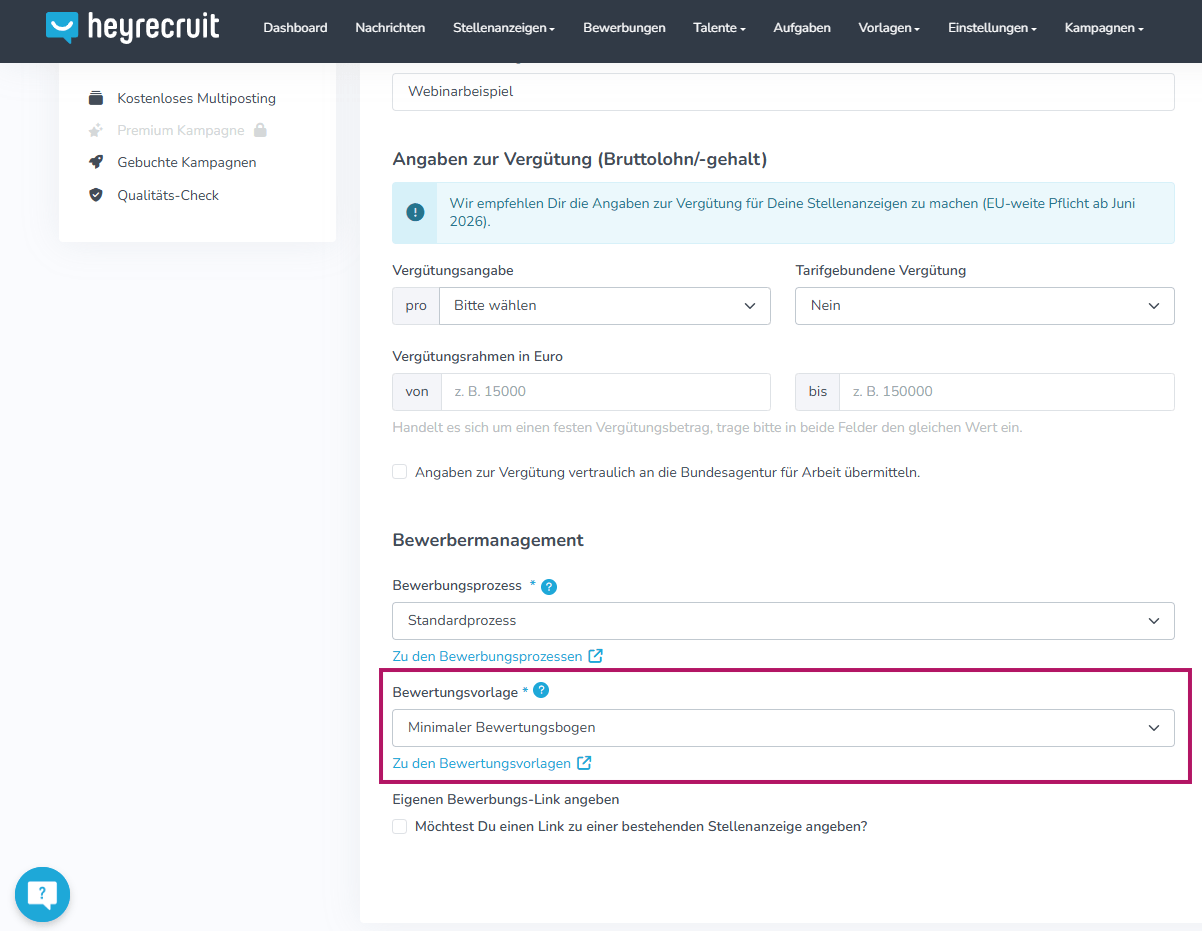
Schritt-für-Schritt-Anleitung: Bewertungsvorlage einer Stellenanzeige ändern
So verknüpfst Du eine andere Bewertungsvorlage mit Deiner Stellenanzeige:
Login: Melde Dich in Heyrecruit an: app.heyrecruit.de/login
- Stellenanzeigen-Manager öffnen: Gehe in Deine Stellenanzeigenübersicht, indem Du im Menü auf „Stellenanzeigen > Stellenanzeigen“ klickst. Klicke auf den Titel der Stellenanzeige, bei der Du die Bewertungsvorlage ändern möchtest.
- Bewertungsvorlage auswählen: Gehe im Stellenanzeigenmanager links zum Menüpunkt „Grunddaten“. Scrolle nach unten bis zum „Bewerbermanagement“. Öffne das Dropdown-Menü „Bewertungsvorlage“ und wähle die gewünschte Vorlage aus.
Best Practices & Fazit
Bewertungsbögen in Heyrecruit helfen Dir, Bewerber strukturiert und transparent zu bewerten. Durch individuell anpassbare Vorlagen und die gemeinsame Nutzung im Team triffst Du fundiertere Entscheidungen und optimierst Deinen gesamten Recruiting-Prozess. Hier haben wir die wichtigsten Praxistipps für Dich:
- Standardisierung nutzen: Verwende für ähnliche Rollen einheitliche Bewertungsbögen, um eine optimale Vergleichbarkeit zwischen den Kandidaten zu gewährleisten.
- Transparente Skalen: Nutze klare Bewertungsmaßstäbe, damit alle beteiligten Personen (z. B. Fachabteilungen) die Kriterien gleich interpretieren.
FAQ zum Thema Bewertungsbögen
Du hast eine spezifische Frage zur Konfiguration Deines Bewertungsbogens oder bist Dir dabei unsicher? Hier haben wir die typischen Fragen unserer Nutzer für Dich gesammelt und auf den Punkt beantwortet, damit Du jederzeit zügig weiterarbeiten kannst.
Wer kann die ausgefüllten Bewertungsbögen einsehen?
Ausgefüllte Bewertungsbögen sind für alle Nutzer einsehbar, die Zugriff auf das jeweilige Bewerberprofil besitzen.
Kann ich einen bestehenden Bewertungsbogen nachträglich bearbeiten?
Ja, die von Dir erstellte Bewertung kannst Du anpassen. Gehe dazu in das jeweilige Bewerberprofil -> Reiter Bewertungen. Bei der von Dir erstellten Bewertung findest Du ein Drei-Punkte-Menü und mit einem Klick darauf kannst Du die Bewertung „bearbeiten“ oder „löschen“.
Können mehrere Personen denselben Kandidaten mit dem Bogen bewerten?
Ja, jede berechtigte Person kann für ein und dieselbe Bewerbung eine eigene Bewertung abgeben. Heyrecruit aggregiert die Ergebnisse anschließend übersichtlich in der Bewerberübersicht.
Du hast noch Fragen oder benötigst Unterstützung?
Schreibe uns einfach eine E-Mail an support@heyrecruit.de oder nutze unser Kontaktformular.


