Inhalt
Was sind Workflows?
Workflows (automatisierte Arbeitsabläufe) sind eine neue Funktion in Heyrecruit, die Dir hilft, wiederkehrende Aufgaben zu automatisieren. Mit Workflows kannst Du auf bestimmte Ereignisse oder Bedingungen reagieren, ohne dass manuelle Eingriffe erforderlich sind. Das spart Zeit und sorgt dafür, dass nichts vergessen wird.
Beispiele für Workflows:
- Wenn ein Bewerber länger als 3 Tage den Status „Neu“ hat, wird eine Erinnerung an den zuständigen Sachbearbeiter gesendet.
- Nach 7 Tagen ohne Statusänderung „Neu“ wird eine E-Mail an die HR-Leitung gesendet.
- Bei Bewerbern mit dem Status „Abgesagt“ wird automatisch eine personalisierte Absage-E-Mail erstellt.
Mehrwert und Grundlagen
Workflows in Heyrecruit helfen Dir dabei, Dein Bewerbermanagement effizienter zu gestalten und manuelle Handgriffe im Recruiting-Alltag zu reduzieren. Durch automatische Auslöser (Trigger) und definierte Aktionen kannst Du Prozesse wie Statusänderungen, Benachrichtigungen oder die Weitergabe von Kandidatendaten nahtlos steuern.
Mit der Aktion „Bewerberlink teilen per E-Mail“ lässt sich auch die Profilvorstellung beschleunigen: Du kannst festlegen, ob Profile an bestehende Heyrecruit-Benutzer gesendet werden oder an externe Empfänger ohne eigenen Systemzugang. Externe Personen erhalten dabei eine E-Mail mit einem temporären Link sowie einem separaten Passwort, um das Profil DSGVO-konform einzusehen.
Navigationspfad
Die Workflows sind über das Menü Vorlagen -> Workflows erreichbar. Dort kannst Du neue Workflows erstellen und bestehende bearbeiten.
Voraussetzungen & Geltungsbereich
- Benötigte Rolle: Administrator
- Paket-/Lizenz: Jeder Heyrecruit-Kunde kann Workflows nutzen.
Hinweis: Sofern der Bereich Workflows noch nicht in Deinen Vorlagen zu finden ist, schreibe bitte eine E-Mail an support@heyrecruit.de, um die Freischaltung zu erwirken. Die Freischaltung erfolgt nach einer kurzen Einweisung in die Systematik der Workflows.
Arbeitsweise von Workflows
Ein Workflow besteht aus zwei Hauptbestandteilen:
- Auslöser: Bestimmt, wann der Workflow gestartet wird.
- Aktionen: Definiert, was passieren soll, wenn der Workflow ausgelöst wird.
Mögliche Auslöser
- Bewerberstatus
Ein Bewerber hat einen bestimmten Status (z. B. „Neu“, „Abgesagt“). - Tage im Status
Ein Bewerber hat einen Status für eine bestimmte Anzahl von Tagen (z. B. älter als 3 Tage). - Bewertung
Ein Bewerber hat eine bestimmte Bewertung erreicht (z. B. älter als 4 Sterne).
Aktionen
- E-Mail senden
Automatische E-Mail an Bewerber, Mitarbeiter oder externe Personen senden. - Status ändern
Den Status eines Bewerbers anpassen (z. B. von „Neu“ zu „In Bearbeitung“). - Aufgabe erstellen
Eine Aufgabe für Dich selbst oder andere Teammitglieder generieren. - Erinnerung erstellen
Automatische Erinnerungen im System erzeugen. - Warten
Verzögerung der nächsten Aktion um eine definierte Anzahl von Tagen.
Schritt-für-Schritt-Anleitung zur Erstellung und Nutzung von Workflows
- Login: Logge Dich in Deinem Heyrecruit-Account ein: https://app.heyrecruit.de/login
- Navigation: Fahre mit der Maus in der oberen Menüleiste zu Vorlagen -> Workflows.
- Workflow anlegen: Klicke auf den Button zur Erstellung eines neuen Workflows und vergeben einen eindeutigen Namen.
- Auslöser festlegen: Wähle das Event aus, das den Automatisierungsprozess starten soll (z. B. „Bewerberstatus = Absageempfehlung + 7 Tage“).
- Aktion hinzufügen: Wähle die gewünschte Aktion aus, die automatisch ausgeführt werden soll:
Status ändern: Den Status eines Bewerbers anpassen (z. B. von „Neu“ zu „In Bearbeitung“).
Aufgabe erstellen: Eine Aufgabe für Dich selbst oder andere Teammitglieder generieren.
Erinnerung erstellen: Automatische Erinnerungen im System erzeugen.
Warten: Verzögerung der nächsten Aktion um eine definierte Anzahl von Tagen.
Webhook: Über einen Webhook lassen sich Bewerberdaten an Drittsysteme übertragen.
Bewerberlink teilen per E-Mail: Automatischen Versand eines Links zum Bewerberprofil auslösen. Du kannst wählen zwischen Heyrecruit-Benutzern (die eine Mail mit Link zum Profil erhalten) und externen Empfängern ohne Heyrecruit-Zugang.
- Workflow prüfen und testen: Prüfe den Workflow auf Plausibilität und aktiviere ihn. Nutzen dazu die Schaltfläche „Workflow aktivieren“.
Tipp zum Testen: Um Deinen neu erstellten Workflow vor dem Live-Einsatz an Kandidaten zu überprüfen, lege Dir einfach selbst ein Test-Bewerberprofil an. Schaffe anschließend ad-hoc die definierten Auslöser-Bedingungen (z. B. indem Du den Status des Test-Bewerbers manuell änderst) und prüfe, ob der Workflow wie gewünscht startet und die Benachrichtigungen korrekt zugestellt werden.
Beispiele für Workflows
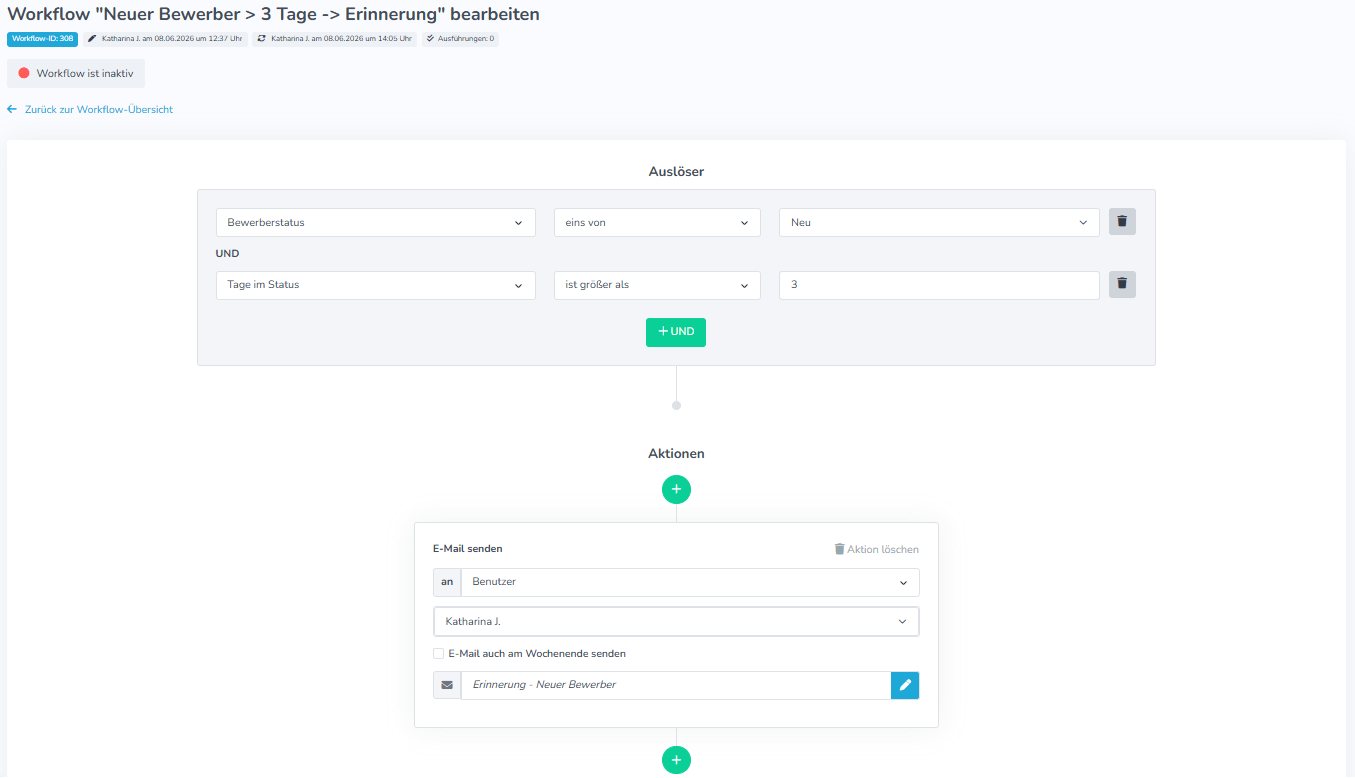
Erinnerung an Bewerbersichtung
- Bedingung: Bewerber hat Status „Neu“ länger als 3 Tage
- Aktion: E-Mail an Sachbearbeiter senden.
Erinnerung an offenes Feedback
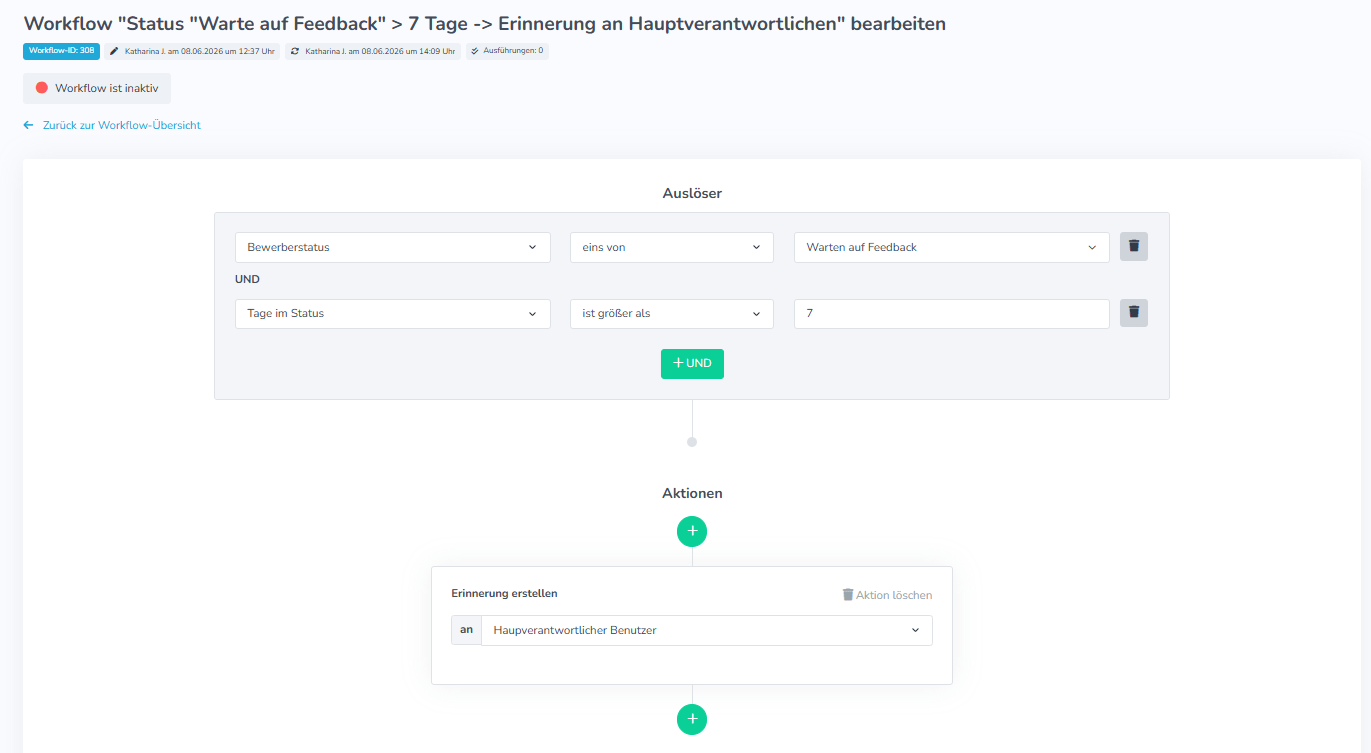
- Bedingung: Bewerber hat Status „Warte auf Feedback“ länger 7 Tage
- Aktion: Erinnerung an „Hauptverantwortlichen“ senden
Automatische Absage nach x Tagen
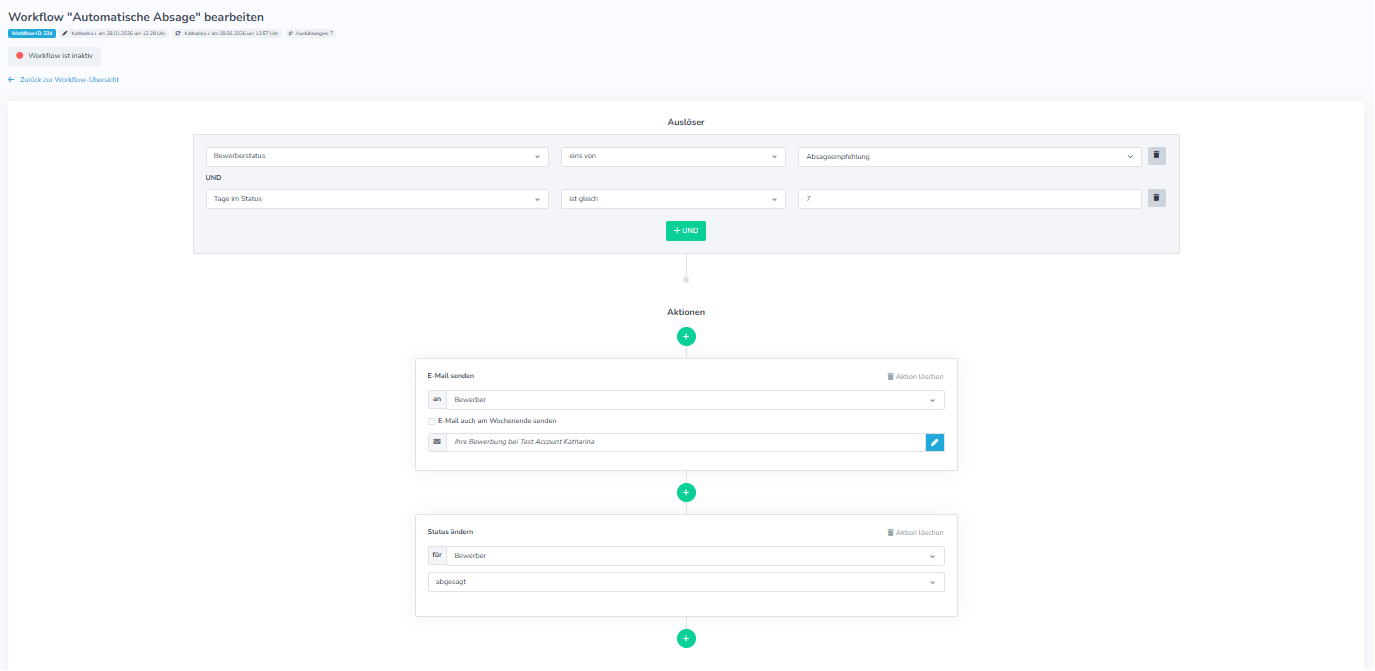
- Bedingungen: Status „Absageempfehlung“ besteht mindestens „7 Tage“
- Aktionen:
- Erste Aktion: Automatische Absage-E-Mail nach 7 Tagen an Bewerber senden.
- Zweite Aktion: Bewerberstatus auf „abgesagt“ ändern
- Erste Aktion: Automatische Absage-E-Mail nach 7 Tagen an Bewerber senden.
Automatische auf Bewertungsbasis
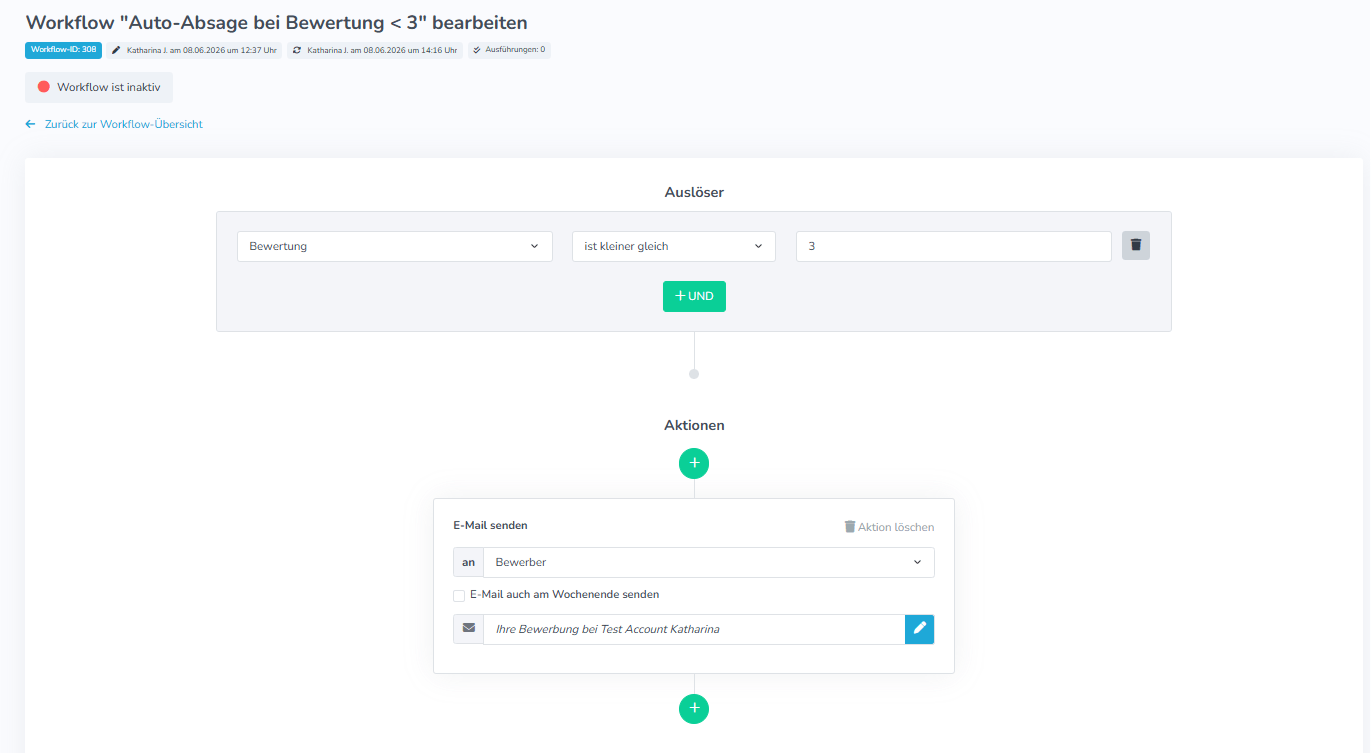
- Bedingungen: Bewertung < als 3
- Aktionen:
- Erste Aktion: Automatische Absage-E-Mail an Bewerber senden.
- Zweite Aktion: Bewerberstatus auf „abgesagt“ ändern
Bewerberübertragung mittels Webhook
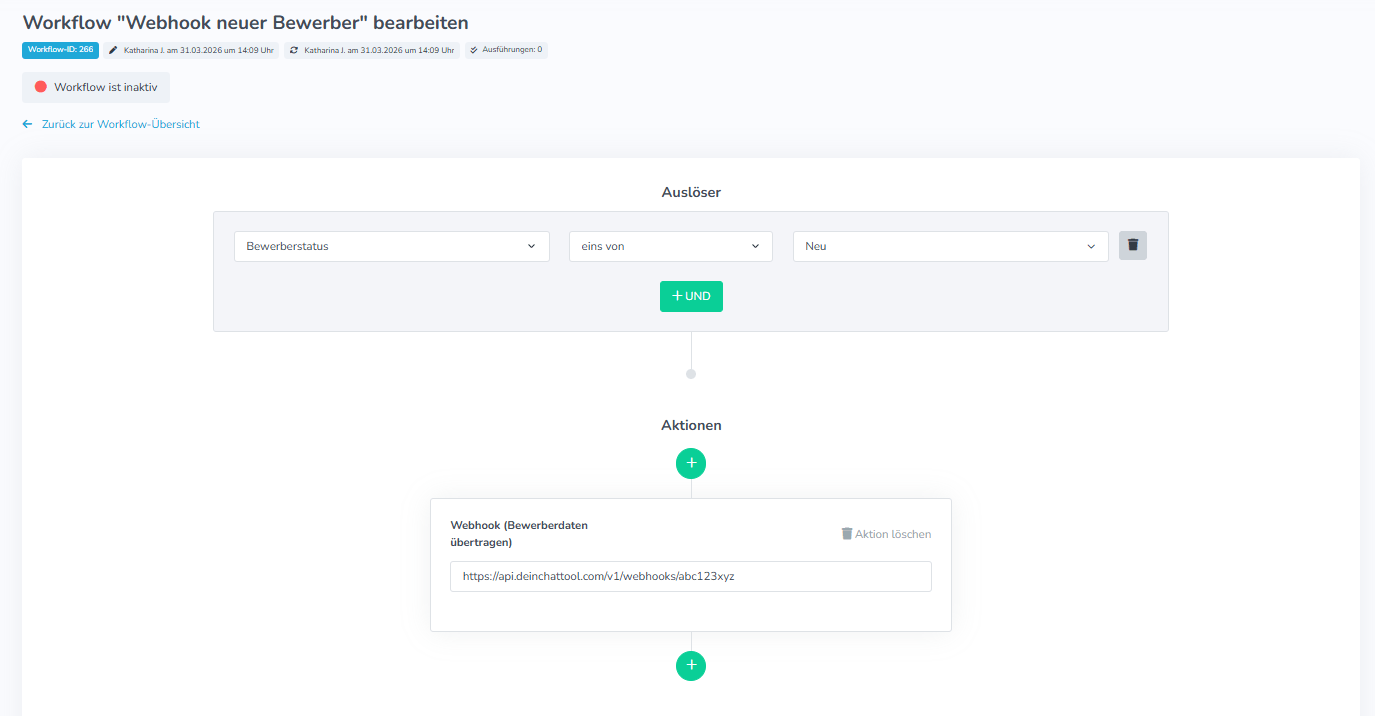
- Bedingungen: Bewerberstatus ist „Neu“
- Aktion: Übertragung der Bewerberdaten
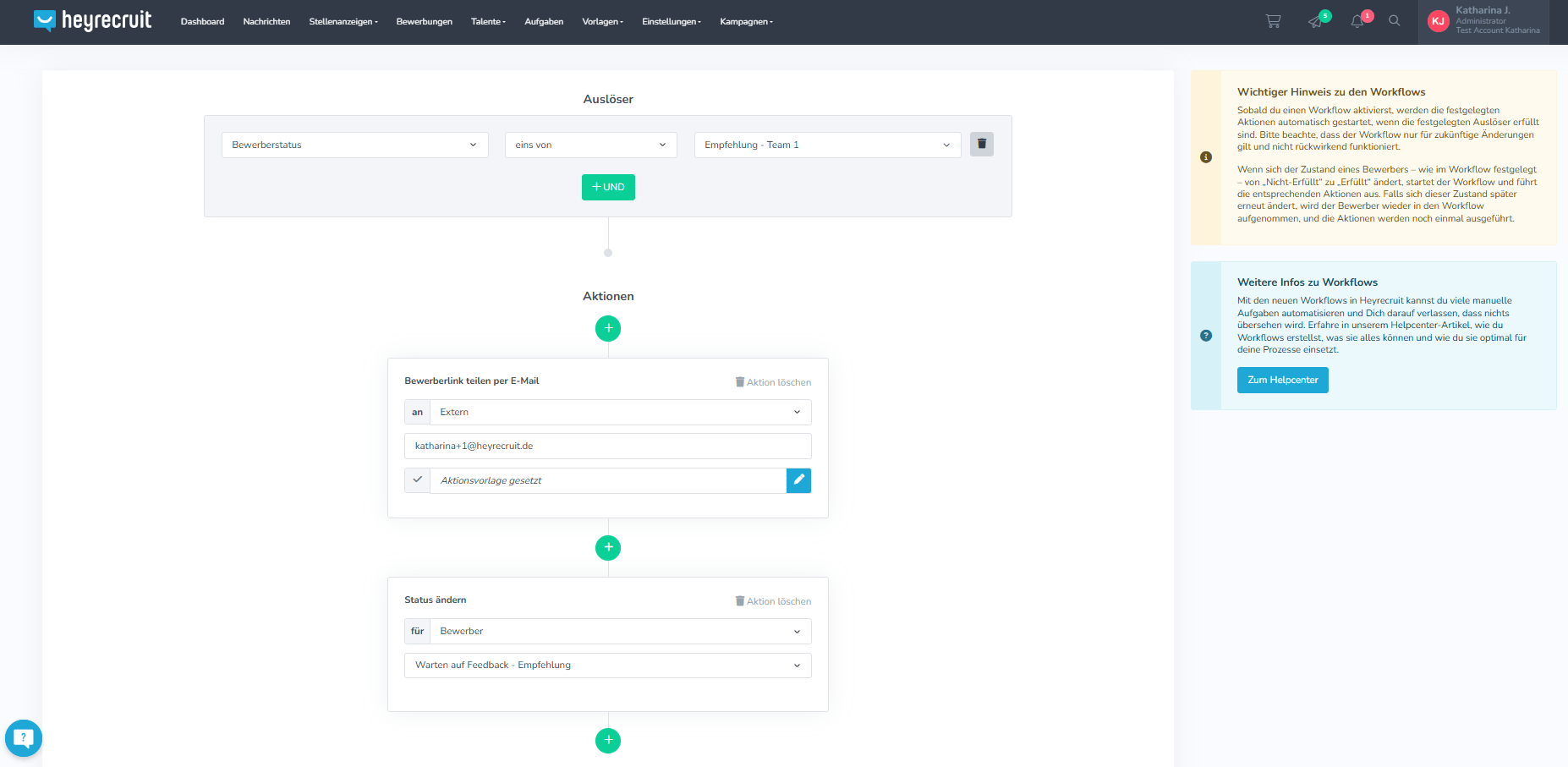
Automatisch Profil teilen
- Bedingung: Beweberstatus ist „Empfehlung – Team 1“
- Aktionen:
- erste Aktion: Profil teilen an eine definierte externe Mailadresse
- zweite Aktion: Status ändern auf „Warten auf Feedback aus Empfehlung“
Best Practices für Workflows
- Klar definierte Bedingungen
Nutze spezifische Auslöser, um unnötige Aktionen zu vermeiden. - Kommunikation automatisieren
Lass automatisch E-Mails oder Erinnerungen versenden. - Regelmäßige Überprüfung
Prüfe Workflows regelmäßig, um sicherzustellen, dass sie aktuellen Anforderungen entsprechen. - Kombiniere Aktionen
Nutze mehrere Aktionen in einem Workflow, um komplexe Prozesse zu steuern (z. B. Erinnerung + Warten + Aufgabe erstellen + Warten + E-Mail senden). - Bearbeitung von Worklows
Workflows können nur bearbeitet werden, wenn sie pausiert sind. Stelle sicher, dass Du den Workflow pausierst, bevor Du Änderungen vornimmst.
FAQ zu Workflows
Du hast eine spezifische Frage zur Konfiguration Deiner Workflows oder bist Dir bei den automatischen Benachrichtigungen unsicher? Hier haben wir die typischen Fragen unserer Nutzer für Dich gesammelt und auf den Punkt beantwortet, damit Du Deine Prozesse lückenlos automatisieren kannst.
Warum erhält ein Benutzer keine automatische Erinnerung durch einen Workflow?
In Heyrecruit greift das strikte Rechte- und Rollensystem. Benutzer mit den Rollen Human Resource oder Fachabteilung haben nicht automatisch Zugriff auf alle Stellenanzeigen und Kandidaten.
Wenn ein Benutzer dem betreffenden Bewerberprofil (oder der übergeordneten Stellenanzeige) nicht explizit zugewiesen wurde, besitzt er keine Einsichtrechte. Das System schützt die Bewerberdaten und stellt in diesem Fall systemisch keine Benachrichtigung an diesen Benutzer zu.
Lösung:
Stelle sicher, dass der entsprechende Benutzer für das Bewerberprofil zugewiesen ist:
- Option A (Über die Stellenanzeige): Navigiere zu Stellenanzeigen -> Stellenanzeigen, klicke bei der gewünschten Stelle rechts auf den Aktionsbutton und wähle Benutzer zuweisen. Damit erhält der Benutzer Zugriff auf alle Bewerberprofile dieser Stelle.
- Option B (im Bewerbermanagement): Öffne den Bewerber im Bewerbermanagement und weise den Benutzer oder das gesamte Team gezielt diesem einzelnen Profil zu.
Sobald die Zuweisung steht, greift der Workflow wie gewohnt und die Erinnerungen werden erfolgreich zugestellt.
Werden Workflows auch rückwirkend auf bestehende Bewerber angewendet?
Nein, im Standard nicht. Workflows werden immer getriggert, wenn ein bestimmtes Ereignis (ein sogenannter Auslöser) neu eintrifft – wie beispielsweise der Eingang einer frischen Bewerbung oder der Wechsel in einen anderen Bewerbungsstatus. Bewerber, die sich bereits in diesem Status befunden haben, bevor Du den Workflow aktiviert hast, werden nicht automatisch rückwirkend erfasst.
Tipp zur Lösung:
Du kannst den jeweiligen Auslöser nach der Workflow-Aktivierung manuell noch einmal ausführen. Wechselst Du bei den betreffenden Bestandskandidaten beispielsweise einmal kurz den Status und setzt ihn anschließend erneut auf den Ziel-Status, wird der Workflow getriggert und handelt entsprechend wie konfiguriert.
Erhalte ich Fehlermeldungen, wenn ein Workflow nicht reagiert hat?
Nein, es gibt keine systemseitigen Fehlermeldungen, wenn ein Workflow nicht wie erwartet auslöst. Du kannst Dir jedoch ganz einfach einen Kontroll-Workflow einrichten, der den Erst-Workflow überwacht und Dich bei Abweichungen automatisch erinnert!
Beispiel für einen Kontroll-Workflow:
Angenommen, Du hast einen primären Workflow angelegt, der bei Bewerbern im Status „Absageempfehlung“ nach 7 Tagen automatisch eine Absage-Mail versendet und den Status danach auf „Abgesagt“ setzt.
Um diesen Prozess zu überwachen, legst Du einen zweiten Workflow an:
- Trigger: Status seit 10 Tagen unverändert auf „Absageempfehlung“.
- Aktion: Erstelle eine Aufgabe für Dich oder sende eine Benachrichtigung an Dein Team.
Unsere Empfehlung:
Setze beim Kontroll-Workflow immer ein paar Tage mehr an als beim primären Workflow (im Beispiel 10 Tage statt 7). So beachtest Du Wochenenden, da automatisierte E-Mails Samstags und Sonntags nur versendet werden, wenn Du dies im ursprünglichen Workflow explizit per Häkchen aktiviert hast.
Werden E-Mails durch Workflows auch am Wochenende versendet?
Grundsätzlich versendet Heyrecruit E-Mails aus Workflows standardmäßig nur an Werktagen (Montag bis Freitag), um die Candidate Experience zu wahren und Bewerber nicht außerhalb der regulären Arbeitszeiten zu kontaktieren.
Möchtest Du, dass E-Mails auch am Samstag oder Sonntag automatisch herausgehen, kannst Du dies ganz einfach anpassen:
- Öffne den gewünschten Workflow unter Vorlagen -> Workflows.
- Aktiviere in den Einstellungen des Workflows die Option Versand am Wochenende erlauben per Häkchen.
- Klicke auf Speichern.
Du hast noch Fragen oder benötigst Unterstützung?
Schreibe uns einfach eine E-Mail an support@heyrecruit.de oder nutze unser Kontaktformular.