Inhalt
Mit der zentralen Standortverwaltung in Heyrecruit legst du alle Arbeitsorte deines Unternehmens an, bündelst sie in übersichtlichen Gruppen und erhöhst durch gezielte Zuweisung in deinen Stellenanzeigen die Reichweite im Multiposting. Während klassische Unternehmensstandorte deine realen Niederlassungen abbilden, helfen dir virtuelle Standorte dabei, das Einzugsgebiet deiner Ausschreibungen auf umliegende Städte auszuweiten, ohne dass dort ein offizieller Firmensitz bestehen muss.
Beispiele aus dem Recruiting-Alltag:
- Regionale Reichweite erweitern: Du suchst einen Servicetechniker im Außendienst und legst rund um deinen Hauptsitz mehrere virtuelle Standorte in Nachbarstädten an, damit deine Anzeige in den dortigen regionalen Suchergebnissen der Jobbörsen erscheint.
- Filialnetz übersichtlich bündeln: Du erstellst eine Standortgruppe für alle Niederlassungen in Süddeutschland, um eine neue Verkaufsleiter-Position mit nur einem Klick allen relevanten Filialen zuzuweisen.
- Zeitersparnis beim Systemaufbau: Du importierst bestehende Standortdaten gesammelt über eine vordefinierte Vorlage, statt jeden Ort einzeln erfassen zu müssen.
In diesem Helpcenterartikel erfährst du, wie du einzelne Unternehmensstandorte und virtuelle Standorte einrichtest, eigene Standortgruppen erstellst oder vordefinierte Vorlagen importierst und diese direkt mit deinen Stellenanzeigen verknüpfst.
Navigationspfad
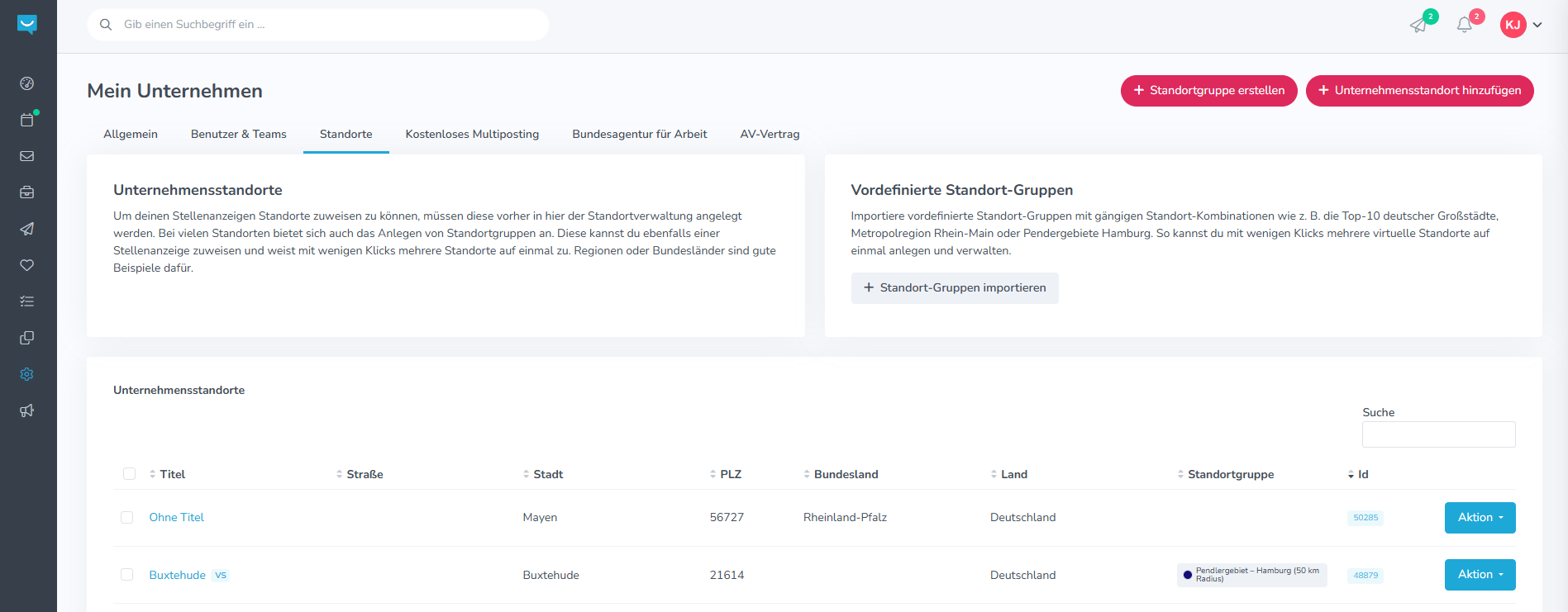
Hauptmenü: Einstellungen -> Mein Unternehmen -> Reiter „Standorte“
Voraussetzungen
- Zugriffsrecht: Das Anlegen und Bearbeiten von Standorten ist Benutzern mit der Rolle „Administrator“ möglich.
Schritt-für-Schritt-Anleitung zum Anlegen und Zuweisen von Standorten
Neuen Unternehmensstandort anlegen
- Login: Logge dich in Heyrecruit ein: https://app.heyrecruit.de/login.
- Navigation: Navigiere im Hauptmenü zu „Einstellungen“ -> „Mein Unternehmen“ und öffne im Inhaltsbereich den Reiter „Standorte“.
- Eingabemaske öffnen: Klicke auf den Button „+ Unternehmensstandort hinzufügen“.
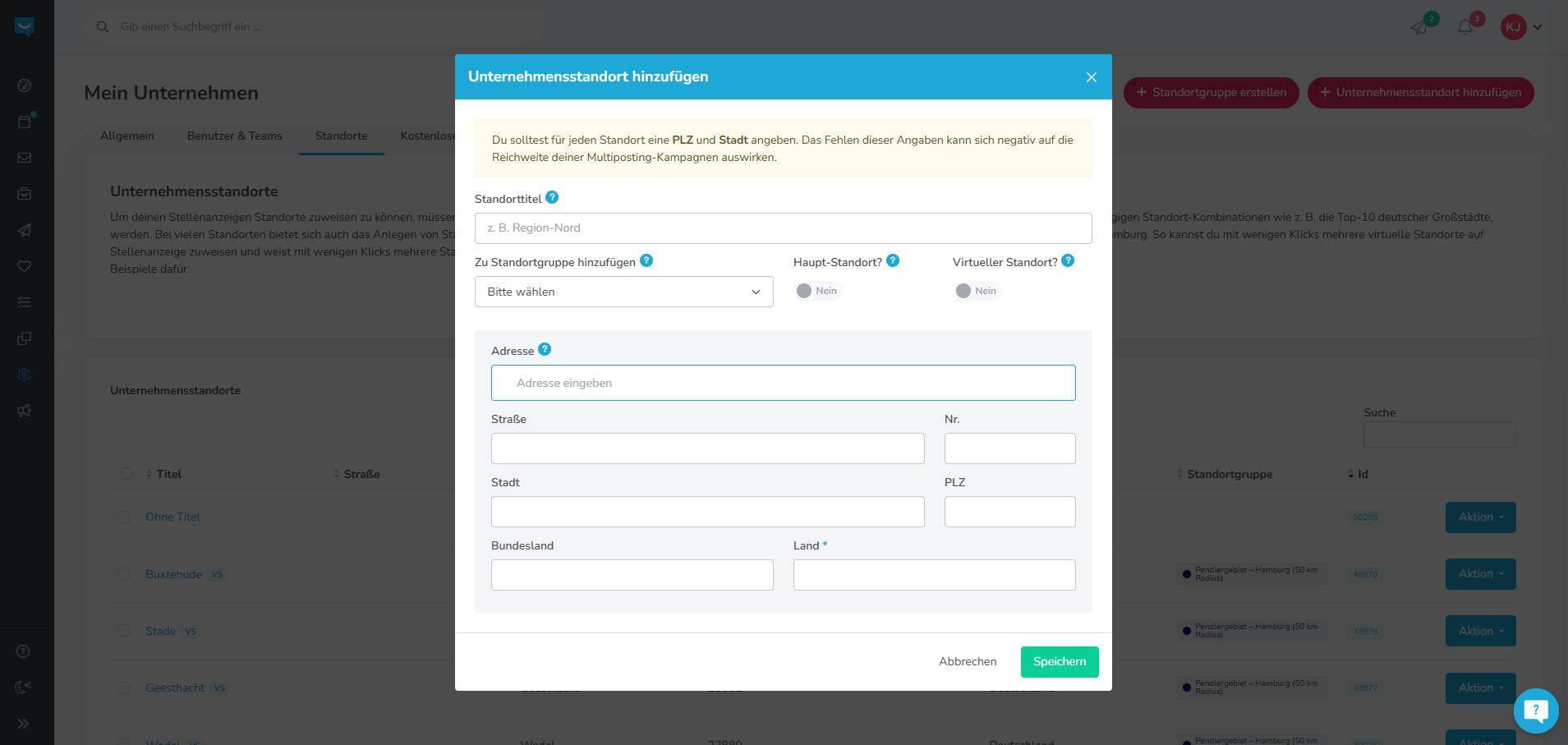
- optional Standorttitel vergeben: Trage im Feld „Standorttitel“ optional eine öffentliche Bezeichnung ein, wie beispielsweise „Hauptsitz“ oder „Vertriebsbüro München“.
- Gruppe und Status festlegen: Wähle im Dropdown-Menü „Zu Standortgruppe hinzufügen“ bei Bedarf eine bereits bestehende Gruppe aus und entscheide über die Schalter „Haupt-Standort?“ sowie „Virtueller Standort?“, wie der Eintrag im System behandelt werden soll.
- Adresse hinterlegen: Gib im Feld „Adresse“ die vollständige Anschrift ein, damit Straße, Hausnummer, Stadt, PLZ, Bundesland und Land automatisch befüllt werden, oder trage mindestens Stadt, PLZ und Land manuell ein.
- Speichern: Klicke auf „Speichern“, um den neuen Standort anzulegen.
💡 Gut zu wissen: Gib für jeden Standort unbedingt Stadt und die korrekte Postleitzahl an. Wenn diese Angaben fehlen, kann sich das negativ auf die Reichweite deiner Multiposting-Kampagnen auf Jobbörsen auswirken.
Virtuelle Standorte gezielt einsetzen
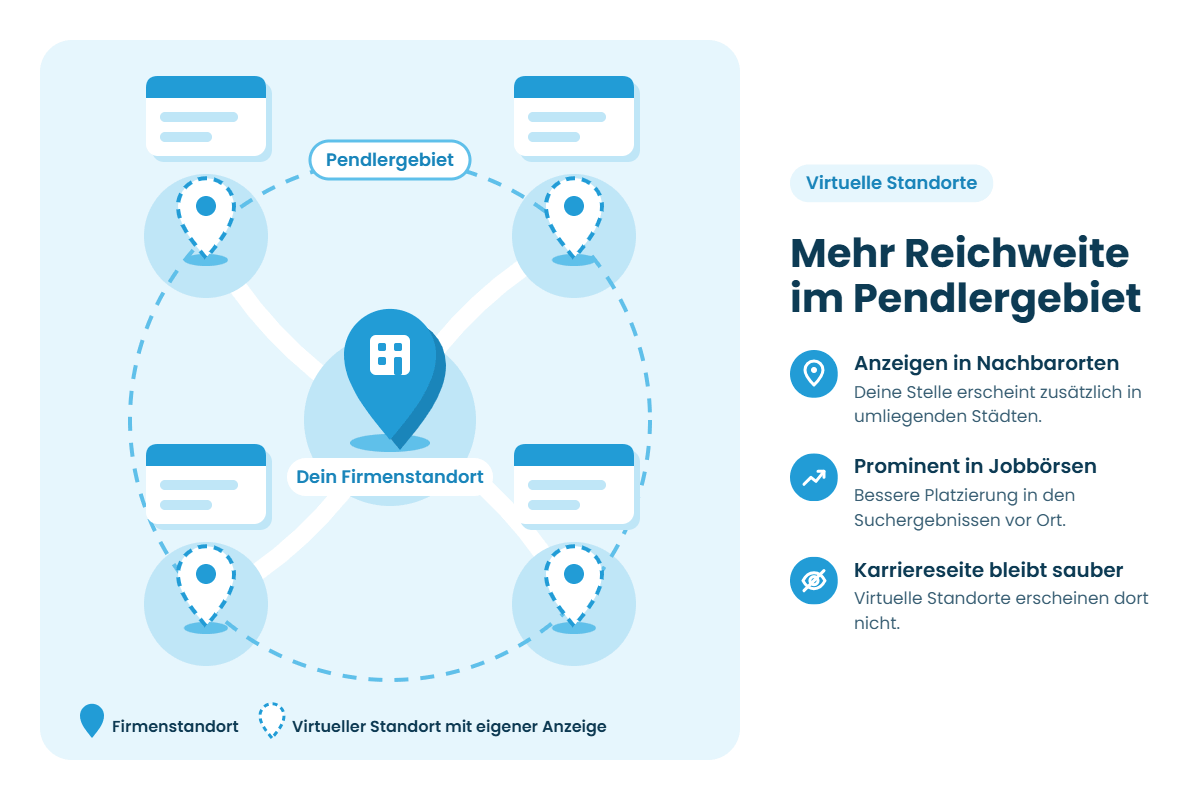
Virtuelle Standorte sind ein wirkungsvolles Instrument, um die regionale Sichtbarkeit deiner Vakanzen auszubauen, ohne zusätzliche reale Niederlassungen zu eröffnen. Das Prinzip lässt sich mit dem gezielten Schalten von Stellenanzeigen in Lokalzeitungen angrenzender Nachbarstädte vergleichen, um passende Kandidaten aus dem umliegenden Pendlergebiet auf deinen eigentlichen Firmenstandort aufmerksam zu machen. Wenn du einen Eintrag über den Schalter „Virtueller Standort?“ als virtuell markierst, gelten dafür folgende Besonderheiten:
- Keine Veröffentlichung auf der Karriereseite: Virtuelle Standorte werden nicht auf deiner eigenen Karriereseite veröffentlicht und verfälschen dort somit nicht die Anzahl deiner tatsächlichen Firmenstandorte.
- Reichweitensteigerung im Pendlergebiet: Über virtuelle Standorte platzierst du deine Stellenanzeigen gezielt in umliegenden Städten oder angrenzenden Einzugsgebieten, um mehr potenzielle Bewerber aus der Region anzusprechen.
- Prominente Platzierung im Zielgebiet: Durch die Zuweisung eines virtuellen Standorts werden deine Stellenanzeigen in den Suchergebnissen von Jobbörsen direkt im jeweiligen Zielgebiet prominenter platziert.
- Nur Postleitzahl und Ort angeben: Hinterlege bei virtuellen Standorten keine Straße und Hausnummer, sondern trage ausschließlich die Postleitzahl und die Stadt ein.
- Kontingentverbrauch beachten: Jeder aktivierte virtuelle Standort löst eine eigene, eigenständige Stellenanzeige auf den angebundenen Jobbörsen aus und verbraucht daher ein entsprechendes Anzeigen-Kontingent in Heyrecruit.
Eigene Standortgruppe erstellen
- Standortverwaltung öffnen: Gehe über „Einstellungen“ -> „Mein Unternehmen“ in den Reiter „Standorte“.
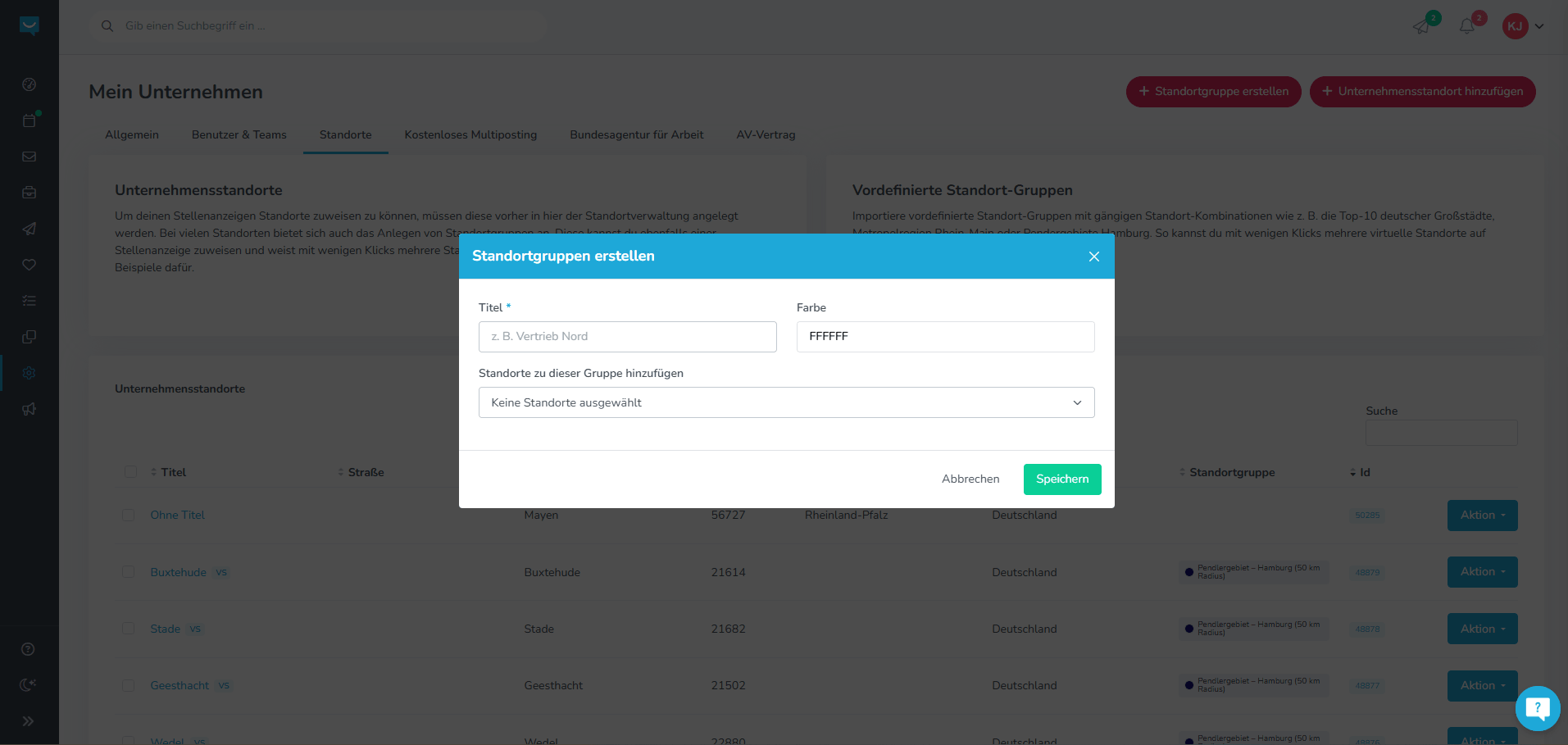
- Dialog starten: Klicke auf den Button „+ Standortgruppe erstellen“.
- Gruppendetails eingeben: Vergib im Pflichtfeld „Titel“ einen eindeutigen Namen für die Gruppe, wie zum Beispiel „Vertrieb Nord“, und hinterlege im Feld „Farbe“ bei Bedarf einen Farbcode zur besseren Übersicht.
- Standorte zuordnen: Öffne das Dropdown-Menü „Standorte zu dieser Gruppe hinzufügen“ und markiere alle gewünschten Standorte.
- Speichern: Klicke auf „Speichern“, um die Standortgruppe anzulegen.
Vordefinierte Standort-Gruppen importieren
- Standortverwaltung aufrufen: Öffne im Bereich „Einstellungen“ -> „Mein Unternehmen“ den Reiter „Standorte“.
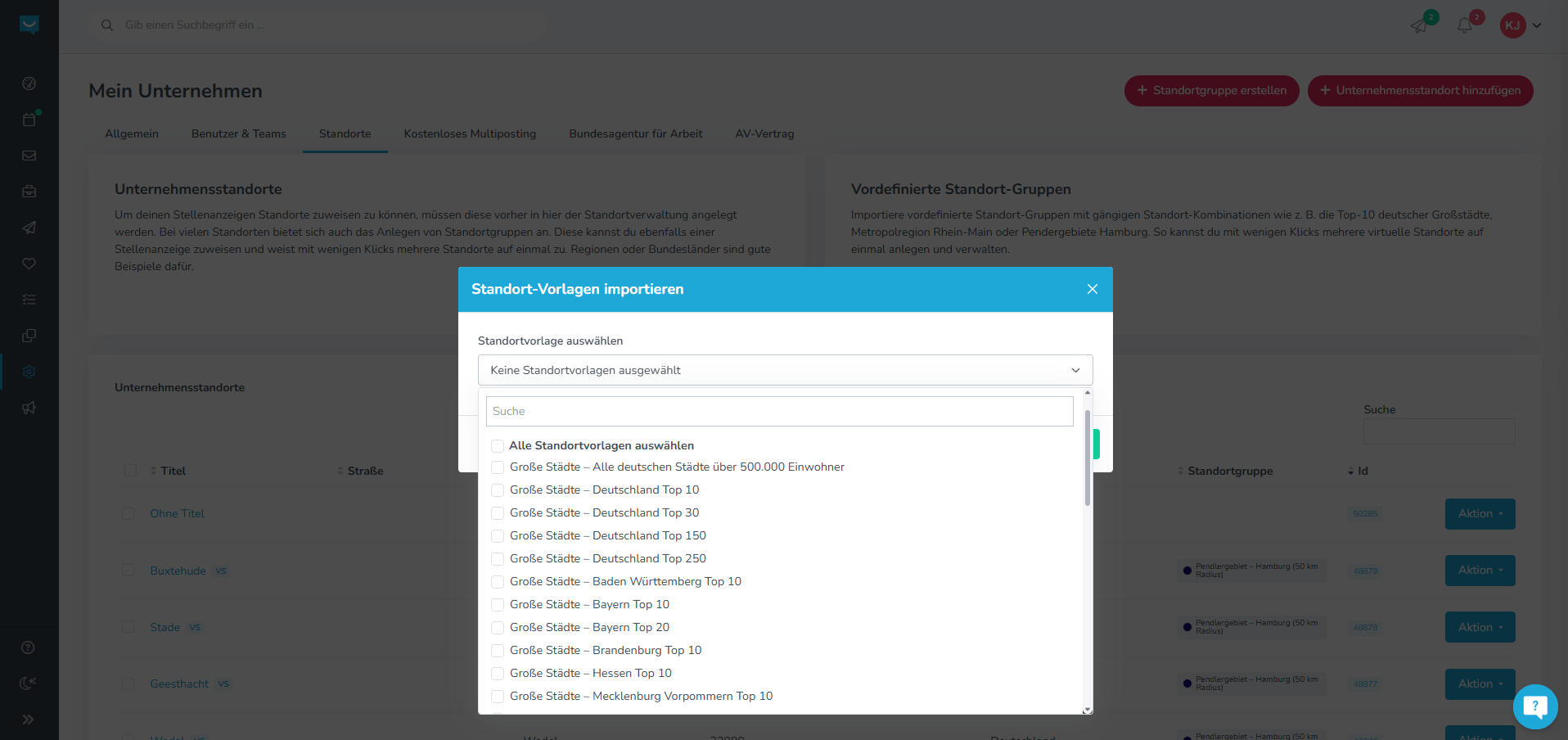
- Importfenster öffnen: Klicke im Bereich „Vordefinierte Standort-Gruppen“ auf den Button „+ Standort-Gruppen importieren“.
- Vorlagen auswählen: Öffne das Dropdown-Menü „Standortvorlage auswählen“ und setze einen Haken bei einer oder mehreren regionalen Vorlagen, wie beispielsweise „Große Städte – Deutschland Top 10“ oder „Pendlergebiet – Hamburg“.
- Import abschließen: Bestätige deine Auswahl, sodass die enthaltenen virtuellen Standorte samt zugehöriger Standortgruppe automatisch in deine Übersicht übernommen werden.
Standort oder Standortgruppe einer Stellenanzeige zuweisen
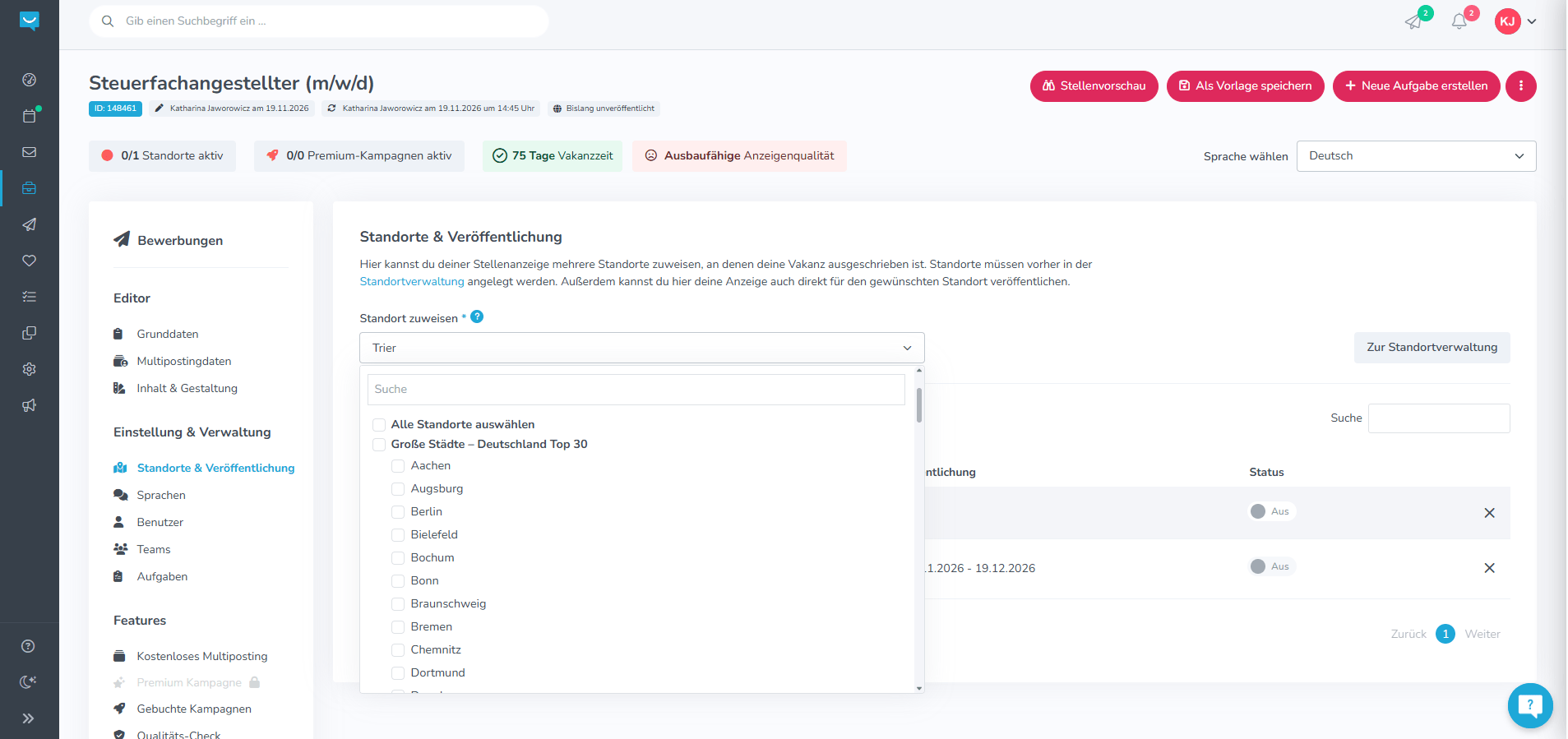
- Stellenanzeige öffnen: Navigiere im Hauptmenü zu „Stellenanzeigen“, klicke bei der gewünschten Vakanz auf „Aktion“ -> „Bearbeiten“ und wechsle im linken Menü des Stellenanzeigen-Managers zu „Standorte & Veröffentlichung“.
- Standorte auswählen: Öffne das Dropdown-Menü „Standort zuweisen“ und setze einen Haken bei den gewünschten Einzelstandorten oder einer kompletten Standortgruppe.
- Veröffentlichung steuern: Aktiviere die Ausschreibung für jeden zugewiesenen Ort in der Tabelle darunter über den jeweiligen Status-Schalter oder bei „Veröffentlichung“, um die Aktivierung zu planen.
Unternehmensstandort löschen
Nicht mehr benötigte Unternehmensstandorte oder virtuelle Standorte kannst du in der Standortverwaltung jederzeit dauerhaft entfernen, um deine Standortliste übersichtlich zu halten. Beachte dabei jedoch vorab eine wichtige Voraussetzung: Ein Standort lässt sich nur löschen, wenn ihm weder Bewerber noch aktive oder inaktive Stellenanzeigen zugeordnet sind.
- Verknüpfungen prüfen und aufheben: Öffne betroffene Stellenanzeigen im Stellenanzeigen-Manager unter „Standorte & Veröffentlichung“ und entferne die Verknüpfung zum jeweiligen Standort. Weise außerdem eventuell verknüpfte Bewerber über deren Bewerberprofil einem anderen Standort zu.
- Standortverwaltung öffnen: Gehe im Hauptmenü zu „Einstellungen“ -> „Mein Unternehmen“ und wechsle in den Reiter „Standorte“.
- Standort entfernen: Suche in der Tabelle „Unternehmensstandorte“ nach dem gewünschten Eintrag, klicke auf den Button „Aktion“ und wähle die Option zum Löschen aus.
- Löschvorgang bestätigen: Bestätige die Sicherheitsabfrage, um den Standort endgültig aus deinem Account zu entfernen.
💡 Gut zu wissen: Lässt sich ein früherer Firmenstandort nicht löschen, weil ihm noch historische Bewerberdaten zugeordnet sind, kannst du ihn alternativ über „Aktion“ -> „Bearbeiten“ als virtuellen Standort markieren. Dadurch bleibt die Zuweisung der Bewerber im System erhalten, während der Standort auf deiner Karriereseite sowie in der Stellenanzeigenvorschau nicht mehr als offizieller Firmenstandort mitgezählt wird.
Best Practices & Fazit
Mit einer sauber gepflegten Standortstruktur sparst du bei der Erstellung neuer Stellenanzeigen viel Zeit und steuerst deine regionale Reichweite gezielt über wenige Klicks. Beachte folgende Hinweise für den Arbeitsalltag:
- Adress-Autovervollständigung nutzen: Tippe die Anschrift realer Niederlassungen direkt in das obere Feld „Adresse“ ein, damit Heyrecruit alle Detailfelder fehlerfrei und im korrekten Format für Jobbörsen ausfüllt.
- Standortgruppen für Mehrfachschaltungen anlegen: Bündele wiederkehrende Regionen wie Bundesländer oder Vertriebsgebiete in Gruppen, um Stellenanzeigen mit nur einem Klick an dutzenden Orten gleichzeitig auszuschreiben.
- Virtuelle Standorte sauber abgrenzen: Verzichte bei virtuellen Standorten konsequent auf Straßenangaben und nutze stattdessen nur Postleitzahl und Stadt, damit deine Karriereseite übersichtlich bleibt und Jobbörsen die Vakanz im Zielgebiet optimal ausspielen.
- Verknüpfungen vor dem Löschen prüfen: Ein Standort lässt sich nur löschen, wenn ihm keine Bewerber und keine Stellenanzeigen mehr zugeordnet sind. Verschiebe verknüpfte Bewerber vorher auf einen anderen Standort, entferne den Ort aus bestehenden Anzeigen oder wandle den Eintrag alternativ in einen virtuellen Standort um.
💡 Gut zu wissen: Wenn du einer Stellenanzeige mehrere Standorte zuweist, erscheint ganz oben im Bewerberformular automatisch ein Auswahlfeld. Bewerber können dort direkt beim Absenden ihrer Unterlagen den gewünschten Arbeitsort auswählen.
FAQ zu Standorten in Heyrecruit
Warum kann ich einen bestehenden Unternehmensstandort nicht löschen?
Ein Standort lässt sich aus Gründen der Datenkonsistenz nur löschen, wenn weder Bewerber noch Stellenanzeigen damit verknüpft sind. Entferne den Standort zunächst im Stellenanzeigen-Manager aus allen verknüpften Vakanzen und weise bestehende Bewerber einem anderen Standort zu, bevor du den Löschvorgang erneut startest.
Was ist der Unterschied zwischen einem normalen und einem virtuellen Standort?
Ein normaler Unternehmensstandort repräsentiert eine physische Niederlassung mit vollständiger Adresse und wird auf deiner Karriereseite sowie in der Stellenanzeigenvorschau als echter Firmenstandort angezeigt. Ein virtueller Standort enthält hingegen nur Postleitzahl und Ort, erscheint nicht auf der Karriereseite und dient ausschließlich dazu, die Reichweite deiner Stellenanzeige in einem bestimmten Zielgebiet prominenter zu platzieren.
Kann ich bereits angelegte Standorte nachträglich einer Standortgruppe hinzufügen?
Ja, das ist jederzeit möglich. Öffne in der Standortverwaltung entweder über „Aktion“ -> „Bearbeiten“ die gewünschte Standortgruppe und füge dort weitere Orte hinzu oder bearbeite den einzelnen Standort und wähle die Gruppe im Dropdown-Menü aus.