Inhalt
Wenn du Qualifikationsfragen nachsendest, bekommst du fehlende Angaben wie Verfügbarkeit, Gehaltsvorstellung oder Führerschein strukturiert ins Bewerberprofil, ohne jeden Bewerber einzeln anrufen oder anschreiben zu müssen. In der Software heißt die Funktion „Qualifikationsfragen senden“.
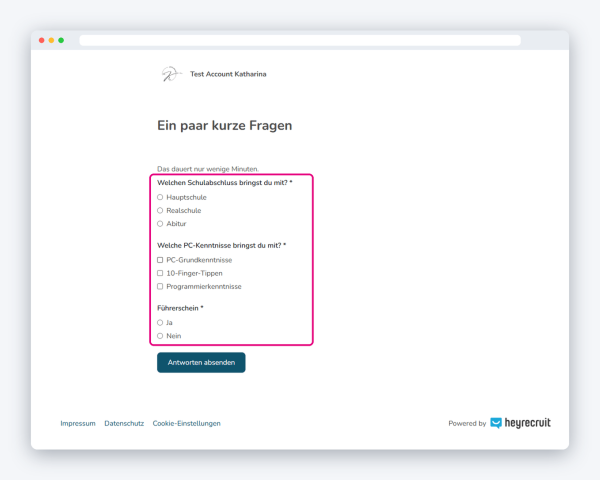
Der Bewerber bekommt ein Formular mit Fragen, entweder per WhatsApp direkt im Chat oder per E-Mail mit einem Link zu einer Seite mit allen Fragen. Die Antworten landen automatisch im Bewerberprofil, und die zugewiesenen Benutzer werden benachrichtigt.
Du kannst die Fragen einzeln, an bis zu 20 Bewerber gleichzeitig oder automatisch nach Eingang einer Bewerbung verschicken. So kannst du das Bewerberformular auf der Karriereseite kurz halten und Details erst dann abfragen, wenn du sie wirklich brauchst.
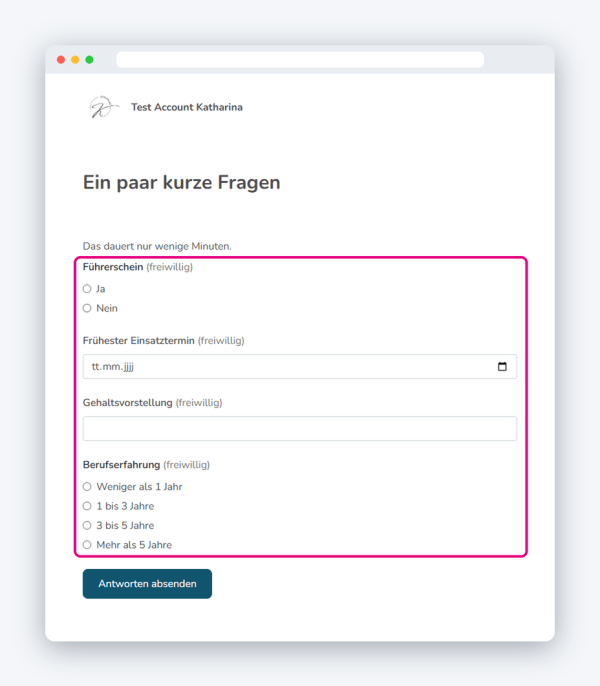
Grundlage ist immer ein Qualifikationsformular. Jede Firma hat bereits ein „Standard-Qualifikationsformular“ mit den Fragen zu Führerschein, frühestem Einsatztermin, Gehaltsvorstellung und Berufserfahrung.
Navigationspfad
- Formulare verwalten: „Vorlagen“ -> „Formulare“ -> Reiter „Qualifikationsformulare“
- E-Mail-Vorlage: „Vorlagen“ -> „E-Mails“ -> Kategorie „Qualifikationsfragen“
- Bewerbermanagement:
- Einzelauswahl: Bewerberprofil -> Klemmbrett-Symbol „Qualifikationsfragen senden“
- Mehrfachauswahl: Bewerber auswählen -> Drei-Punkte-Menü -> „Qualifikationsfragen senden“
Voraussetzungen
- Zugriffsrechte: Sichtrechte auf das Bewerberprofil sowie das Recht zum Versand von E-Mails an Bewerber
Schritt-für-Schritt-Anleitung: Qualifikationsfragen nachsenden an einen einzelnen Bewerber
- Login: Logge dich in Heyrecruit ein: https://app.heyrecruit.de/login.
- Navigation: Navigiere im Hauptmenü zu „Bewerbungen“ und öffne das Profil des Bewerbers.
- Bewerberprofil wählen: Klicke Bewerber einzeln an oder mehrere gleichzeitig.
- Aktion starten:
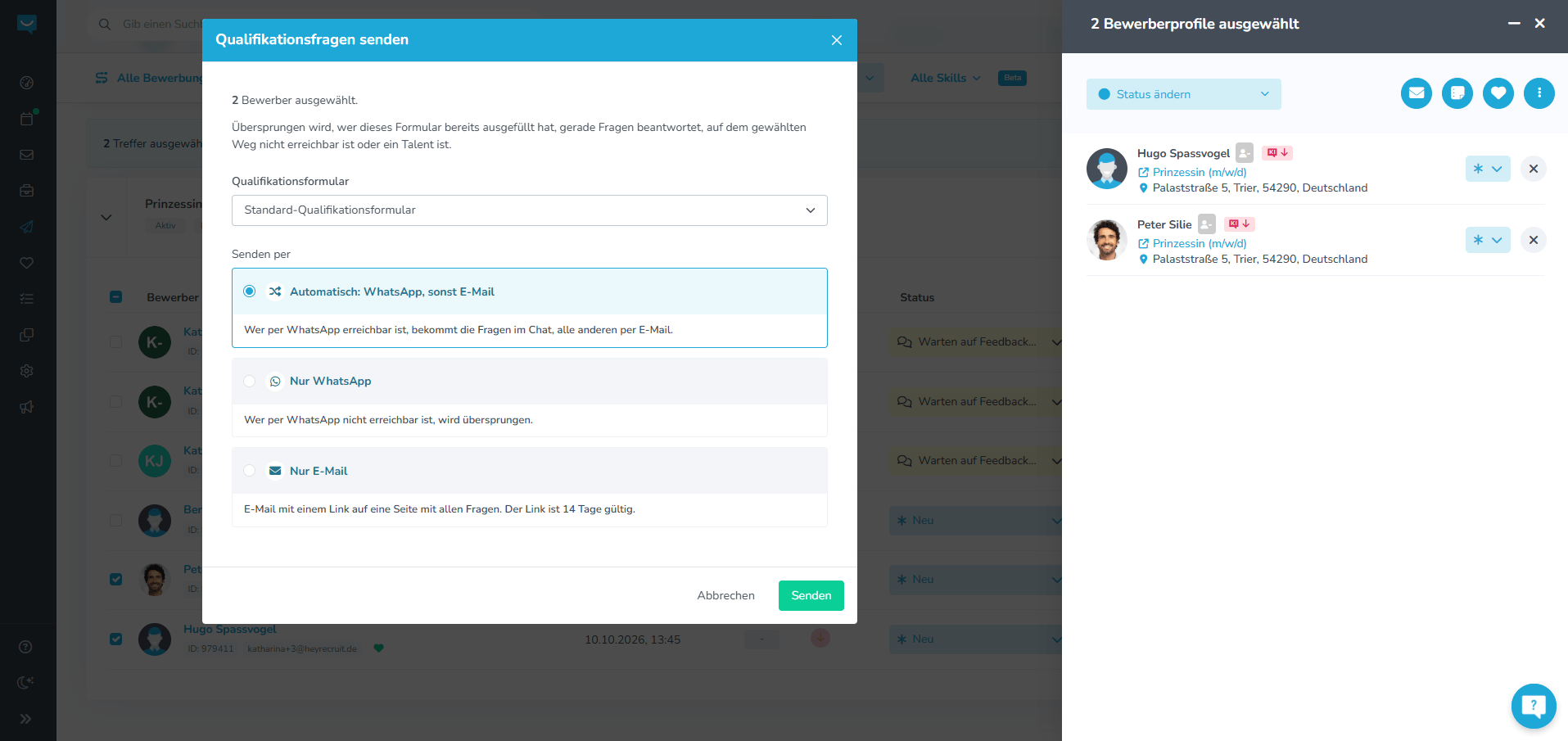
- Bei Einzelauswahl: Klicke in der Leiste mit den Schnellaktionen auf das Klemmbrett-Symbol mit Fragezeichen. Der Dialog „Qualifikationsfragen senden“ öffnet sich.
- Bei einer Mehrfachauswahl: Öffne das Drei-Punkte-Menü und klicke „Qualifikationsfragen senden“
- Auswahl: Wähle unter „Qualifikationsformular“ das gewünschte Formular aus.
- Versandweg: Wähle unter „Senden per“ aus, wie der Bewerber die Fragen erhält.
- WhatsApp: Der Bewerber bekommt eine Nachricht mit dem Button „Starten“ und beantwortet die Fragen nacheinander im Chat.
- E-Mail: Der Bewerber bekommt eine E-Mail mit einem Link zu einer Seite mit allen Fragen. Der Link ist 14 Tage gültig.
- Senden: Klicke bei WhatsApp auf „Senden“. Bei E-Mail klickst du auf „Weiter zur E-Mail“, prüfst den Text im Mailfenster und schickst die E-Mail ab.
Schritt-für-Schritt-Anleitung zum automatischen Versand nach Bewerbungseingang
- Login: Logge dich in Heyrecruit ein: https://app.heyrecruit.de/login.
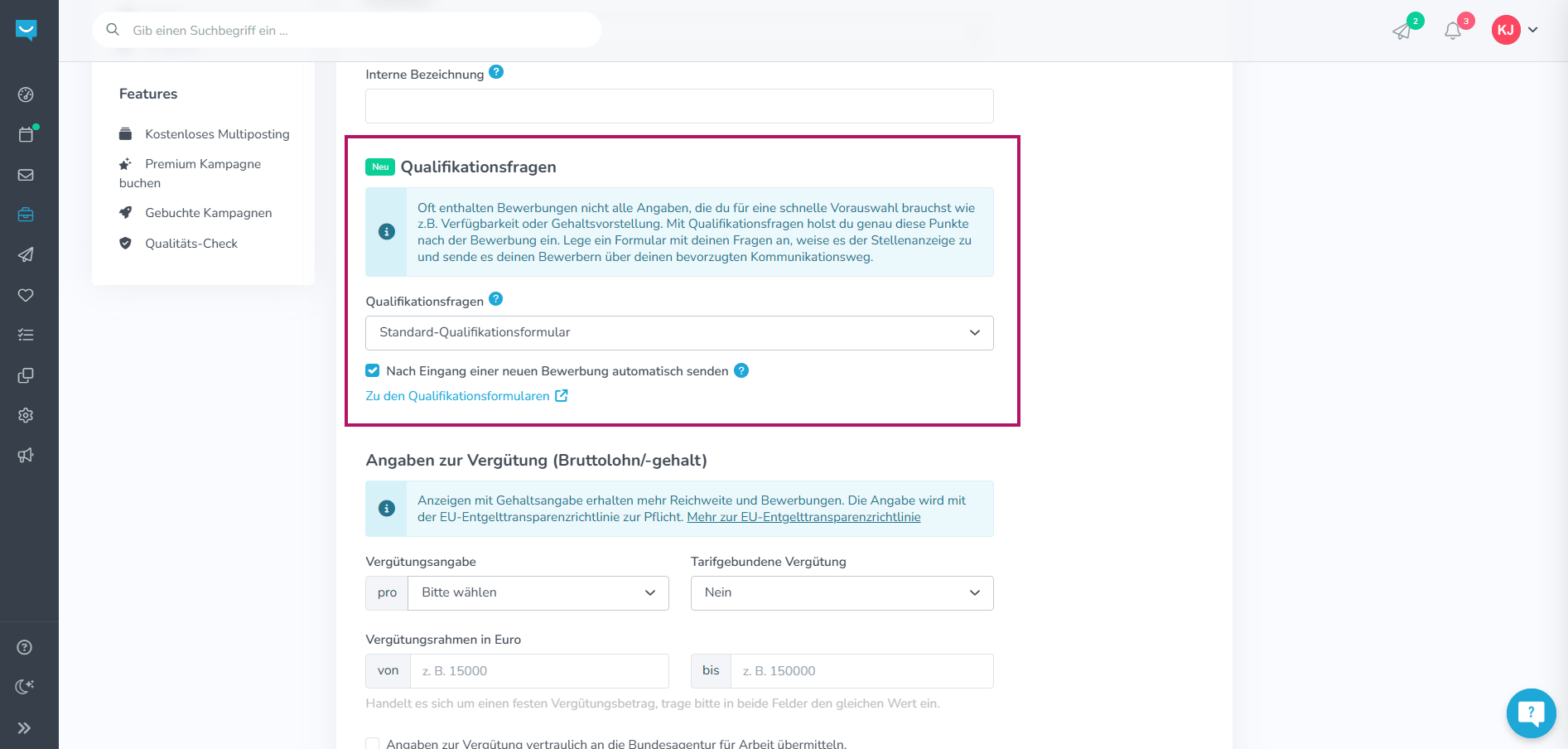
- Navigation: Navigiere im Hauptmenü zu „Stellenanzeigen“ und öffne die „Grunddaten“ der Stellenanzeige.
- Formular: Wähle im Bereich „Qualifikationsfragen“ das Formular aus, das neue Bewerber erhalten sollen.
- Automatik: Setze ein Häkchen bei „Nach Eingang einer neuen Bewerbung automatisch senden“.
- Speichern: Klicke auf „Speichern“.
Das Formular wird dann etwa zwei Minuten nach Eingang einer Bewerbung verschickt, per WhatsApp oder, falls das nicht möglich ist, per E-Mail.
💡 Gut zu wissen: Von Hand angelegte oder importierte Bewerbungen, Bewerbungen per E-Mail und Talente erhalten die Fragen nicht automatisch. Wenn du den Versand an Bedingungen knüpfen willst, zum Beispiel an einen Statuswechsel, nutze in einem Workflow die Aktion „Qualifikationsfragen senden (WhatsApp, sonst E-Mail)“.
Schritt-für-Schritt-Anleitung zur Erstellung eines Qualifikationsformulars
- Login: Logge dich in Heyrecruit ein: https://app.heyrecruit.de/login.
- Navigation: „Vorlagen“ -> „Formulare“ -> Reiter „Qualifikationsformulare“
- Neues Formular: Klicke auf „Neues Formular erstellen“.
- Formular-Name: Gib einen eindeutigen Namen ein, zum Beispiel „Qualifikation Berufskraftfahrer“. Der Name ist das einzige Pflichtfeld.
- Formular-Typ: Wähle bei „Formular-Typ“ den Eintrag „Qualifikationsformular“ aus. Die Optionen, die nur für Bewerbungsformulare gelten, werden daraufhin ausgeblendet.
- Beschreibung: Ergänze bei Bedarf eine „Kurze Beschreibung“, damit deine Kollegen wissen, wofür das Formular gedacht ist.
- Speichern: Klicke auf „Speichern“. Das neue Formular erscheint im Reiter „Qualifikationsformulare“.
- Fragen anpassen: Öffne im Reiter „Qualifikationsformulare“ beim neuen Formular „Aktion“ -> „Bearbeiten“. Passe die Fragen an, entferne nicht benötigte und ergänze eigene.
- Speichern: Klicke auf „Speichern“. Das Formular steht dir ab sofort beim Senden der Qualifikationsfragen zur Auswahl.
Gut zu wissen: Änderungen am Formular gelten nur für Anfragen, die du danach verschickst. Bereits gesendete Anfragen behalten die Fragen, die zum Zeitpunkt des Versands im Formular standen.
Best Practices & Fazit
- Kurze Formulare: Frage nur ab, was du für die nächste Entscheidung brauchst. Je kürzer das Formular, desto mehr Bewerber antworten.
- Formulare je Stellentyp: Lege unter „Vorlagen“ -> „Formulare“ eigene Qualifikationsformulare an, zum Beispiel für Fahrer oder Pflegekräfte. Einzelne Fragen kannst du beim Senden nicht auswählen, es geht immer das ganze Formular raus.
- WhatsApp zuerst: Gerade bei gewerblichen Stellen antworten Bewerber im Chat oft schneller als per E-Mail. Mit der Option „Automatisch: WhatsApp, sonst E-Mail“ erreichst du auch Bewerber ohne WhatsApp.
- Eigene E-Mail-Vorlage: Lege eine Vorlage der Kategorie „Qualifikationsfragen“ an, damit die E-Mail zu deiner Ansprache passt. Ohne Vorlage verschickt Heyrecruit einen Standardtext mit dem Betreff „Rückfragen zu Deiner Bewerbung bei“ und deinem Firmennamen.
- Kontaktdaten prüfen: Ist ein Versandweg gesperrt, fehlt meist eine gültige E-Mail-Adresse oder die Nummer ist bei WhatsApp nicht erreichbar. Ergänze die Daten im Profil oder wähle den anderen Weg.
- Kein Ergebnis nach 14 Tagen: Eine automatische Erinnerung gibt es nicht. Ist der Link abgelaufen, sende die Fragen einfach erneut.
💡 Gut zu wissen: Kombiniere eine kurze Bewerbung auf der Karriereseite mit dem automatischen Versand. So können sich Bewerber in wenigen Sekunden bewerben, und du bekommst die Details trotzdem, ohne selbst nachzuhaken.
Mit dem Nachsenden von Qualifikationsfragen holst du fehlende Angaben gebündelt ein, behältst im Bewerberprofil den Überblick über den Bearbeitungsstand und sparst dir Rückfragen per Telefon oder Einzelmail.
FAQ zum Nachsenden von Qualifikationsfragen
Warum kann ich die Fragen nicht per E-Mail senden?
Dafür brauchst du das Recht „Zugewiesenen Bewerbern antworten“. Außerdem muss beim Bewerber eine gültige E-Mail-Adresse hinterlegt sein.
Kann ich Talenten Qualifikationsfragen schicken?
Ja, aber nur, wenn das Talent der Speicherung im Talent-Pool zugestimmt hat.
Was passiert, wenn ich die Fragen erneut sende?
Eine noch offene Anfrage wird abgebrochen, und ein alter E-Mail-Link funktioniert nicht mehr. Hat der Bewerber das Formular bereits ausgefüllt, überschreiben die neuen Antworten die bisherigen.
Gilt der automatische Versand auch für bereits eingegangene Bewerbungen?
Nein, er greift nur für Bewerbungen, die nach dem Aktivieren eingehen. Für bestehende Bewerber nutzt du die Massenaktion in der Bewerberliste.
Kann ich mehr als 20 Bewerber auf einmal anschreiben?
Nein, pro Vorgang sind maximal 20 Bewerber möglich. Bei einer größeren Auswahl verschickst du die Fragen in mehreren Durchgängen.
Kann ich den Versand zeitlich planen?
Nein, Qualifikationsfragen werden sofort verschickt. Ein zeitgesteuerter Versand ist nicht möglich.
Wohin führt der Link in der E-Mail?
Auf die Karriereseite deines Unternehmens. Hast du keine Karriereseite, führt er auf eine Heyrecruit-Seite.