Inhalt
Mit Vorlagen legst du Texte, Formulare und Abläufe, die du im Recruiting immer wieder brauchst, einmal zentral an und nutzt sie danach mit wenigen Klicks. Statt jede Absage, jede Einladung zum Gespräch oder jedes Bewerberformular neu zu schreiben, greifst du auf eine fertige Vorlage zurück. So sparst du Zeit, alle in deinem Team arbeiten mit denselben Inhalten und Bewerber erleben eine einheitliche Kommunikation.
Beispiele aus dem Recruiting-Alltag:
- Du verschickst Absagen mit einer E-Mail-Vorlage, die über Platzhalter automatisch den Namen der Bewerberin und den Stellentitel einfügt.
- Du legst einen Bewertungsbogen an, mit dem alle Beteiligten Kandidaten nach denselben Kriterien bewerten.
In diesem Helpcenterartikel erfährst du, welche Vorlagenarten dir in Heyrecruit zur Verfügung stehen, wie du neue Vorlagen anlegst und wie du bestehende Inhalte bearbeitest.
Navigationspfad
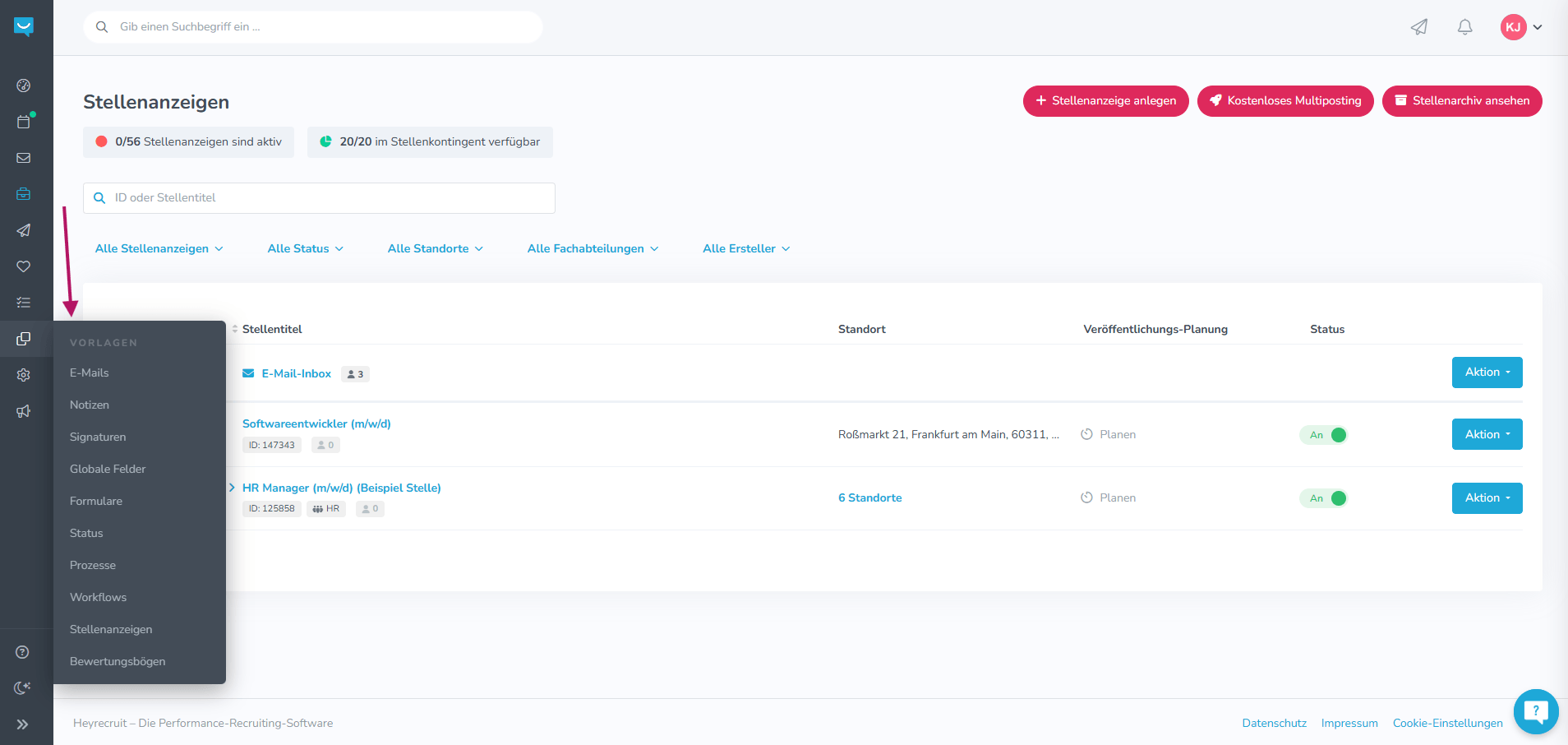
- Hauptmenü: Vorlagen -> [Vorlagenart auswählen]
Voraussetzungen
- Zugriffsrecht: Den Menüpunkt „Vorlagen“ siehst du als Administrator oder wenn du das Recht „Neue Vorlagen erstellen“ hast.
- Workflows: Der Bereich „Workflows“ ist ausschließlich für Administratoren sichtbar, sofern die Funktion für deinen Account freigeschaltet wurde. Wende dich bei Bedarf an den Support unter support@heyrecruit.de.
Schritt-für-Schritt-Anleitung: Neue Vorlage erstellen
- Login: Logge dich Heyrecruit ein: https://app.heyrecruit.de/login.
- Navigation: Navigiere im Hauptmenü zu „Vorlagen“.
- Auswahl: Klicke auf die gewünschte Vorlagenart, wie z. B. „E-Mails“, „Signaturen“, „Notizen“, „Formulare“, „Status“ oder „Workflows“.
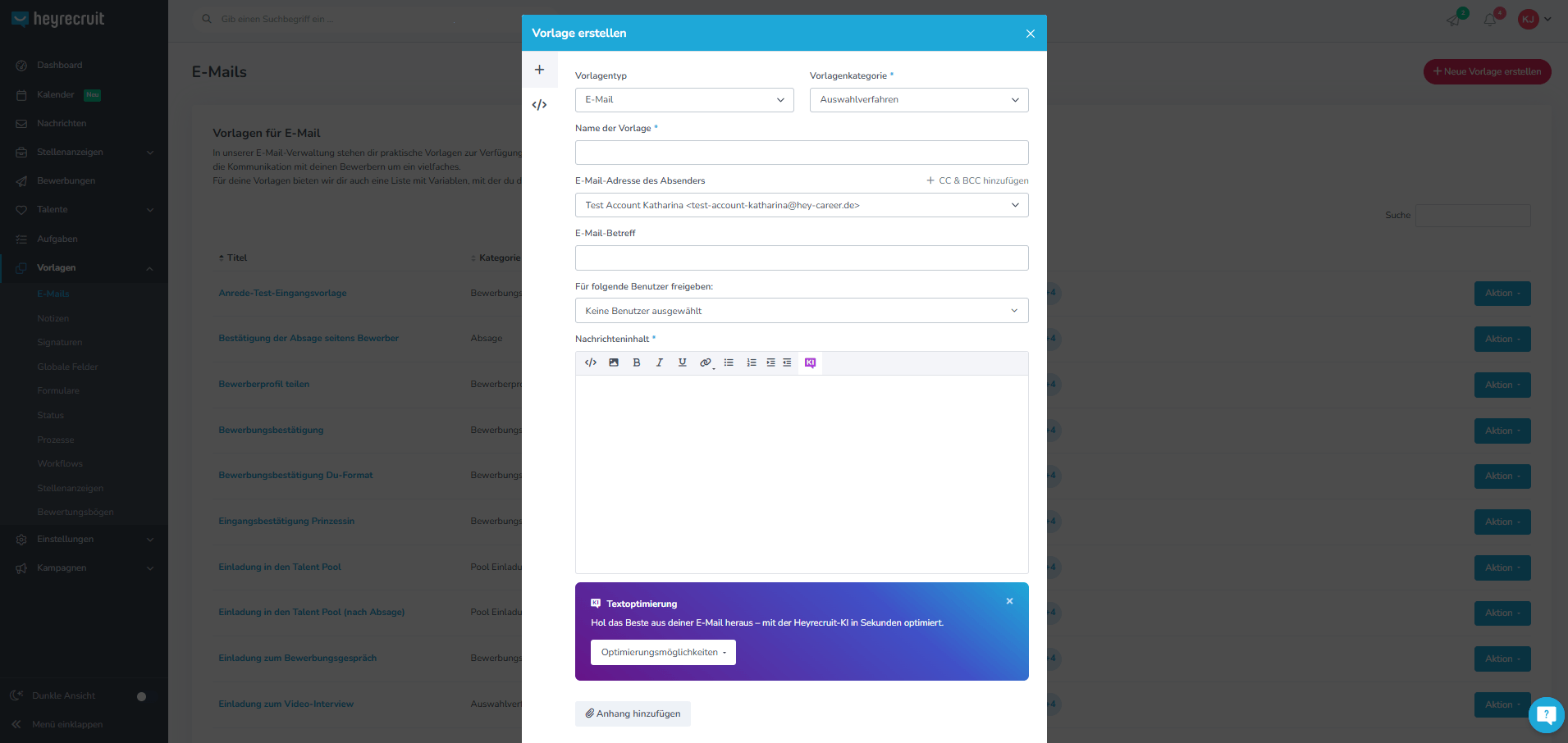
- Neue Vorlage erstellen: Klicke auf den Button „+ Neue Vorlage erstellen“, um einen neuen Entwurf anzulegen.
- Inhalt erstellen: Vergib einen aussagekräftigen Namen für die Vorlage und befülle die jeweiligen Felder wie Betreff, Nachrichtentext oder Formularfragen. Nutze bei E-Mails dynamische Variablen, damit Name oder Stellentitel automatisch eingesetzt werden.
- Speichern: Klicke auf „Speichern“, um den Entwurf in deiner Vorlagenliste zu sichern.
- Vorlage bearbeiten: Klicke in der jeweiligen Vorlagenübersicht rechts in der Zeile des gewünschten Eintrags auf „Aktion“ und wähle das Stift-Icon aus, um Änderungen vorzunehmen und erneut zu speichern.
- Vorlage löschen: Klicke bei Bedarf unter „Aktion“ auf das Papierkorb-Icon, um nicht mehr benötigte Vorlagen dauerhaft zu entfernen.
💡 Gut zu wissen: Administratoren sowie Nutzer mit dem Recht „Alle Vorlagen benutzen“ sehen immer sämtliche Vorlagen im System, unabhängig von individuellen Freigabeeinstellungen. Zudem steht das Papierkorb-Icon zum Löschen nicht bei jeder Vorlage zur Verfügung, falls eine Entfernung negative Auswirkungen auf verknüpfte oder nachgelagerte Prozesse hätte.
Übersicht der Vorlagenarten in Heyrecruit
In Heyrecruit stehen dir verschiedene Vorlagenarten zur Verfügung, mit denen du deine Recruiting-Prozesse standardisieren und beschleunigen kannst. Ob vorgefertigte E-Mails, wiederkehrende Formularfelder oder automatisierte Abläufe – erstelle deine Inhalte einmalig zentral und greife jederzeit universell darauf zurück.
- E-Mails:
Gestalte Standardnachrichten für Bewerber und Teammitglieder wie Bewerbungsbestätigungen, Einladungen oder Absagen und personalisiere sie mit Variablen. Mehr Informationen zum Thema E-Mailvorlagen und den Einsatz von Platzhaltern findest du hier: Eigene E-Mailvorlagen. - Notizen:
Lege strukturierte Textbausteine für interne Gesprächsnotizen oder Telefoninterviews an. - Signaturen:
Erstelle einheitliche E-Mail-Signaturen für deine ausgehende Bewerberkorrespondenz. Mehr Informationen zum Thema Signaturen findest du hier: Erstellen einer Signatur. - Globale Felder:
Verwalte wiederkehrende Datenabfragen wie Gehaltsvorstellung, Kündigungsfrist oder Führerschein zentral an einem Ort, statt sie in jedem Formular neu anzulegen. - Formulare:
Konfiguriere Bewerberformulare und weitere Abfragebögen, um alle relevanten Informationen deiner Kandidaten strukturiert zu erfassen. Mehr Informationen zum Thema Bewerberformular findest du hier: Das Bewerberformular. - Status:
Definiere einzelne Bewerbungsstatus, um den aktuellen Stand eines Kandidaten in deiner Pipeline eindeutig abzubilden. Mehr Informationen zu dem Thema findest du in diesem Artikel: Status und Prozesse in Heyrecruit. - Prozesse:
Kombiniere mehrere Status zu einem durchgängigen Bewerbungsprozess für deine Stellenanzeigen. - Workflows:
Automatisiere wiederkehrende Aufgaben wie den zeitgesteuerten Versand von Nachrichten oder Statuswechsel. Mehr Informationen zum Thema Workflows findest du hier: Workflows in Heyrecruit. - Stellenanzeigen:
Speichere wiederkehrende Ausschreibungstexte und Layouts als Vorlage, um neue Stellenanzeigen mit wenigen Klicks im Stellenanzeigen-Manager aufzusetzen. - Bewertungsbögen:
Lege einheitliche Kriterien und Skalen fest, nach denen Fachabteilungen und Recruiter eingehende Bewerbungen objektiv beurteilen. Mehr Informationen zum Thema Bewertungsbögen findest du hier: Bewertungsbögen.
Best Practices & Fazit
- Einheitliche Candidate Experience: Nutze standardisierte E-Mail- und Formularvorlagen, damit Bewerber über alle Fachabteilungen hinweg eine konsistente und professionelle Ansprache erleben.
- Variablen konsequent einsetzen: Baue Platzhalter für Anrede, Vorname, Nachname und Stellentitel in deine E-Mail-Vorlagen ein, um manuelle Tippfehler zu vermeiden und dennoch persönlich zu kommunizieren.
- Regelmäßige Aktualisierung: Überprüfe bestehende Vorlagen in festen Abständen auf veraltete Ansprechpartner, abgelaufene Links oder geänderte interne Prozessschritte.
- Fehlende Sichtbarkeit prüfen: Falls ein Kollege eine neu angelegte Vorlage nicht sieht oder der Menüpunkt „Vorlagen“ fehlt, kontrolliere in den Benutzerrechten, ob die Berechtigungen „Neue Vorlagen erstellen“ oder „Alle Vorlagen benutzen“ korrekt zugewiesen wurden.
FAQ zu Vorlagen in Heyrecruit
Kann ich gelöschte Vorlagen wiederherstellen?
Nein, einmal gelöschte Vorlagen können nicht wiederhergestellt werden. Wir empfehlen dir, Vorlageninhalte bei Nichtgebrauch vor dem Löschen extern zu sichern.
Kann ich Vorlagen auch nur für bestimmte Teammitglieder freigeben?
Ja, über das Auswahlfeld „Für folgende Benutzer freigeben:“ innerhalb der Vorlage kannst du den Zugriff auf ausgewählte Personen eingrenzen. Beachte dabei, dass Administratoren und Nutzer mit dem Recht „Alle Vorlagen benutzen“ dennoch Zugriff auf alle Einträge haben.
Warum fehlt bei manchen Vorlagen das Papierkorb-Icon zum Löschen?
Wenn eine Vorlage aktiv in laufenden Prozessen, Stellenanzeigen oder Automatisierungen verwendet wird, blendet Heyrecruit das Lösch-Icon zum Schutz vor Systemfehlern aus.
Warum sehe ich den Bereich Workflows nicht in meinen Vorlagen?
Der Bereich „Workflows“ steht nur Nutzern mit Administratorrechten zur Verfügung und muss zusätzlich für deinen Account aktiviert sein. Kontaktiere unseren Support unter support@heyrecruit.de, falls du die Funktion nutzen möchtest.