Inhalt
Wenn du deinen Heyrecruit Account einrichten möchtest, schaffst du mit der vollständigen Basiseinrichtung in wenigen Minuten die rechtssichere und technische Grundlage, um deine erste Stellenanzeige live zu schalten.
In diesem Helpcenterartikel erfährst du, wie du den Auftragsdatenverarbeitungs-Vertrag (AV-Vertrag) akzeptierst, dein Passwort sicherst, deine E-Mail-Kommunikation konfigurierst und dein Unternehmensprofil samt Karriereseite anlegst. Alle hier beschriebenen Einstellungen musst du nur einmalig vornehmen, kannst sie aber jederzeit nachträglich anpassen und aktualisieren.
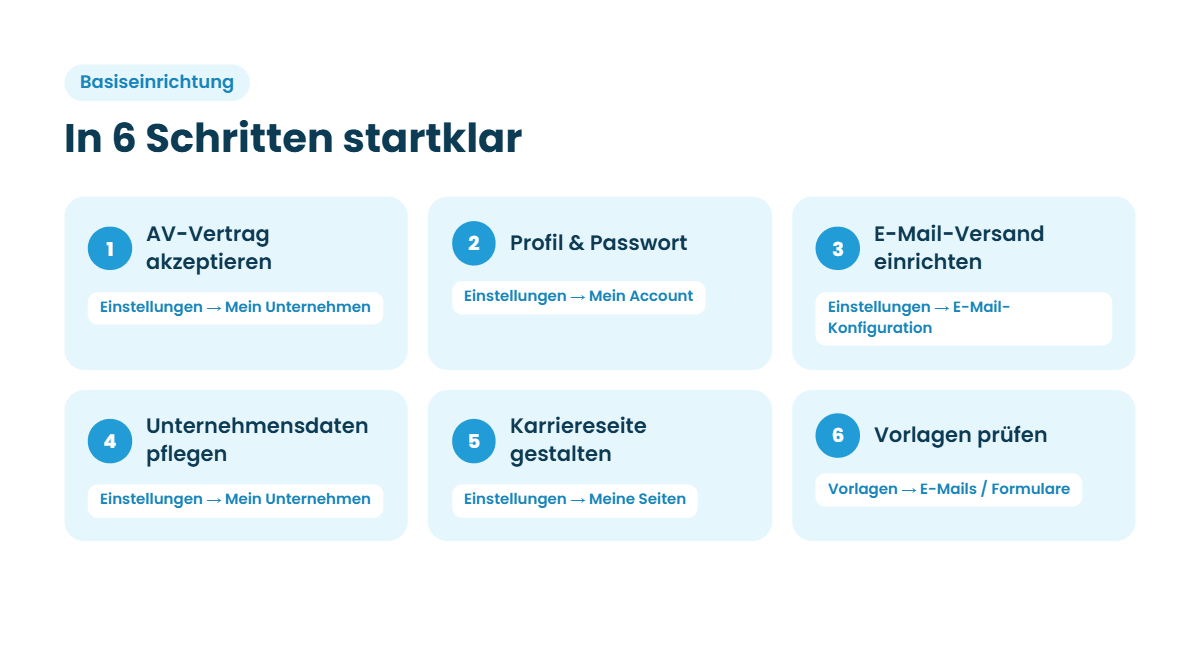
Navigationspfad
- AV-Vertrag & Unternehmensdaten: Einstellungen -> Mein Unternehmen
- Persönliches Profil & Sicherheit: Einstellungen -> Mein Account
- E-Mail-Versand: Einstellungen -> E-Mail-Konfiguration -> Reiter Team-E-Mail-Adresse
- Karriereseite & Darstellung: Einstellungen -> Meine Seiten
- Vorlagen & Formulare: Vorlagen -> E-Mails sowie Formulare
Voraussetzungen
Für die vollständige Basiseinrichtung des Accounts benötigst du die Benutzerrolle „Administrator“.
Schritt-für-Schritt-Anleitung zur Basiseinrichtung deines Heyrecruit-Accounts
Login & AV-Vertrag akzeptieren
- Login & AV-Vertrag akzeptieren: Logge dich in Heyrecruit ein: https://app.heyrecruit.de/login.
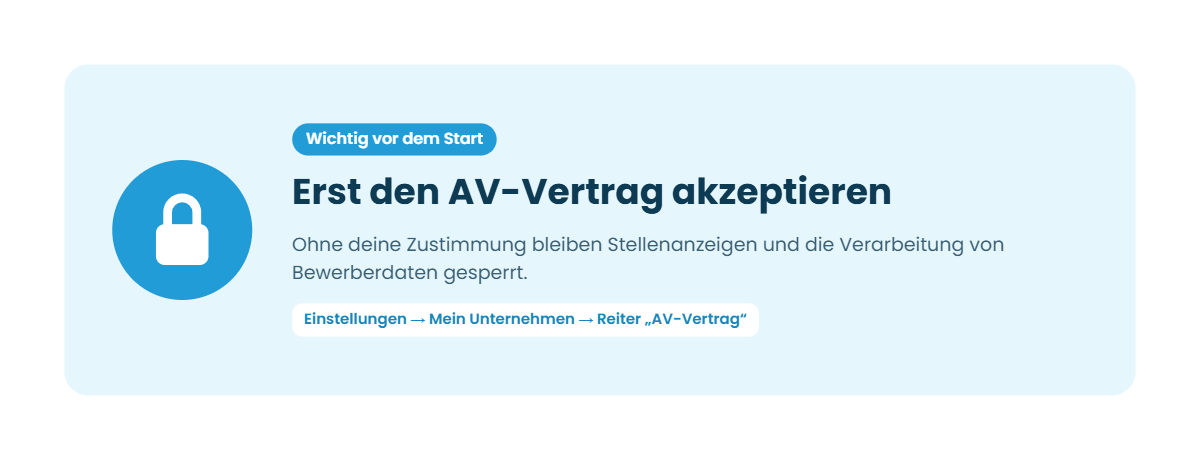
- AV-Vertrag akzeptieren: Navigiere im Hauptmenü zu „Einstellungen“ -> „Mein Unternehmen“ und öffne im Inhaltsbereich den Reiter „AV-Vertrag“. Akzeptiere hier direkt den Auftragsverarbeitungsvertrag nach DSGVO, da die Veröffentlichung von Stellenanzeigen und die Verarbeitung von Bewerberdaten andernfalls gesperrt bleiben.
💡 Gut zu wissen: Beim Recruiting werden personenbezogene Daten deiner Bewerber verschlüsselt auf Servern in Deutschland gespeichert. Nach Art. 28 Abs. 3 DSGVO ist dafür ein abgeschlossener AV-Vertrag verpflichtend. Nach deiner Zustimmung kannst du das Dokument unter „Einstellungen“ -> „Mein Unternehmen“ -> „AV-Vertrag“ jederzeit als PDF herunterladen.
Mein Account & Sicherheit
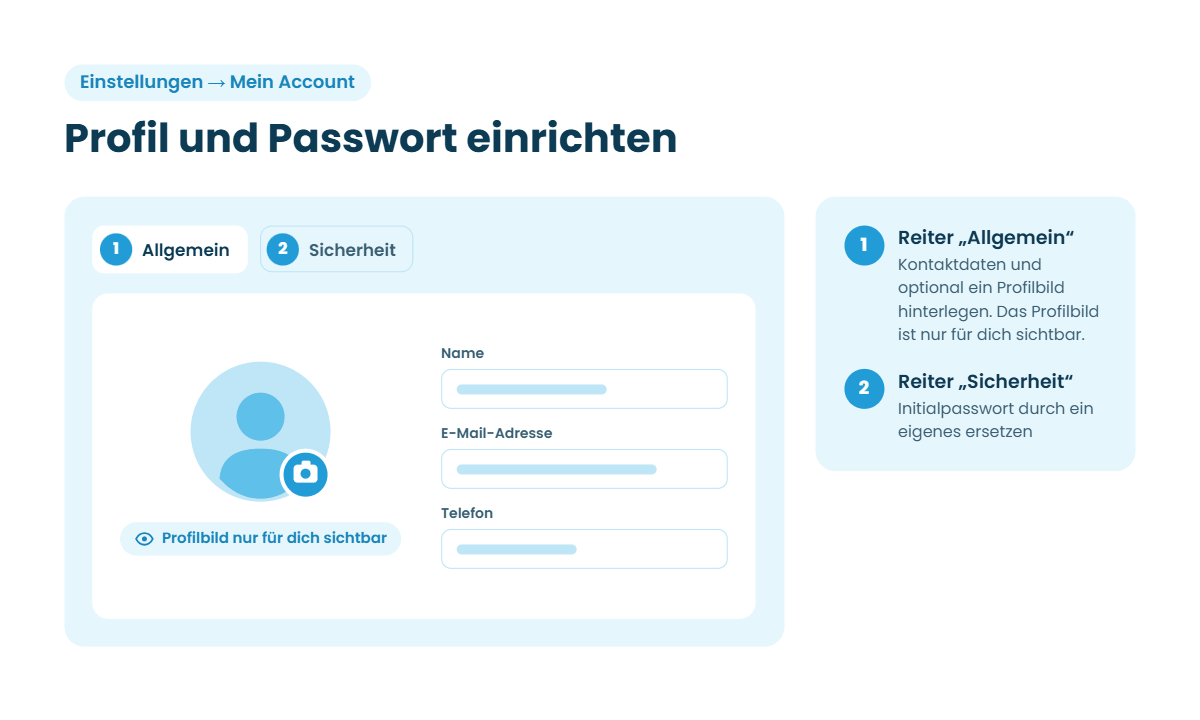
- Navigation: Navigiere im Hauptmenü zu „Einstellungen“ -> „Mein Account“.
- Stammdaten: Hinterlege unter „Allgemein“ deine Kontaktdaten und ggf. auch dein persönliches Profilbild.
- Sicherheit: Ändere unter „Sicherheit“ dein Initialpasswort in ein eigenes, sicheres Kennwort.
E-Mail-Konfiguration
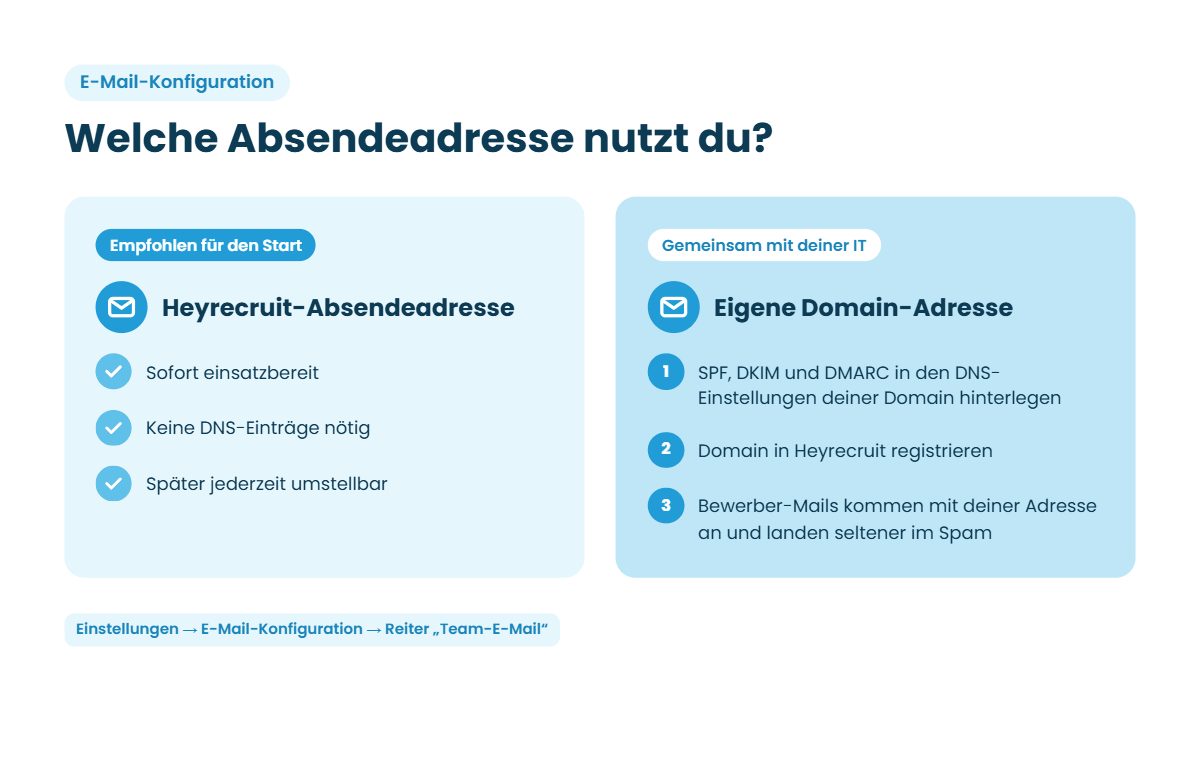
- Team-E-Mail-Adresse: Navigiere im Hauptmenü zu „Einstellungen“ -> „E-Mail-Konfiguration“. Es öffnet sich im Inhaltsbereich der Reiter „Team-Email“.
Für den Anfang empfehlen wir die Nutzung einer Absendeadresse von Heyrecruit, z.B. „Karriere-Firma@hey-career.de“.
Wenn du eine eigene Absendeadresse für die Korrespondenz mit Bewerbern verwenden möchtest, ist das möglich nachdem die technischen Einträge für den SPF-Record, DKIM-Key und DMARC in den DNS-Einstellungen deiner Domäne vorgenommen wurden und die Registrierung deiner Adresse in Heyrecruit erfolgt ist.
- Reiter „Persönliche E-Mail“: Hier findest du deine E-Mailadresse für den Login wieder. Du kannst diese ebenfalls für die Korrespondenz mit Bewerbern nutzen, aber beachte, dass zunächst die Angaben für den SPF-Record, DKIM-Key und DMARC in den DNS-Einstellungen deiner Domain gemacht werden müssen.
Unternehmens-Stammdaten pflegen
Navigiere im Hauptmenü zu „Einstellungen“ -> „Mein Unternehmen“.
- Unternehmens-Stammdaten: Hinterlege unter „Allgemein“ dinen Firmennamen, die Branche, die Mitarbeiterzahl sowie die Rechnungsanschrift für spätere Kampagnenkäufe. Sofern du eine bestimmte Rechnungsadresse für deine Software-Lizenz wünschst, schreibe uns diese per E-Mail an support@heyrecruit.de.
- Benutzer, Teams & Standorte anlegen: Wechsle innerhalb von „Einstellungen“ -> „Mein Unternehmen“ in den Reiter „Benutzer und Teams“, um Accounts für deine Kollegen anzulegen. Erstelle anschließend im Reiter „Standorte“ deine physischen Firmenstandorte sowie optional virtuelle Standorte für eine gezielte regionale Schaltung deiner Stellenanzeigen.
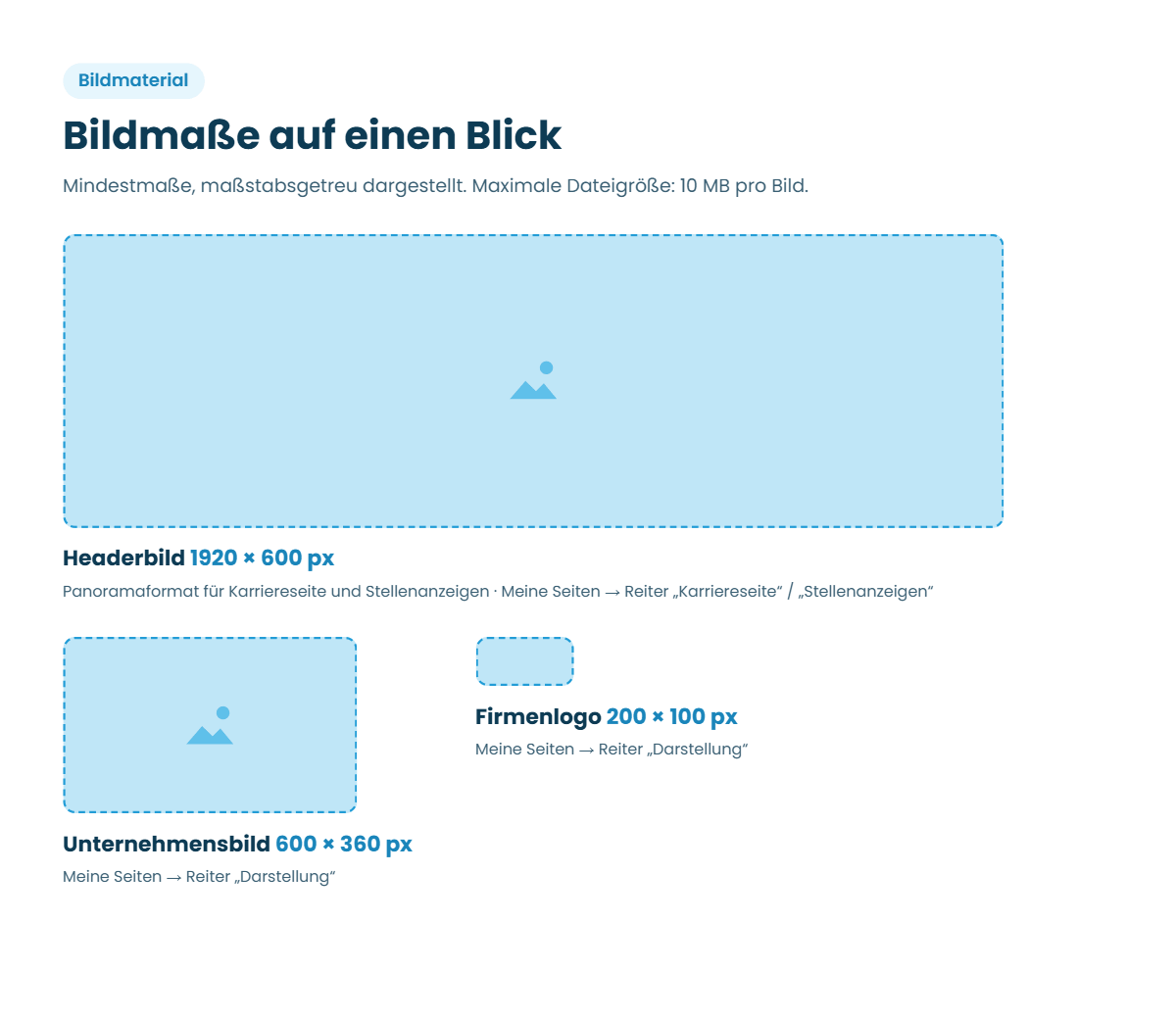
- Darstellung & Seiten gestalten: Navigiere im Hauptmenü zu „Einstellungen“ -> „Meine Seiten“. Lade im Reiter „Darstellung“ dein Firmenlogo (mindestens 200 x 100 Pixel) und dein Unternehmensbild (mindestens 600 x 360 Pixel) hoch und definiere deine Schriftart sowie deine primäre Schriftfarbe.
- Karriereseite, Stellenanzeigen & Rechtstexte hinterlegen: Pflege im Bereich „Meine Seiten“ unter den Reitern „Karriereseite“ und „Stellenanzeigen“ dein Headerbild im Panoramaformat (1920 x 600 Pixel) sowie deine Standard-Unternehmensbeschreibung ein. Trage zudem unter „Rechtliches“ zwingend dein Impressum und deine Datenschutzerklärung ein und ergänze im Reiter „Social Links“ deine aktiven Unternehmensprofile mit vollständiger URL.
Hinweise zu Social Links
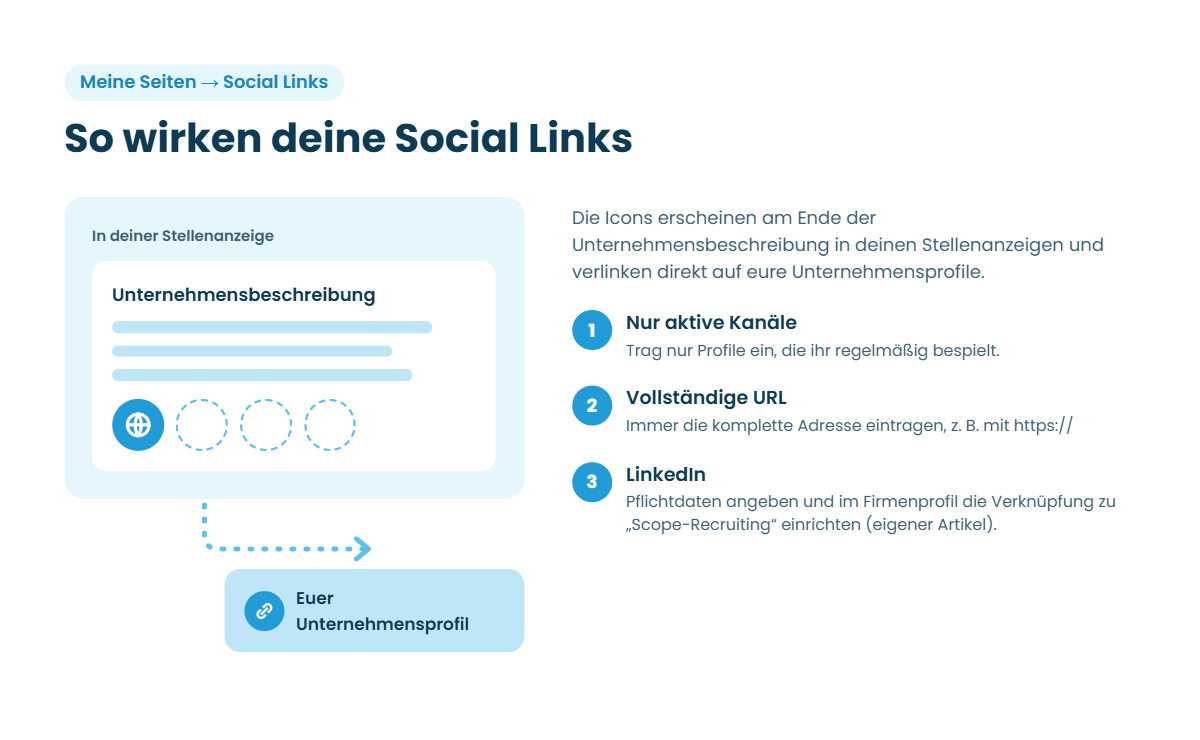
- Für die Übermittlung deiner Stellenanzeigen zu LinkedIn sind ein paar Daten zwingend erforderlich. Außerdem ist in dem Firmenprofil von LinkedIn die Verknüpfung zum BMS „Scope-Recruiting“ vorzunehmen. Weitere Informationen findest du hier: LinkedIn-Verknüpfung.
- Versuche nicht zwanghaft, so viele Social-Media-Kanäle wie möglich einzutragen. Hinterlege am besten nur Accounts, auf denen du auch wirklich regelmäßig Inhalte veröffentlichst. Das ist insbesondere dann entscheidend, wenn du soziale Netzwerke nutzt, um aktiv Kandidaten zu rekrutieren.
- Achte beim Angeben der Social Links darauf, die gesamte URL in das Feld einzutragen. Im Falle unseres Facebook-Accounts wäre das also beispielsweise: „https://www.facebook.com/heyrecruit“.
- Die Social Links sind über eine Stellenanzeige aufrufbar. Durch einen Klick auf die entsprechenden Icons können die Bewerber direkt auf deinen Unternehmensauftritt bei Facebook & Co. gelangen.
Vorlagen & Bewerbungsbestätigung
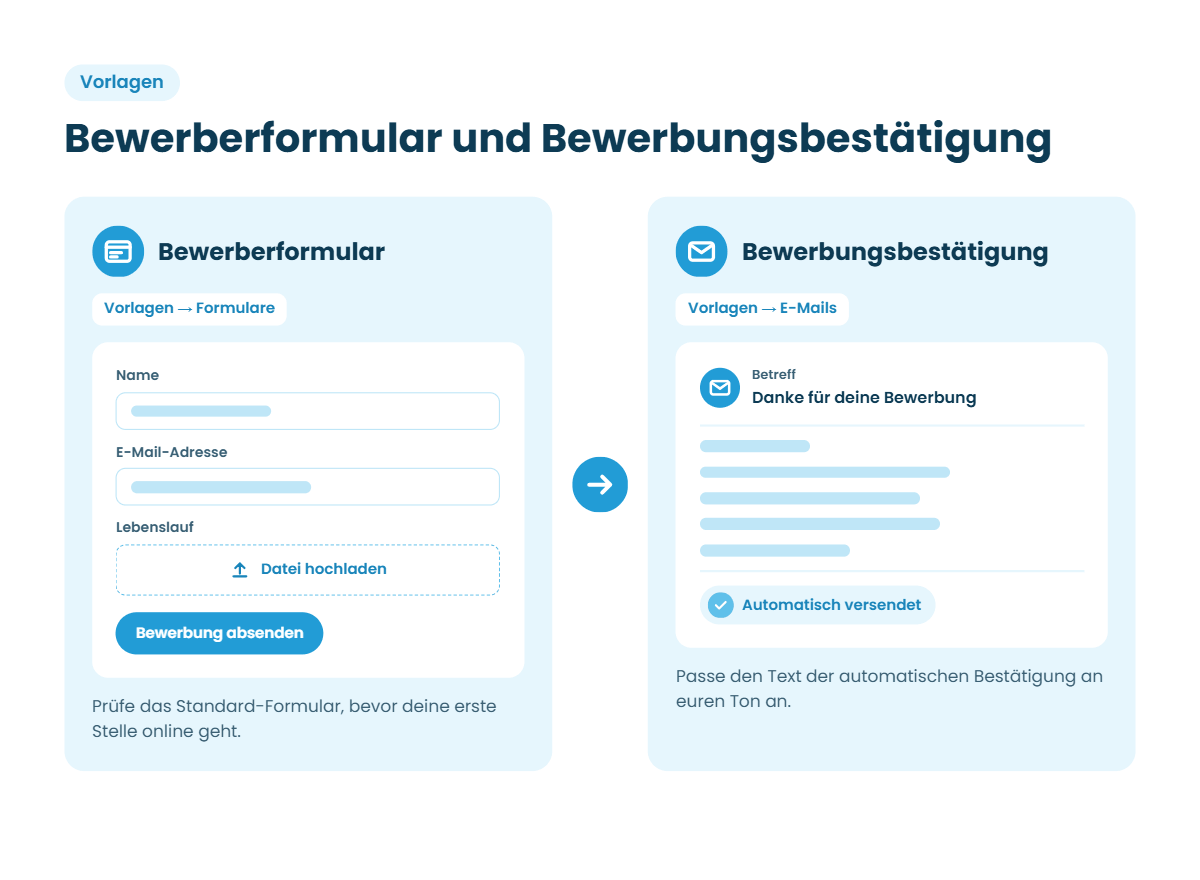
- Navigation: Navigiere im Hauptmenü zu „Vorlagen“ -> „E-Mails“ und passe die Textvorlage für deine automatische „Bewerbungsbestätigung“ an.
- Bewerberformular: Überprüfe unter „Vorlagen“ -> „Formulare“ dein Standard-Bewerberformular.
Best Practices & Fazit
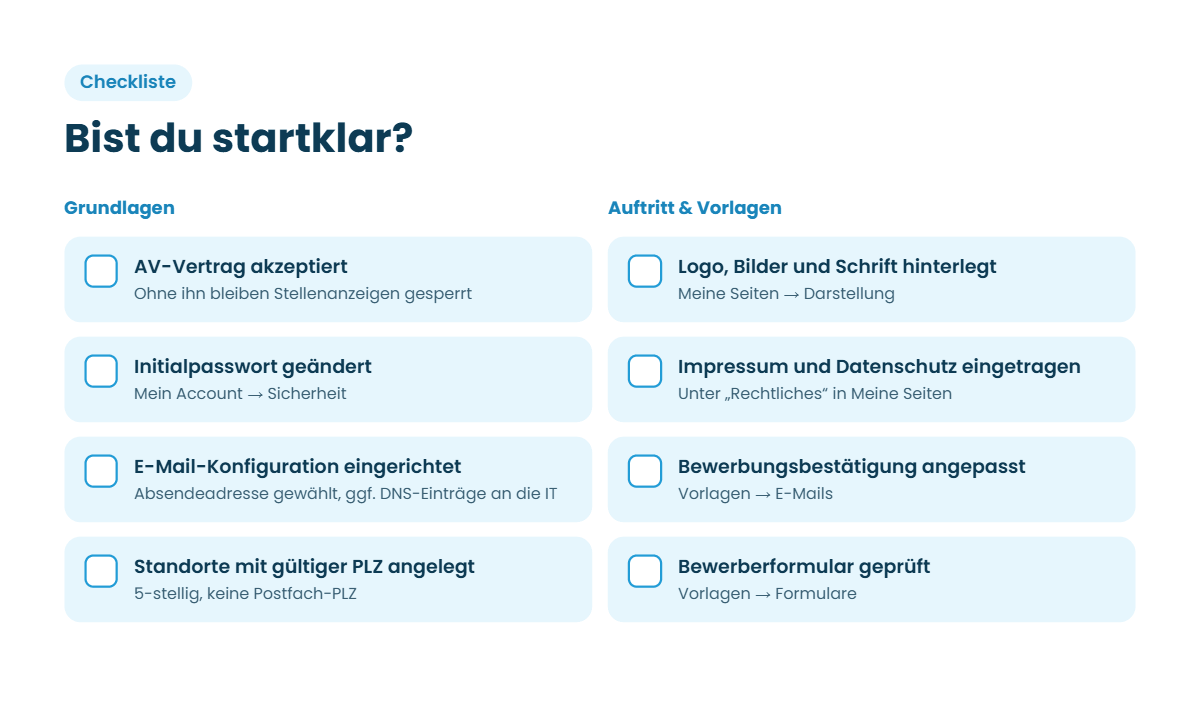
- Passwortschutz: Ändere direkt nach dem ersten Login dein automatisch generiertes Initialpasswort unter „Einstellungen“ -> „Mein Account“ -> „Sicherheit“, um deinen Zugang abzusichern.
- IT-Einbindung: Leite die technischen Informationen für SPF, DKIM und DMARC frühzeitig an deine IT-Abteilung weiter, damit beim E-Mail-Versand über deine eigene Domain keine Verzögerungen entstehen.
- Saubere PLZ-Daten: Achte bei der Standortanlage stets auf eine gültige, 5-stellige Postleitzahl, die exakt zur offiziellen Stadtbezeichnung passt. Verzichte auf Postfach-Postleitzahlen, da diese von Jobbörsen nicht verarbeitet werden können.
- Rechtssicherheit: Akzeptiere direkt zu Beginn den AV-Vertrag und hinterlege Impressum sowie Datenschutzerklärung vollständig, um die Veröffentlichungssperre im System aufzuheben.
Sobald du diese Basiseinrichtung abgeschlossen hast, ist dein System vollständig einsatzbereit und du kannst direkt mit der Erstellung und Veröffentlichung deiner ersten Stellenanzeige starten.
FAQ zur Basiseinrichtung
Warum kann ich mein Bildmaterial nicht hochladen?
Wenn der Upload eines Firmen-Logos oder Headerbildes fehlschlägt, liegt das meist an abweichenden Bildmaßen oder einer zu großen Datei:
- Maße prüfen: Achte darauf, dass deine Bilddateien exakt den vorgegebenen Mindestmaßen entsprechen:
- Firmen-Logo: mindestens 200 x 100 Pixel.
- Unternehmensbild: mindestens 600 x 360 Pixel.
- Headerbild (Karriereseite & Stellenanzeigen): mindestens 1920 x 600 Pixel (Panoramaformat).
- Dateigröße: Stelle sicher, dass die Bilddatei die maximale Dateigröße von 10 MB nicht überschreitet.
In diesem Artikel findest du weitere Informationen, wie du die Dateigröße ermittelst und bei Bedarf anpasst: Heyrecruit Karriereseite anpassen.
Warum muss ich Texte und Bilder bei Darstellung, Karriereseite und Stellenanzeigen hochladen? Was ist der Unterschied?
Heyrecruit trennt diese Bereiche bewusst, damit du dein Employer Branding auf allen Ebenen flexibel steuern kannst:
- Darstellung: Das hier hinterlegte Firmenlogo sowie deine festgelegte Schriftart und Schriftfarbe werden übergreifend sowohl auf deiner Karriereseite als auch in jeder einzelnen Stellenanzeige verwendet.
- Karriereseite: Die Medien und Unternehmensbeschreibungen aus diesem Reiter erscheinen ausschließlich auf deiner von Heyrecruit generierten Karriereseite und stellen dein Unternehmen allgemein als Arbeitgeber vor.
- Stellenanzeigen: Das Headerbild und die Beschreibungstexte aus diesem Bereich fließen als Standardvorlage in neu angelegte Stellenanzeigen ein und lassen sich pro Anzeige individuell anpassen.
Warum landen Bestätigungs-Mails an Bewerber im Spam-Ordner?
Wenn E-Mails an Bewerber im Spam-Ordner landen, fehlt meist die korrekte E-Mail-Authentifizierung deiner eigenen Firmen-Domain. Sobald du Nachrichten über deine eigene Domain versendest, verlangen empfangende Mailserver eine digitale Autorisierung. Hinterlege die unter „Einstellungen“ -> „E-Mail-Konfiguration“ angezeigten Einträge für SPF, DKIM und DMARC vollständig in den DNS-Einstellungen deiner Domain.