

Inhalt
In diesem Artikel erfährst Du, wie Du die vollständige Basiseinrichtung Deines Heyrecruit-Accounts durchführst, um Dein System optimal für die Veröffentlichung Deiner ersten Stellenanzeige vorzubereiten.
Im Wesentlichen geht es darum, dass Du unseren Auftragsdatenverarbeitungs-Vertrag (AV-Vertrag) akzeptierst und ein paar Informationen zu Deinem Unternehmen in den Account-Einstellungen einträgst.
Das Ganze dauert nur ein paar Minuten und Du musst die hier gezeigten Einstellungen nur einmalig tätigen. Anschließend kannst Du sofort rechtssicher mit dem Recruiting loslegen! Natürlich hast Du auch die Möglichkeit, Deine Angaben jederzeit nachträglich zu bearbeiten und zu aktualisieren.
Voraussetzungen
Für die Einrichtung des Accounts benötigst Du die Administrator-Rolle.
Schritt-für-Schritt-Anleitung zur Basiseinrichtung Deines Heyrecruit-Accounts
Login & AV-Vertrag akzeptieren
- Login & AV-Vertrag akzeptieren: Logge Dich in Deinem Heyrecruit-Account ein unter https://app.heyrecruit.de/login.
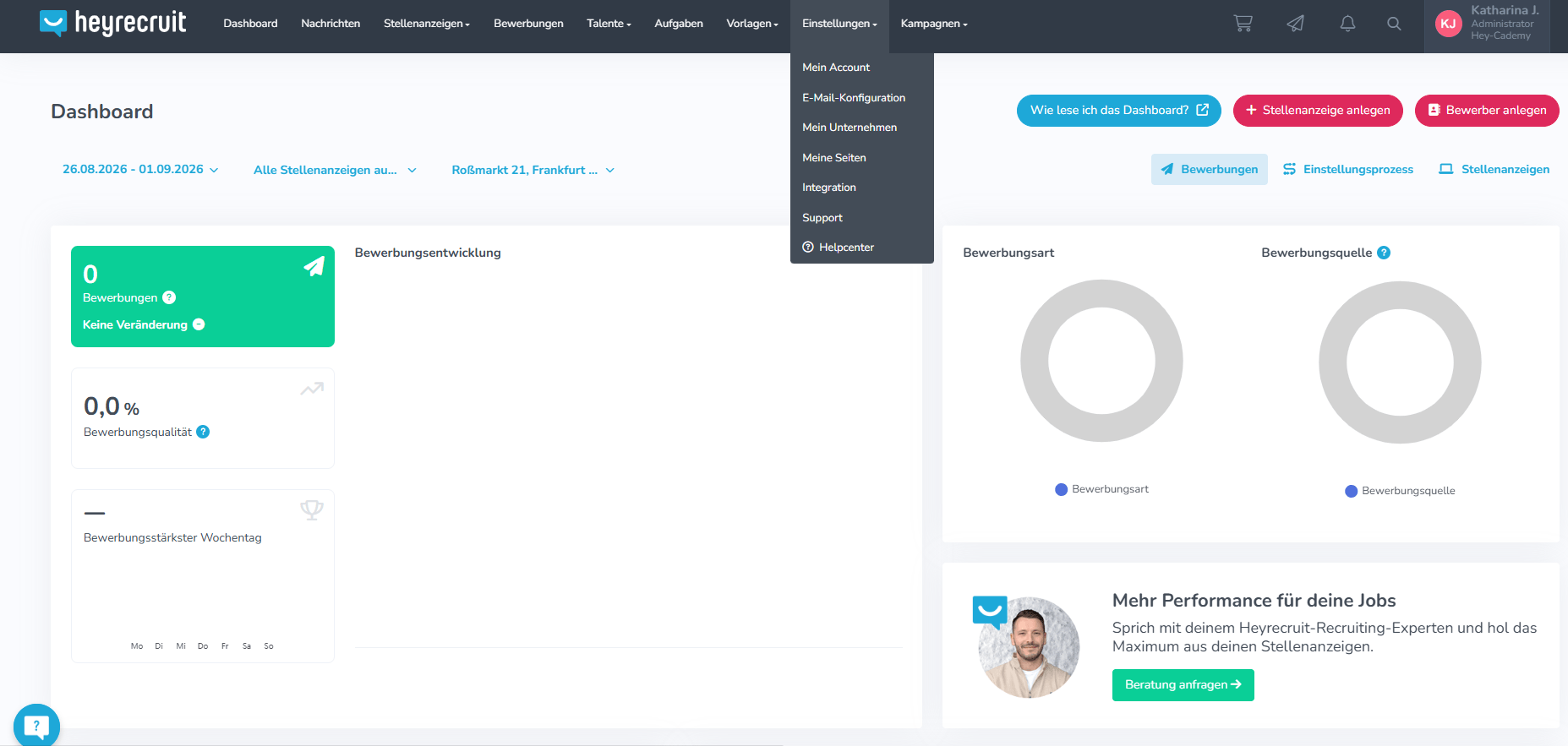
- Fahre anschließend mit der Maus in der grauen Menüleiste am oberen Bildschirmrand zu „Einstellungen“ → „Mein Unternehmen“ → „AV-Vertrag“. Akzeptiere hier direkt den Auftragsverarbeitungsvertrag (DSGVO), da die Veröffentlichung von Stellenanzeigen und die Verarbeitung von Bewerberdaten andernfalls gesperrt bleiben.
Beim Recruiting gehört der Umgang mit personenbezogenen Informationen zum Alltag. Wenn Du mit Heyrecruit arbeitst, werden beispielsweise die Daten Deiner Bewerber auf unseren Servern in Deutschland verschlüsselt abgelegt.
Das hat den Vorteil, dass Du unsere Software ortsunabhängig von jedem Gerät nutzen kannst und alle Mitglieder Deines Teams stets auf dem aktuellsten Stand sind.
Dazu sind wir nach Art. 28 Abs. 3 der Datenschutz-Grundverordnung verpflichtet, einen Auftragsdatenverarbeitungs-Vertrag (AV-Vertrag) mit Deinem Unternehmen abzuschließen. Du kannst unseren Vertrag in Deinem Heyrecruit-Account herunterladen und Deine Zustimmung geben.
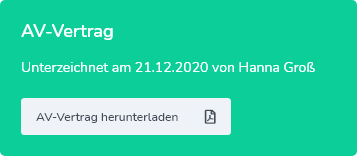
Solange Du den AV-Vertrag noch nicht akzeptiert hast, bekommst Du in Heyrecruit eine Meldung angezeigt, über die Du ihn aufrufen kannst. Nach Deiner Zustimmung kannst Du den Vertrag auch jederzeit herunterladen. Du findest ihn unter „Einstellungen“ → „Mein Unternehmen“ → „AV-Vertrag“.
Mein Account & Sicherheit
Fahre mit der Maus in der grauen Menüleiste am oberen Bildschirmrand zu
„Einstellungen“ → „Mein Account“.
- Stammdaten: Hinterlege unter „Allgemein“ Deine Kontaktdaten und ggf. auch Dein persönliches Profilbild.
- Sicherheit: Ändere unter „Sicherheit“ Dein Initialpasswort in ein eigenes, sicheres Kennwort.
E-Mail-Konfiguration
- Team-E-Mail: Fahre mit der Maus in der grauen Menüleiste am oberen Bildschirmrand zu „Einstellungen“ → „E-Mail-Konfiguration“. Lege unter „Team-Email“ Deine gewünschte Absendeadresse fest.
Für den Anfang empfehlen wir die Nutzung einer Absendeadresse von Heyrecruit, z.B. „Karriere-Firma@hey-career.de“.
Wenn Du eine eigene Absendeadresse für die Korrespondenz mit Bewerbern verwenden möchtest, ist das möglich nachdem die technischen Einträge für den SPF-Record, DKIM-Key und DMARC in den DNS-Einstellungen Deiner Domäne vorgenommen wurden und die Registrierung Deiner Adresse in Heyrecruit erfolgt ist. - Persönliche E-Mail: Hier findest Du Deine E-Mailadresse für den Login wieder. Du kannst diese ebenfalls für die Korrespondenz mit Bewerbern nutzen, aber beachte, dass zunächst die Angaben für den SPF-Record, DKIM-Key und DMARC in den DNS-Einstellungen Deiner Domain gemacht werden müssen.
Mein Unternehmen
Fahre mit der Maus in der grauen Menüleiste am oberen Bildschirmrand zu
„Einstellungen“ → „Mein Unternehmen“.
- Unternehmens-Stammdaten: Hinterlege unter „Allgemein“ Deinen Firmennamen, die Branche, die Mitarbeiterzahl sowie die Rechnungsanschrift für spätere Kampagnenkäufe. Sofern Du eine bestimmte Rechnungsadresse für Deine Software-Lizenz wünschst, schreibe uns diese per E-Mail an support@heyrecruit.de.
- Benutzer & Teams: Richte unter „Benutzer und Teams“ weitere Accounts für Deine Teammitglieder ein.
- Standortverwaltung: Lege unter „Standorte“ Deine physischen Firmenstandorte sowie optional virtuelle Standorte für die gezielte lokale Schaltung von Stellenanzeigen an.
Meine Seiten
Fahre mit der Maus in der grauen Menüleiste am oberen Bildschirmrand zu
„Einstellungen“ → „Meine Seiten“.
- Darstellung: Lade Dein Firmenlogo (mind. 200×100 Pixel) und ein Unternehmensbild (min. 600×360 Pixel) hoch. Lege die Schriftart und die primäre Schriftfarbe fest.
- Karriereseite & Stellenanzeigen: Pflege unter „Karriereseite“ und „Stellenanzeigen“ Dein Headerbild (1920×600 Pixel Panorama) sowie Deine Standard-Unternehmensbeschreibung ein.
- Rechtliches & Impressum: Trage unter „Rechtliches“ Dein Impressum und Deine Datenschutzerklärung ein. Diese werden auf den von Heyrecruit erzeugten Seiten (Karriereseite sowie Stellenanzeigen) verlinkt.
- Social Links: Trage hier Deine Unternehmenslinks ein.
 Hinweise zu Social Links:
- Für die Übermittlung Deiner Stellenanzeigen zu LinkedIn ist die Firmenprofil-ID zwingend erforderlich. Außerdem ist in dem Firmenprofil von LinkedIn die Verknüpfung zum BMS „Scope-Recruiting“ vorzunehmen. Weitere Informationen findest Du hier: LinkedIn-Verknüpfung.
- Versuche nicht zwanghaft, so viele Social-Media-Kanäle wie möglich einzutragen. Hinterlege am besten nur Accounts, auf denen Du auch wirklich regelmäßig Inhalte veröffentlichst. Das ist insbesondere dann entscheidend, wenn Du soziale Netzwerke nutzt, um aktiv Kandidaten zu rekrutieren.
- Achte beim Angeben der Social Links darauf, die gesamte URL in das Feld einzutragen. Im Falle unseres Facebook-Accounts wäre das also beispielsweise: „https://www.facebook.com/heyrecruit“.
- Die Social Links sind über eine Stellenanzeige aufrufbar. Durch einen Klick auf die entsprechenden Icons können die Bewerber direkt auf Deinen Unternehmensauftritt bei Facebook & Co. gelangen.
Vorlagen & Eingangsbestätigung
- Eingangsbestätigung: Fahre mit der Maus in der grauen Menüleiste am oberen Bildschirmrand zu „Vorlagen“ → „E-Mails“ und passe die Textvorlage für Deine automatische „Bewerbungsbestätigung“ an.
- Bewerberformular: Überprüfe unter „Vorlagen“ → „Formulare“ Dein Standard-Bewerberformular.
Best Practices & Fazit
- Passwortschutz: Ändere direkt nach dem ersten Login Dein automatisch generiertes Passwort unter „Mein Account“ → „Sicherheit“.
- IT-Einbindung: Reiche die Daten zur E-Mail-Konfiguration (SPF-Record/DKIM) frühzeitig an Deine IT-Abteilung weiter, damit beim Verfassen von Nachrichten an Kandidaten keine Verzögerungen entstehen.
- Saubere PLZ-Daten: Achte bei der Standortanlage stets auf exakte Angaben, damit Jobbörsen Deine Anzeigen im regionalen Suchraster optimal priorisieren. Die Anschrift ist nicht zwingend erforderlich, aber die Postleitzahl sollte einen 5-stelligen Wert haben und zur offiziellen Stadtbezeichnung passen.
- Rechtssicherheit: Trage zwingend Dein Impressum und den Datenschutztext ein und akzeptiere direkt zu Beginn den AV-Vertrag, um die Veröffentlichungssperre im System aufzuheben.
FAQ zur Basiseinrichtung
Du hast eine spezifische Frage oder bist Dir bei einer Einstellung unsicher? Hier haben wir die typischen Fragen unserer Nutzer für Dich gesammelt und auf den Punkt beantwortet, damit Du zügig starten kannst.
Warum kann ich mein Bildmaterial nicht hochladen?
Wenn der Upload eines Firmen-Logos oder Headerbildes fehlschlägt, liegt das meist an abweichenden Bildmaßen oder einer zu großen Datei:
- Maße prüfen: Achte darauf, dass Deine Bilddateien exakt den vorgegebenen Mindestmaßen entsprechen:
- Firmen-Logo: mindestens 200 x 100 Pixel.
- Unternehmensbild: mindestens 600 x 360 Pixel.
- Headerbild (Karriereseite & Stellenanzeigen): mindestens 1920 x 600 Pixel (Panoramaformat).
- Dateigröße: Stelle sicher, dass die Bilddatei die maximale Dateigröße von 10 MB nicht überschreitet.
In diesem Artikel findest Du weitere Informationen, wie Du die Dateigröße ermittelst und bei Bedarf anpasst: Heyrecruit Karriereseite anpassen.
Warum muss ich Texte und Bilder bei Darstellung, Karriereseite und Stellenanzeigen hochladen? Was ist der Unterschied?
Heyrecruit unterscheidet systemseitig zwischen der übergeordneten Karriereseite und der Detailansicht Deiner einzelnen Stellenanzeigen, um Bewerbern auf allen Ebenen das optimale Employer Branding zu präsentieren:
- Ebene Darstellung (Firmenlogo): Das unter „Darstellung“ hinterlegte Firmen-Logo wird übergreifend sowohl im Karriereportal als auch in jeder einzelnen Stellenanzeige integriert. Ebenso die Farbgestaltung und Schriftart, die Du hier definierst, wird übergreifend genutzt.
- Ebene Karriereseite: Die Medien und Unternehmensbeschreibungen, die Du unter „Karriereseite“ einpflegst, werden ausschließlich auf der von Heyrecruit generierten Karriereseite ausgespielt. Sie dienen der allgemeinen Vorstellung Deines Unternehmens als Arbeitgeber.
- Ebene Stellenanzeige: Die Medien und Texte unter „Stellenanzeigen“ betreffen direkt die Detailseite einer spezifischen Stellenanzeige. Das Headerbild und der Beschreibungstext fließen direkt in neu angelegte Stellenanzeigen ein. Du kannst in Deinen Stellenanzeigen jederzeit individuelle Anpassungen vornehmen.
Warum landen Bestätigungs-Mails an Bewerber im Spam-Ordner?
Das liegt meist an einem fehlenden oder unvollständigen SPF-Record Deiner Domain. Sobald Du über Heyrecruit E-Mails mit Deiner eigenen Firmen-Domain versendest, verlangen empfangende Mailserver eine digitale Vollmacht. Hinterlege die SPF-, DKIM- und DMARC-Einträge aus dem Bereich „Einstellungen“ → „E-Mail-Konfiguration“ in den DNS-Einstellungen Deiner Firmen-Domain.
Das war es dann auch schon. Wenn Du alle benötigten Informationen eingetragen hast, kannst Du direkt mit der Veröffentlichung Deiner ersten Stellenanzeige loslegen.
Du hast noch Fragen oder benötigst Unterstützung?
Schreibe uns einfach eine E-Mail an support@heyrecruit.de oder nutze unser Kontaktformular.


