

Inhalt
In diesem Artikel erfährst Du, wie Du in Heyrecruit neue Benutzer und Teams erstellen kannst. Folge einfach Schritt für Schritt den Anweisungen, um Benutzer oder Teams erfolgreich in Deinem Heyrecruit-Konto anzulegen.
Neuen Benutzer erstellen
1. Anmeldung und Vorbereitung
Melde Dich in Deinem Heyrecruit-Konto an. Fahre im Hauptmenü mit der Maus über den Punkt „Einstellungen“ und klicke dann auf „Mein Unternehmen“. In der linken Navigation wählst Du „Benutzer & Teams“ aus.
2. Neuen Benutzer hinzufügen
Klicke oben rechts auf den roten Button „+ Benutzeraccount hinzufügen“. Ein neues Fenster öffnet sich, indem Du die Informationen für den neuen Benutzer eingeben kannst.
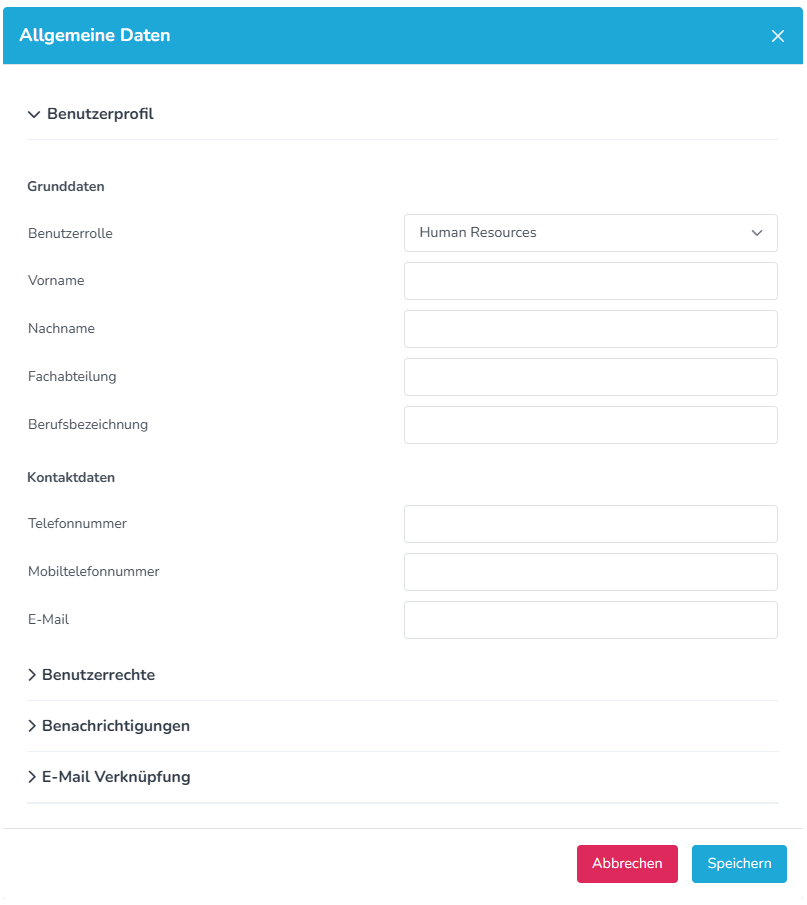
3. Benutzerprofil ausfüllen
Fülle die Pflichtfelder aus: Benutzerrolle, Vorname, Nachname und E-Mail.
Die Benutzerrolle steuert in Heyrecruit, über welche Rechte ein Benutzer verfügt und somit, welche Aktionen ein Benutzer im System durchführen darf. Wähle eine der drei vordefinierten Benutzerrollen aus. Dir stehen folgende Rollen zur Verfügung:
- Administrator
Hat alle Berechtigungen in Heyrecruit und kann uneingeschränkt arbeiten, einschließlich dem Veröffentlichen von Stellenanzeigen und dem Durchführen von Einkäufen im Premiumshop. - Human Resources
Diese Rolle hat fast alle Berechtigungen, jedoch können HR-Benutzer keine Stellenanzeigen löschen oder veröffentlichen und keine Einkäufe im Premiumshop tätigen. - Fachabteilung
Diese Rolle ist primär für das Einsehen der Daten vorgesehen. Benutzer dieser Rolle können Informationen zu den ihnen zugewiesenen Stellenanzeigen und Bewerbern einsehen, aber keine Änderungen vornehmen. Sie können jedoch mit Bewerbern und Talenten kommunizieren.
Neben diesen Standardrollen kannst du die Benutzerrechte individuell für jeden Benutzer anpassen. Diese Anpassungen können sowohl während der Kontoerstellung als auch im Nachhinein über die Benutzerverwaltung vorgenommen werden.
Zusätzlich kannst Du folgende Informationen angeben:
- Fachabteilung
- Berufsbezeichnung
- Kontaktdaten wie Telefonnummer oder Mobilnummer.
Rechte eines bestehenden Benutzers anpassen:
- Suche in der Benutzerübersicht nach dem entsprechenden Benutzer und klicke auf den Button „Aktion“, dann wähle „Bearbeiten“.
- Es öffnet sich ein Fenster mit den Benutzerinformationen. Gehe zum Bereich „Benutzerrechte“.
- Du kannst die Rechte wie oben beschrieben anpassen, indem du die Schalter je nach Bedarf ein- oder ausschaltest.
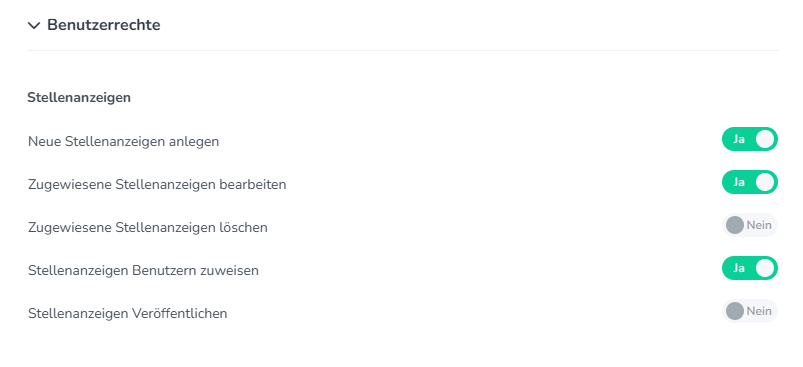
4. Benutzerrechte anpassen (optional)
In Schritt 2 kannst Du die Rechte des Benutzers individuell anpassen. Bereiche, die Du modifizieren kannst, umfassen:
- Stellenanzeigen
- Bewerberverwaltung
- Vorlagen und Aufgaben
- Statusänderungen für Bewerber und Talente
- Premium Multiposting-Shop
Die Anpassung erfolgt ganz einfach über Schalter, mit denen Du Rechte aktivierst oder deaktivierst.
5. Benachrichtigungen einstellen
In Schritt 3 kannst Du festlegen, welche Benachrichtigungen der Benutzer per E-Mail erhalten soll. Diese kannst Du ebenfalls über den Schalter anpassen.
6. E-Mail-Verknüpfung (optional)
Im letzten Schritt kannst du die E-Mail-Adresse des Benutzers verknüpfen, sodass E-Mails direkt über den Heyrecruit-Account gesendet und empfangen werden können. Weitere Informationen zur Einrichtung der E-Mail-Adresse findest du im Artikel „Eigene E-Mail-Adresse als Absender in Heyrecruit hinterlegen“.
7. Speichern und Passwort festlegen
Klicke auf den blauen Button „Speichern“. Damit ist der Benutzer erfolgreich angelegt. Und so geht es für den Benutzer weiter:
- Der neue Benutzer erhält nun eine E-Mail, in der er auf den Button „Neues Passwort erstellen“ klicken muss.
- Der Benutzer wird daraufhin zu Heyrecruit weitergeleitet, um ein sicheres Passwort zu vergeben.
- Nach der Bestätigung des Passworts kann sich der Benutzer in Heyrecruit einloggen und im Rahmen der festgelegten Rechte arbeiten.
Neues Team erstellen
1. Team hinzufügen
- Gehe in den Bereich „Benutzer & Teams“.
- Klicke oben rechts auf den roten Button „+ Team erstellen“.
- Ein neues Fenster öffnet sich, in dem du das Team konfigurieren und Benutzer hinzufügen kannst.
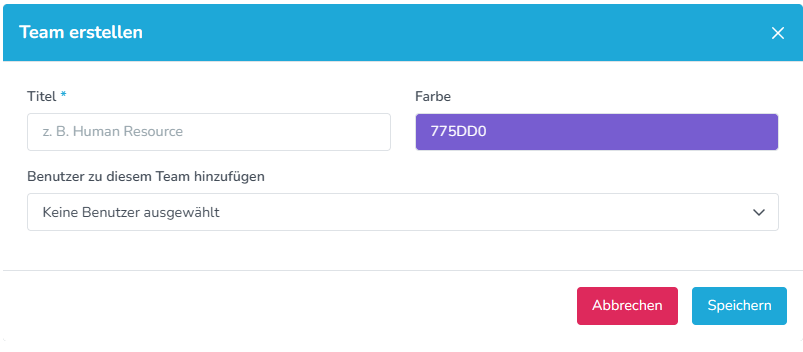
2. Team konfigurieren
- Gib dem Team einen Titel und wähle eine Farbe für das Team, um es später leichter zu identifizieren.
- Wähle die Benutzeraccounts aus, die Teil dieses Teams sein sollen.
- Klicke auf den blauen Button „Speichern“.
Nun kannst Du dem Team in Heyrecruit Stellenanzeigen oder Bewerbern zuweisen.
Häufig gestellte Fragen (FAQ)
Wie kann ich die E-Mail für die Passwort-Erstellung bzw. den ersten Login erneut auslösen?
Öffne die Seite im Inkognitomodus: https://app.heyrecruit.de/login
Klicke auf „Passwort vergessen?“.
Gebe die bei Heyrecruit hinterlegte E-Mail-Adresse ein.
Klicke auf „abschicken“.
Nun wird erneut die E-Mail ausgelöst, mit der man ein Passwort für den Login in Heyrecruit festlegen kann.
Hinweis: Prüfe bitte auch Deinen Spam- oder Werbeordner. Melde dich erneut, wenn die Mail auch dort nicht zu finden ist.
Wieso kann mein Teammitglied eine Stellenanzeige nicht sehen oder bearbeiten?
Das Einsehen und Bearbeiten von Stellenanzeigen hängt von den Benutzerrechten ab, die dem jeweiligen Benutzer zugewiesen wurden. Überprüfe, ob die entsprechenden Rechte aktiviert sind. Nutzer ohne Bearbeitungsrechte für Stellenanzeigen können diese weder einsehen noch bearbeiten.
Wieso kann mein Teammitglied einen Bewerber nicht sehen oder bearbeiten?
Bewerber können nur von Benutzern mit den entsprechenden Rechten eingesehen und verwaltet werden. Überprüfe in der Benutzerverwaltung, ob der Benutzer die Rechte hat, Bewerbungen zu bearbeiten oder zu verwalten.
Wieso kann mein Teammitglied Vorlagen nicht sehen oder bearbeiten?
Auch hier hängt der Zugriff auf Vorlagen von den Benutzerrechten ab. Nutzer ohne Vorlagenrechte können diese nicht einsehen oder bearbeiten. Rechte können in der Benutzerverwaltung angepasst werden.
Wie kann ich die E-Mailadresse von Benutzern ändern?
In Heyrecruit ist die E-Mail-Adresse direkt mit dem Sicherheits- und Login-Prozess verknüpft. Da jeder Benutzer ein individuelles Passwort zu seiner spezifischen Adresse festlegt, kann die E-Mail-Adresse aus Sicherheitsgründen nicht über den Administrator editiert werden.
Es gibt in diesem Fall die folgenden Möglichkeiten:
1. Die bestehenden Zugänge werden durch den Admin entfernt und neue angelegt.
2. Jeder Nutzer verändert seine Mailadresse selbstständig.
So gehst in der Rolle „Admin“ vor, um die bestehenden Nutzer zu entfernen und neu anzulegen:
- Logge Dich in Heyrecruit ein: https://app.heyrecruit.de/login
- Navigiere zu Einstellungen -> Mein Unternehmen -> Benutzer & Teams.
- Suche den entsprechenden Benutzer in der Liste.
- Klicke auf „Aktion“ und wähle „Account löschen“, um den bisherigen Zugang zu entfernen.
- Lege den Benutzer neu an. Die Schritte sind weiter oben in diesem Artikel beschrieben.
- Logge Dich in Heyrecruit ein: https://app.heyrecruit.de/login
- Hast Du die Rolle Admin? Gehe zu Einstellungen -> Mein Account -> Sicherheit
- Hast Du die Rolle Human Resource oder Fachabteilung? Gehe zu Mein Account -> Sicherheit
- E-Mail-Adresse ändern: Scrolle zum Feld „E-Mail-Adresse ändern“ und hinterlege bei „Neue E-Mail-Adresse“ die gewünschte E-Mail-Adresse.
- Speichern: Klicke auf „Bestätigen“


