Inhalt
Das manuelle Anlegen von Bewerbern ermöglicht es dir, Kandidaten aus externen Kanälen wie Messen, Direktansprachen, E-Mail-Postfächern oder anderen Systemen zentral und DSGVO-konform in Heyrecruit zu erfassen. So bündelst du alle Bewerberdaten an einem Ort, sparst wertvolle Zeit im Recruiting-Alltag und stellst sicher, dass dein Team lückenlos auf alle Profile zugreifen kann. Dabei steht dir neben der klassischen Formulareingabe auch der integrierte Lebenslauf-Parser zur Verfügung, der hochgeladene Dokumente automatisch ausliest und die Profilfelder vorausfüllt.
Beispiele aus dem Recruiting-Alltag:
- Direktkontakt auf einer Karrieremesse: Du lernst einen interessanten Kandidaten persönlich kennen, erhältst seinen Lebenslauf als PDF und überträgst das Profil per Datei-Upload in Sekunden in die passende Vakanz, ohne alle Daten abtippen zu müssen.
- Initiativbewerbung per E-Mail: Ein Bewerber sendet seine Unterlagen direkt an dein allgemeines Postfach statt über die Karriereseite – du leitest die Nachricht einfach an die systemseitige Import-Adresse weiter, um den Datensatz automatisch anzulegen.
- Wechsel aus einem Altsystem oder Excel-Listen: Du überführst bestehende Bewerberdaten aus einer älteren Übersicht gesammelt per CSV-Import in Heyrecruit, damit alle Informationen strukturiert für die weitere Auswahl bereitstehen.
In diesem Helpcenterartikel erfährst du Schritt für Schritt, wie du Bewerbungen manuell über ein Formular, per Datei-Upload, über einen CSV-Import oder mittels E-Mail-Weiterleitung in Heyrecruit einpflegst und direkt den richtigen Stellenanzeigen zuordnest.
Navigationspfad
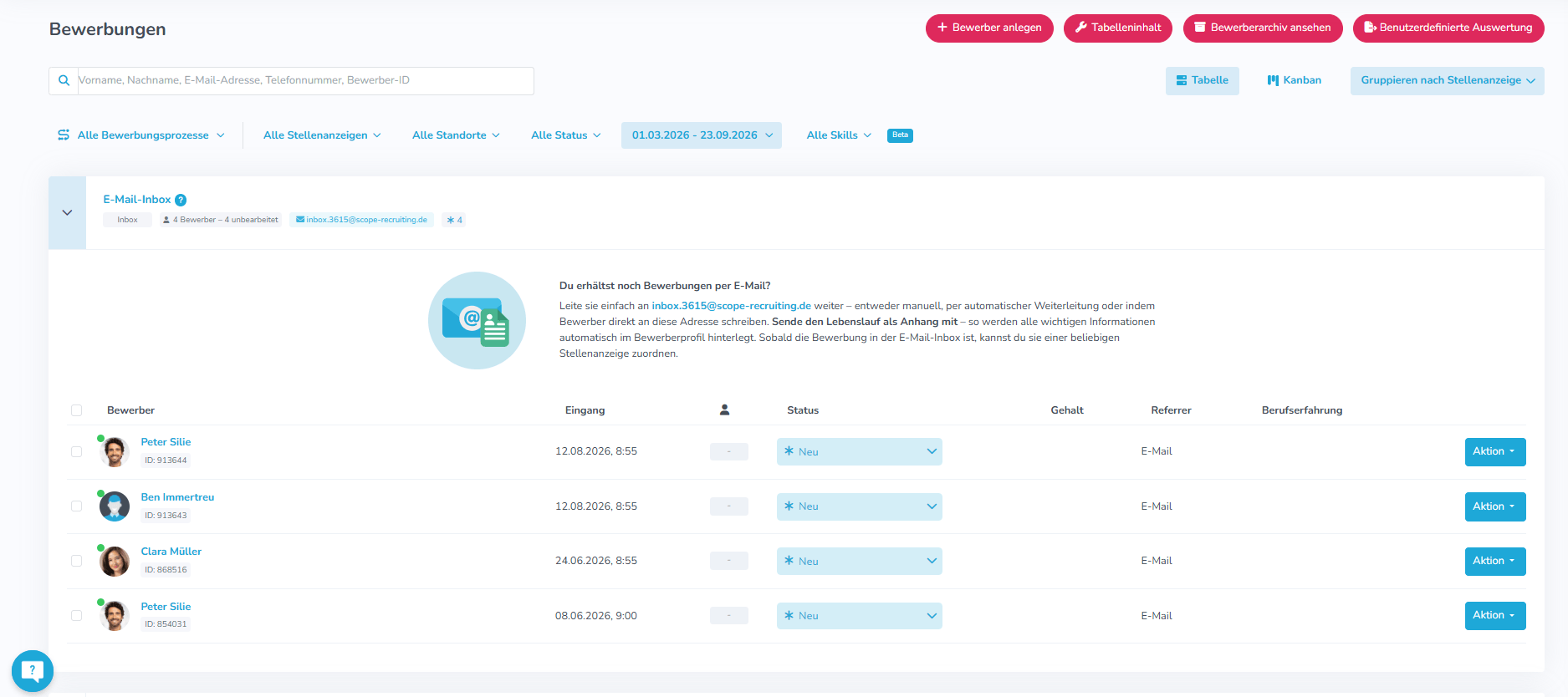
Manuelle Eingabe / Datei-Upload: Hauptmenü -> Bewerbungen -> Button „+Bewerber anlegen“
- CSV-Import: Hauptmenü -> Bewerbungen -> Button „+ Bewerber anlegen“ -> „Per CSV importieren“
Zentrale E-Mail-Inbox: Hauptmenü -> Bewerbungen -> E-Mail-Inbox
Stellenanzeigen-E-Mail: Hauptmenü -> Stellenanzeigen -> Stellenanzeigen -> Button „Aktion“ -> „Bewerbungs-E-Mail kopieren“
Voraussetzungen
- Manuelles Anlegen, Datei-Upload und CSV-Import: Du benötigst Zugriffsrechte auf die jeweilige Stellenanzeige. Administratoren besitzen diese Rechte standardmäßig, während sie für die Rollen Human Resources und Fachabteilung individuell über die Benutzerverwaltung freigegeben werden.
- E-Mail-Inbox: Das Weiterleiten von Bewerbungen an die Inbox-Adressen ist für alle internen und externen Personen ohne Systemzugang möglich. Um die eingegangenen Bewerbungen im System einzusehen und einer Stellenanzeige zuzuweisen, benötigst du die entsprechenden Zugriffsrechte auf die E-Mail-Inbox und die jeweiligen Stellenanzeigen.
💡 Gut zu wissen: Falls dir der Zugriff auf bestimmte Stellenanzeigen, Bewerberprofile oder die E-Mail-Inbox fehlt, wende dich an deine Administration, um deine Benutzerrechte anpassen zu lassen.
Schritt-für-Schritt-Anleitung zum Anlegen von Bewerbern
Option 1: Bewerberprofil per Datei-Upload erstellen
- Login: Logge dich in Heyrecruit ein: https://app.heyrecruit.de/login.
- Navigation: Navigiere im Hauptmenü zu „Bewerbungen“ -> „Bewerber anlegen“.
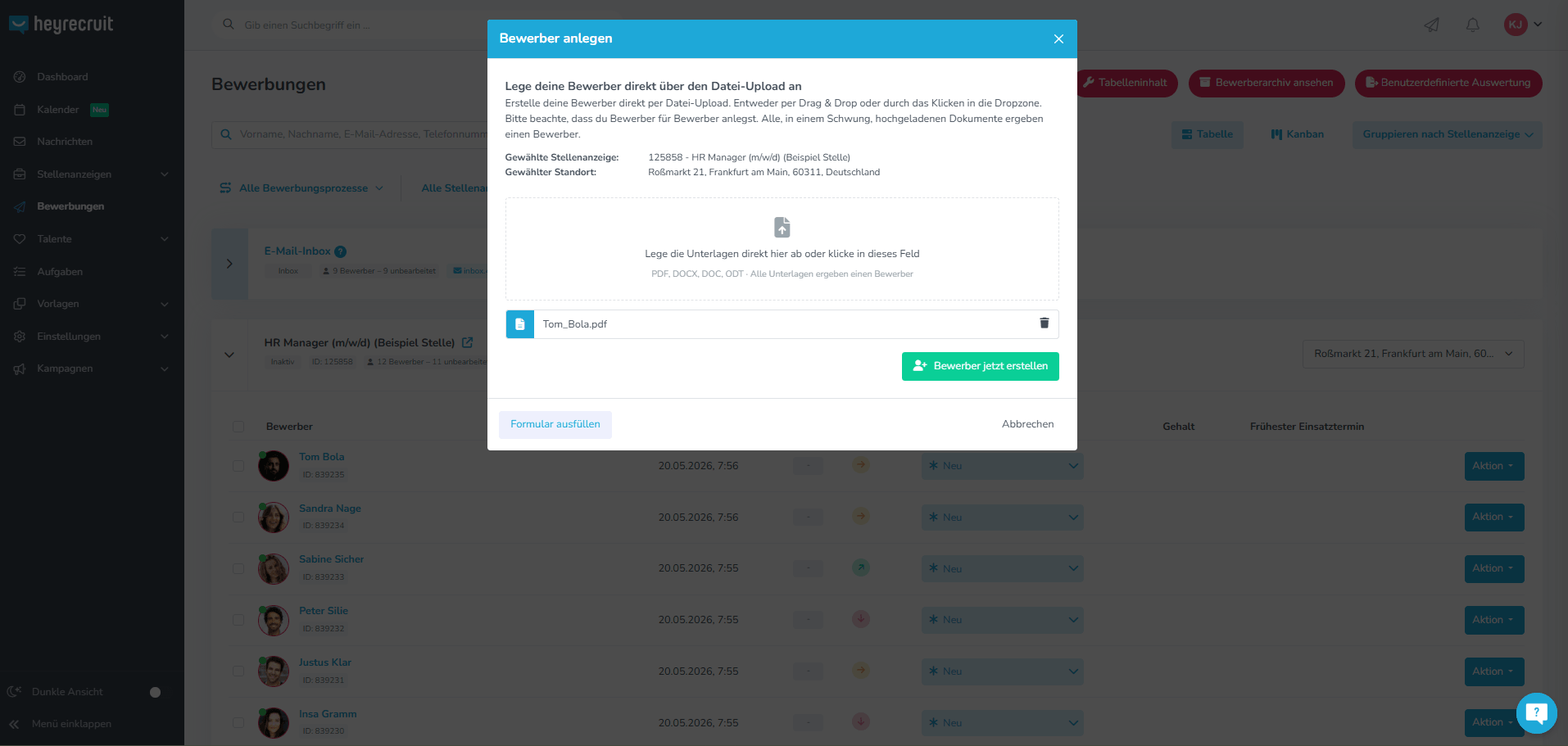
- Stellenauswahl: Wähle im sich öffnenden Fenster die gewünschte Stellenanzeige sowie den dazugehörigen Standort aus.
- Dateiupload: Ziehe die Unterlagen eines Kandidaten (z. B. PDF, DOCX, DOC oder ODT) per Drag & Drop in das markierte Feld oder klicke in den Bereich, um die Dateien von deinem Computer auszuwählen.
- Einzelprüfung: Lade die Dokumente pro Bewerber hoch, da alle in einem Durchgang hochgeladenen Dateien zu einem einzigen Bewerberprofil zusammengefasst werden.
- Abschluss: Das System erstellt aus den hochgeladenen Unterlagen automatisch das Bewerberprofil und weist dieses der ausgewählten Stellenanzeige zu.
Option 2: manuell über das Formular anlegen
- Login: Logge dich in Heyrecruit ein: https://app.heyrecruit.de/login.
- Navigation: Navigiere im Hauptmenü zu „Bewerbungen“ -> „Bewerber anlegen“.
- Stellenauswahl: Wähle die passende Stellenanzeige und den entsprechenden Standort aus.
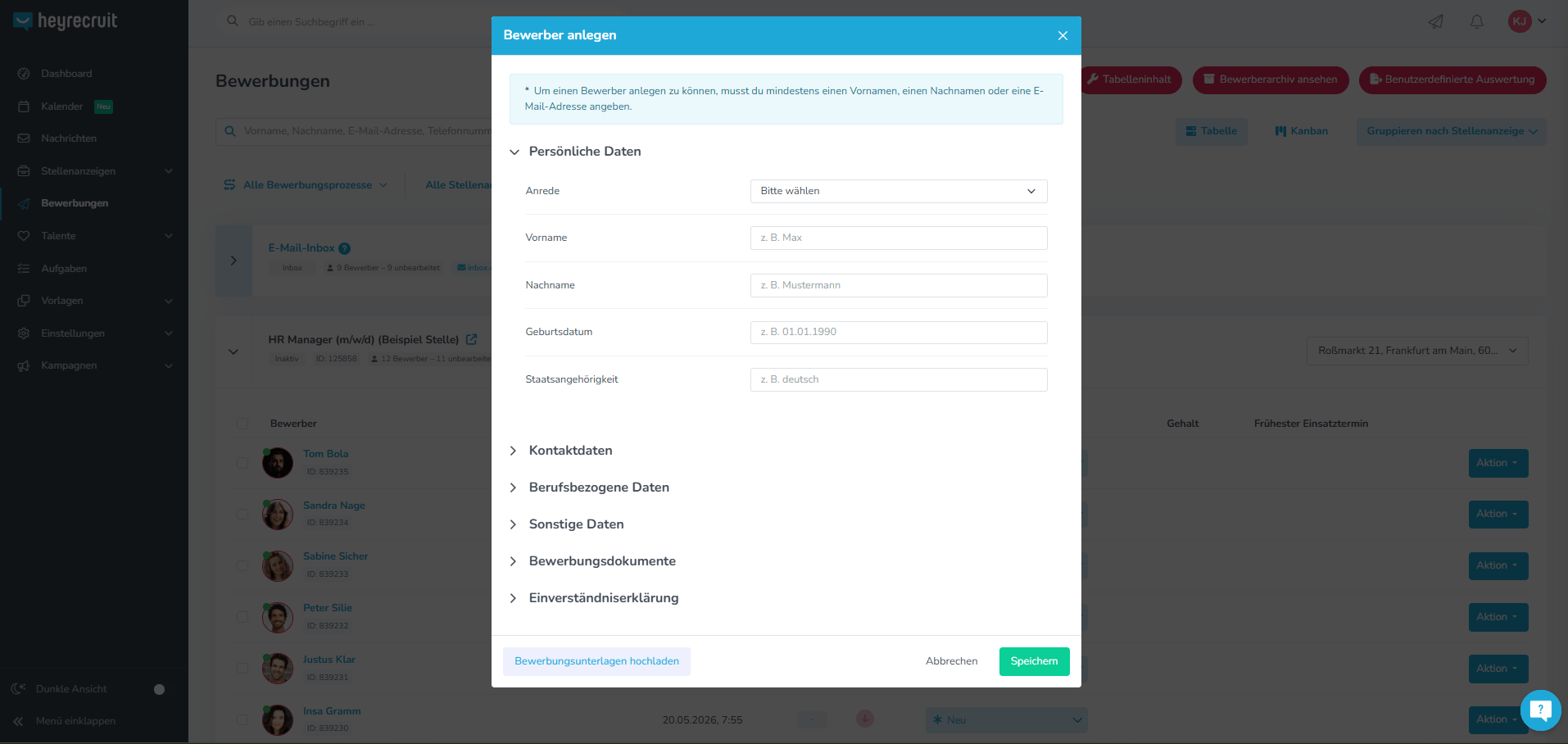
- Formularaufruf: Klicke auf den Button „Formular ausfüllen“.
- Dateneingabe: Trage die persönlichen Daten des Kandidaten in die vorgesehenen Felder ein.
- Dokumentenupload: Lade optional die dazugehörigen Unterlagen (z. B. Lebenslauf, Zeugnisse) hoch.
- Einverständniserklärung: Bestätige im Formular, dass der Bewerber der Verarbeitung seiner Daten zugestimmt hat.
- Speicherung: Klicke auf „Speichern“, um das Bewerberprofil verbindlich anzulegen.
Option 3: Mehrere Bewerber oder Talente per CSV-Import hochladen
- Login: Logge dich in Heyrecruit ein: https://app.heyrecruit.de/login.
- Navigation: Navigiere im Hauptmenü zu „Bewerbungen“ und klicke auf den Button „+ Bewerber anlegen“ -> „Per CSV importieren“.
- Ziel-Pool wählen: Entscheide, ob die Datensätze als „Bewerber“ oder in deinen „Talente“-Pool importiert werden sollen.
- Status festlegen: Wähle im Dropdown-Menü bei Bedarf einen passenden Eingangsstatus aus (standardmäßig ist „Neu“ ausgewählt).
- Datei hochladen: Ziehe deine CSV-Datei in das Upload-Feld „CSV-Datei hierher ziehen oder klicken“ oder klicke in das Feld, um die Datei von deinem Computer auszuwählen.
- Upload bestätigen: Prüfe nach dem Hochladen die angezeigten Datei-Informationen (erkanntes Trennzeichen, Codierung und Anzahl der Datensätze) und klicke unten rechts auf „Weiter“.
- Spalten zuordnen: Ordne im Schritt „Zuordnung“ jeder relevanten „CSV-Spalte“ das passende „Globale Feld“ in Heyrecruit über das jeweilige Dropdown-Menü zu. Nicht benötigte Spalten lässt du einfach ohne Zuordnung.
- Zuordnung bestätigen: Klicke unten rechts auf „Weiter“, um zur Datenprüfung zu gelangen.
- Stelle und Standort zuweisen: Wähle aus, in welche Stellenanzeige und an welchem Standort die Bewerber importiert werden sollen, und kontrolliere die Übersicht zu importierbaren, übersprungenen und fehlerhaften Datensätzen.
- Import starten: Klicke auf den grünen Button „Importieren“.
- Verarbeitung abwarten: Der Import läuft nun im Hintergrund. Du kannst das Fenster über „Schließen“ verlassen oder über „Zur Übersicht“ direkt zurückkehren und den Fortschritt jederzeit im Reiter „Letzte Imports“ einsehen.
💡 Gut zu wissen: Achte Spaltenzuordnung unbedingt auf die korrekte Auswahl der Felder: Falls ein Fragefeld mit identischer Betitelung mehrfach in der Auswahl erscheint, ist eine exakte Zuordnung entscheidend. Idealerweise bereinigst du solche Dubletten vorab und bestückst deine Bewerberformulare so, dass jedes Feld eindeutig zuzuordnen ist. Alle angelegten Fragefelder inklusive ihrer eindeutigen Feld-ID findest du zur Prüfung und Bereinigung unter „Vorlagen“ -> „Globale Felder“.
Option 4: Bewerbungen an die zentrale E-Mail-Inbox weiterleiten
- Login: Logge dich in Heyrecruit ein: https://app.heyrecruit.de/login.
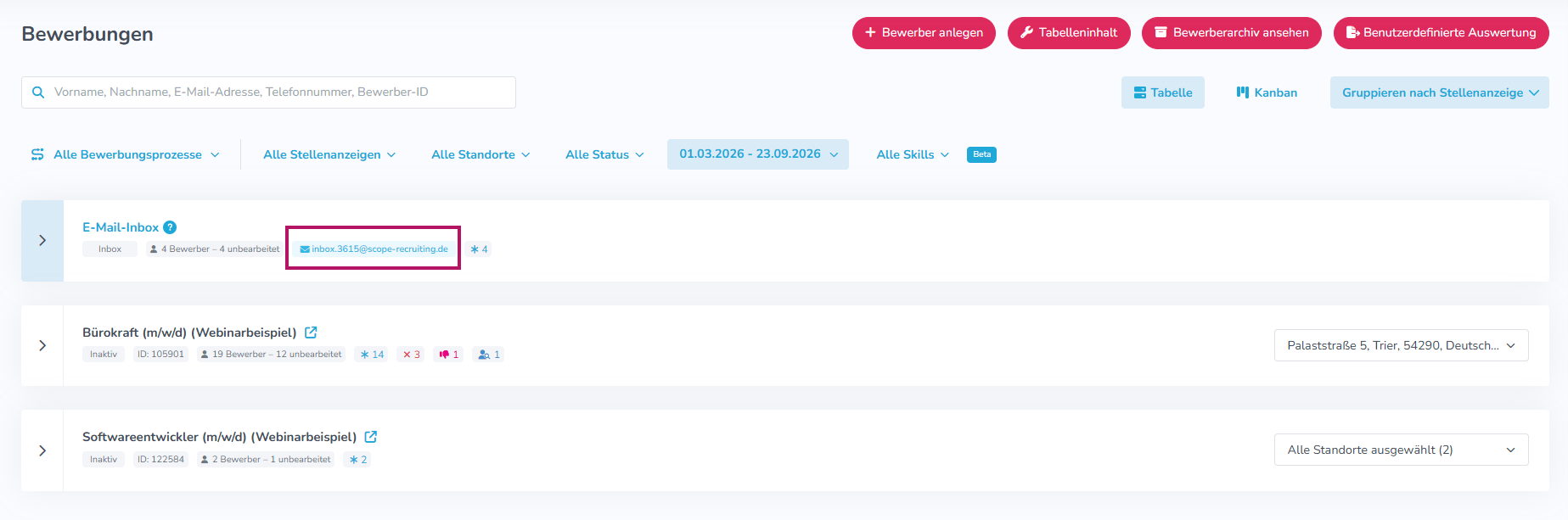
- Adressabruf: Navigiere im Hauptmenü zu „Bewerbungen“ -> „E-Mail-Inbox“ und kopiere die individuelle Inbox-Adresse deines Accounts.
- Weiterleitung: Leite die erhaltene Bewerbung aus deinem persönlichen E-Mail-Postfach an diese kopierte Adresse weiter.
- Inbox-Prüfung: Warte rund fünf Minuten und öffne unter „Bewerbungen“ den Bereich „E-Mail-Inbox“, der ganz oben in der Liste angezeigt wird.
- Zuordnung: Weise das neu erstellte Bewerberprofil der passenden Stellenanzeige zu.
Option 5: Bewerbungen direkt einer spezifischen Stellenanzeige per E-Mail senden
- Login: Logge dich in Heyrecruit ein: https://app.heyrecruit.de/login.
- Navigation: Navigiere im Hauptmenü zu „Stellenanzeigen“ -> „Stellenanzeigen“.
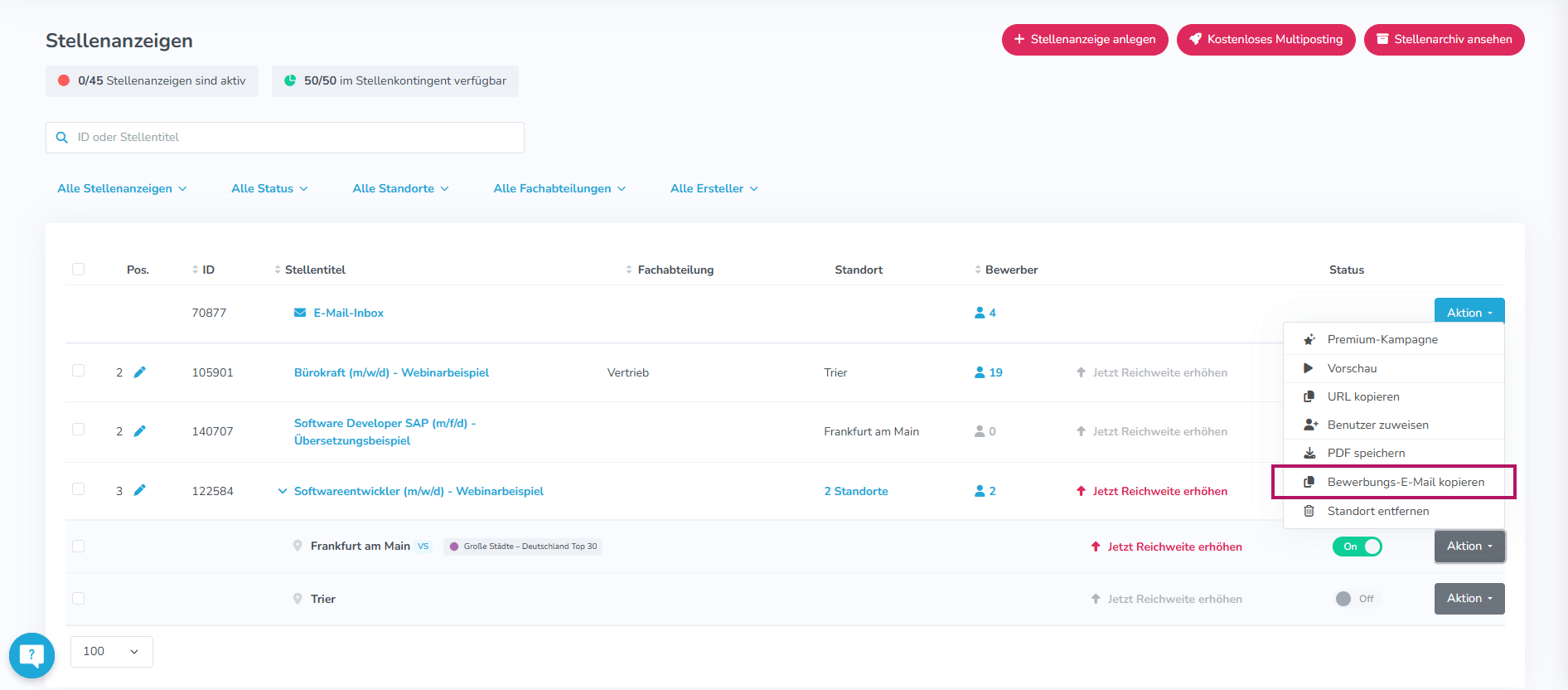
- Adresskopie: Suche die gewünschte Stellenanzeige heraus, klicke beim jeweiligen Standort auf den Button „Aktion“ und wähle „Bewerbungs-E-Mail kopieren“.
- Weiterleitung: Sende die Bewerbung per E-Mail an diese kopierte Adresse, die bereits die Job- und Standort-ID enthält.
- Systemverarbeitung: Das System liest die Unterlagen automatisch aus und ordnet das Bewerberprofil ohne weiteren Zwischenschritt direkt der jeweiligen Stellenanzeige zu.
💡 Gut zu wissen: Die stellenbezogene E-Mail-Weiterleitung funktioniert ausschließlich bei aktiv geschalteten Stellenanzeigen. Ist eine Stelle inaktiv, wird die zugehörige E-Mail-Adresse aus Sicherheitsgründen deaktiviert, um Spam zu vermeiden.
Weitere Bewerberinformationen
Wenn du weitere Informationen zu deinen Bewerbern erfassen möchtest, kannst du zusätzliche Formulare oder Formularfelder in den Vorlagen anlegen. Diese Formularfelder werden je nach Stellenanzeige ebenfalls in den Bewerberdaten berücksichtigt und können entsprechend befüllt werden.
Best Practices & Fazit
Damit das Anlegen neuer Bewerber in deinem Arbeitsalltag möglichst reibungslos und fehlerfrei gelingt, helfen dir diese bewährten Vorgehensweisen aus der Praxis:
- Mindestangaben: Für die manuelle Erstellung über das Formular genügt bereits die Eingabe von Vorname, Nachname oder E-Mail-Adresse, sodass du unvollständige Erstkontakte sofort sichern und später ergänzen kannst.
- Direktauswahl: Nutze bei bekannten Vakanzen bevorzugt die stellen- und standortspezifische Bewerbungs-E-Mail-Adresse, um dir und deinem Team die nachträgliche Zuweisung aus der zentralen E-Mail-Inbox zu ersparen.
- CSV-Beispieldatei: Lade dir vor deinem ersten Massenimport die Beispieldatei direkt im Import-Fenster herunter, um Formatierungsfehler bei Trennzeichen oder der Zeichencodierung (UTF-8) von vornherein zu vermeiden.
- Doppelte Fragefelder: Bereinige identisch betitelte Fragefelder vor dem CSV-Import idealerweise unter „Vorlagen“ -> „Globale Felder“, wo du bei Bedarf auch die jeweilige Feld-ID zur eindeutigen Unterscheidung auslesen kannst.
- Spaltenzuordnung: Kontrolliere im Schritt „Zuordnung“ anhand der angezeigten Beispielwerte sorgfältig, ob alle Spalten deiner CSV-Datei dem richtigen globalen Feld zugewiesen sind, bevor du den Import startest.
- Zusätzliche Formularfelder: Definiere gewünschte Zusatzfelder vorab unter „Vorlagen“ -> „Formulare“, damit diese sowohl bei der manuellen Eingabe als auch beim CSV-Mapping direkt zur Verfügung stehen.
Mit diesen vier Import- und Erstellungswegen hältst du deine Bewerberdatenbank in Heyrecruit jederzeit aktuell und zentralisiert – egal, ob es sich um einzelne Initiativkontakte aus dem Netzwerk oder um umfangreiche Datenbestände aus einem Systemwechsel handelt. Dadurch sparst du wertvolle Zeit bei der Datenpflege und schaffst eine verlässliche Grundlage für deinen gesamten Recruiting-Prozess.
FAQ zum Thema Bewerber in Heyrecruit anlegen
Wo finde ich die E-Mail-Adresse für meinen Account?
Fahre Hauptmenü zu „Bewerbungen“ -> aktiviere die „Tabellenansicht“ und wähle „Gruppieren nach Stellenanzeige“. Relativ weit oben findest du nun den Bereich „E-Mail-Inbox“ und im weißen Feld die individuelle E-Mail-Adresse für deinen Firmenaccount.
Welche Daten muss ich mindestens eingeben, um einen Bewerber manuell anzulegen?
Du benötigst mindestens einen Vornamen, einen Nachnamen oder eine E-Mail-Adresse. Alle weiteren Angaben sind optional, helfen dir jedoch bei der übersichtlichen Verwaltung.
Wo liegt der Unterschied zwischen der zentralen E-Mail-Inbox und der stellenbezogenen Bewerbungs-E-Mail?
Bei der zentralen E-Mail-Inbox landen alle weitergeleiteten E-Mails an einem Ort und müssen anschließend manuell einer Stellenanzeige zugewiesen werden. Die stellenbezogene Bewerbungs-E-Mail-Adresse (aus der Stellenübersicht unter Aktion) enthält bereits die Job- und Standort-ID, sodass das Bewerberprofil automatisch der richtigen Stelle zugeordnet wird.
Ich finde über den Aktionsbutton nicht die Auswahl „Bewerbungs-E-Mail kopieren“. Was kann ich tun?
Prüfe bei deiner Stellenanzeige, ob ihr mehrere Standorte zugewiesen sind. Klappe die Stellenanzeige in der Stellenübersicht auf, sodass du für jeden einzelnen Standort den Button „Aktion“ siehst. Öffne dann das Aktionsmenü des gewünschten Standorts und wähle „Bewerbungs-E-Mail kopieren“.
Ich habe eine Bewerbung an die stellenanzeigenbezogene E-Mail-Inbox weitergeleitet, aber sie ist dort nicht angekommen. Woran liegt das?
Prüfe bitte, ob die entsprechende Stellenanzeige aktiv geschaltet ist. Aus Sicherheitsgründen werden E-Mail-Adressen von inaktiven Stellenanzeigen deaktiviert. Beachte auch, dass die Übermittlung ca. 5 Minuten beanspruchen kann.
Wo finde ich Bewerbungen, die ich an die zentrale E-Mail-Inbox weitergeleitet habe?
Gehe zu „Bewerbungen“, aktiviere die „Tabellenansicht“ und wähle „Gruppieren nach Stellenanzeige“. Ganz oben findest du die „E-Mail-Inbox“ mit allen weitergeleiteten E-Mails.
Kann ich nachträglich Dokumente zu einem manuell angelegten Bewerber hinzufügen?
Ja, du kannst die Bewerberakte jederzeit öffnen und im Bereich der Bewerbungsdokumente weitere Dateien wie Zeugnisse oder Zertifikate hochladen.
Wie lange dauert es in etwa, bis die Bewerberprofile in der E-Mail-Inbox angekommen sind und zur Stellenanzeige zugewiesen oder bearbeitet werden können?
Es dauert etwa 5 Minuten, bis die per E-Mail weitergeleiteten Bewerberprofile in der E-Mail-Inbox angekommen sind und für die Zuweisung oder Bearbeitung zur Verfügung stehen.
Wie viele Datensätze kann ich gleichzeitig per CSV importieren?
Pro CSV-Import kannst du eine Datei mit einer maximalen Größe von 5 MB und bis zu 5.000 Zeilen hochladen. Wenn du mehr Datensätze übertragen möchtest, teile diese einfach auf mehrere CSV-Dateien auf.
Was passiert, wenn bei der CSV-Zuordnung mehrere gleichnamige Fragefelder erscheinen?
Wenn in deinem Account mehrere Fragefelder mit derselben Bezeichnung existieren, werden sie im Dropdown-Menü der Zuordnung auch mehrfach angezeigt. Prüfe und bereinige solche Dubletten am besten vor dem Import unter „Vorlagen“ -> „Globale Felder“. Dort kannst du zudem die eindeutige ID jedes Fragefeldes auslesen, um Verwechslungen sicher auszuschließen.
Was passiert, wenn beim CSV-Import fehlerhafte oder übersprungene Zeilen erkannt werden?
Im Schritt „Prüfung“ zeigt dir Heyrecruit vor dem eigentlichen Import genau an, wie viele Datensätze importierbar sind, wie viele übersprungen werden und wie viele fehlerhaft sind. Nach Abschluss des Imports kannst du das detaillierte Ergebnis jederzeit im Fenster „Bewerber importieren“ über den Reiter „Letzte Imports“ einsehen und fehlerhafte Zeilen gezielt korrigieren.