Inhalt
Wenn du deine Arbeitszeiten im Kalender von Heyrecruit festlegst, sehen du und deine Kollegen beim Planen sofort, wann du für Interviews zur Verfügung stehst. So landen keine Termine mehr außerhalb deiner Arbeitszeit oder in deiner Mittagspause. In Heyrecruit findest du diese Funktion unter „Meine Arbeitszeiten“ (auch als Verfügbarkeit oder Arbeitsplan bezeichnet). Du legst dort für jeden Wochentag fest, ob du arbeitest, wann dein Arbeitstag beginnt und endet und welche Pausen du machst. Solange du nichts änderst, gelten die Standard-Arbeitszeiten deiner Firma: Montag bis Freitag von 09:00 bis 18:00 Uhr mit einer Pause von 14:30 bis 15:00 Uhr. Einzelne Abwesenheiten wie Urlaub oder freie Tage blockierst du über deinen verbundenen Google- oder Microsoft-Kalender.
Beispiele aus dem Recruiting-Alltag:
- Ein Teamleiter arbeitet freitags nicht. Seine Recruiter sehen den Freitag im Kalender ausgegraut und planen Interviews mit ihm an anderen Tagen.
- Ein Recruiter macht täglich von 12:00 bis 12:30 Uhr Mittagspause. Legt ein Kollege einen Termin in diese Zeit, zeigt Heyrecruit einen Hinweis an.
- Ein Personaler ist eine Woche im Urlaub. Er trägt den Urlaub als ganztägigen Termin in seinen Outlook-Kalender ein, und Heyrecruit zeigt die Tage als belegt an.
In diesem Artikel erfährst du, wo du „Meine Arbeitszeiten“ findest, wie du Arbeitstage und Pausen festlegst und wie du Abwesenheiten blockierst.
Navigationspfad
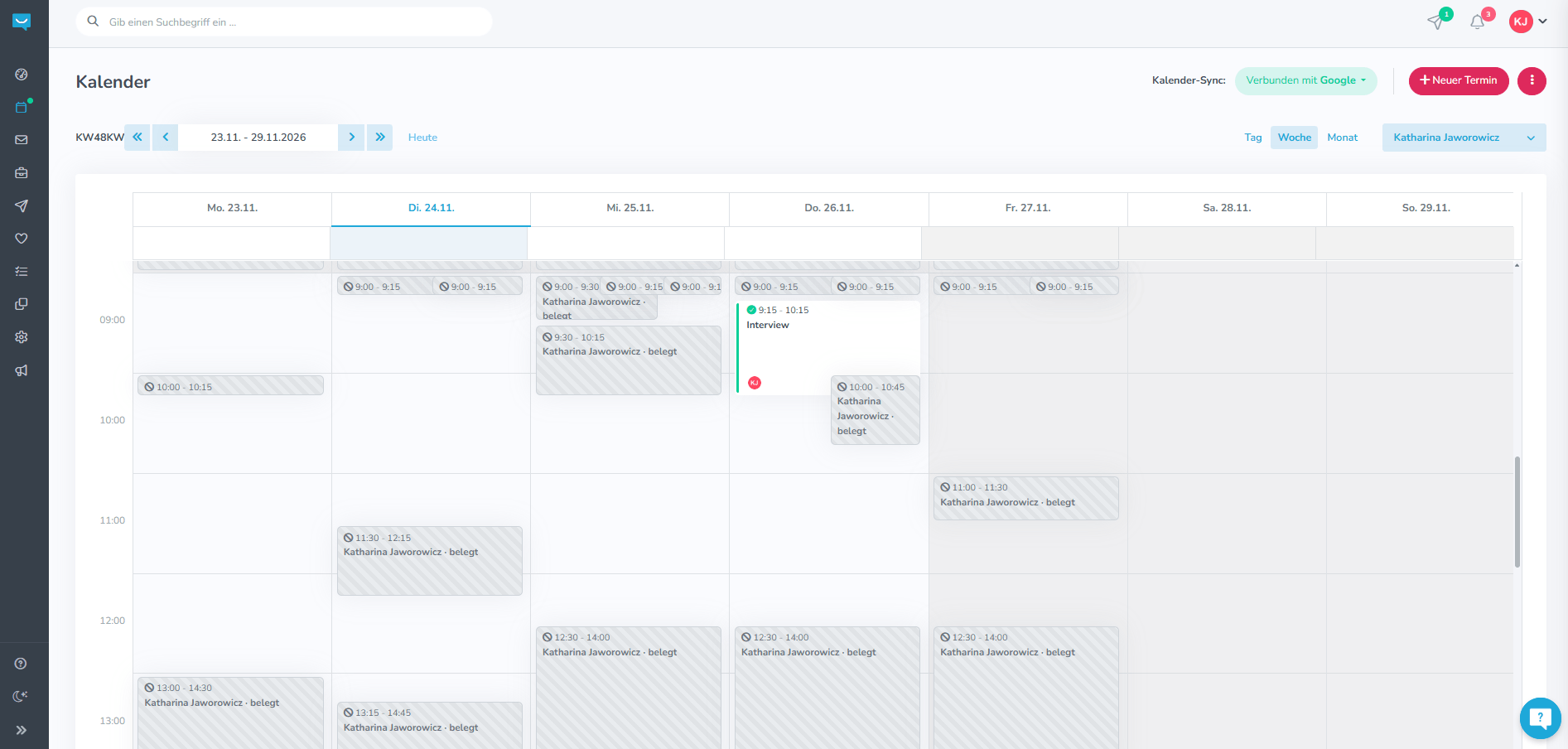
- Im Kalender: Kalender -> weitere Aktionen -> Meine Arbeitszeiten
Voraussetzungen
- Rolle: Administrator, Human Resources oder Fachabteilung.
- Rechte: Bei den Rollen Human Resources und Fachabteilung brauchst du mindestens eines der Rechte „Zugewiesenen Bewerbern antworten“ oder „Zugewiesenen Talenten antworten“. Beide Rechte sind bei neuen Benutzern standardmäßig aktiv.
- Eigene Arbeitszeiten: Jeder Benutzer pflegt ausschließlich seine eigenen Arbeitszeiten. Auch Administratoren können die Arbeitszeiten anderer Benutzer nicht bearbeiten.
Schritt-für-Schritt-Anleitung zum Festlegen deiner Arbeitszeiten im Kalender
- Login: Logge dich in Heyrecruit ein: https://app.heyrecruit.de/login.
- Navigation: Navigiere im Hauptmenü zu „Kalender“.
- Menü öffnen: Klicke auf das Drei-Punkte-Menü „Weitere Aktionen“ und wähle „Meine Arbeitszeiten“.
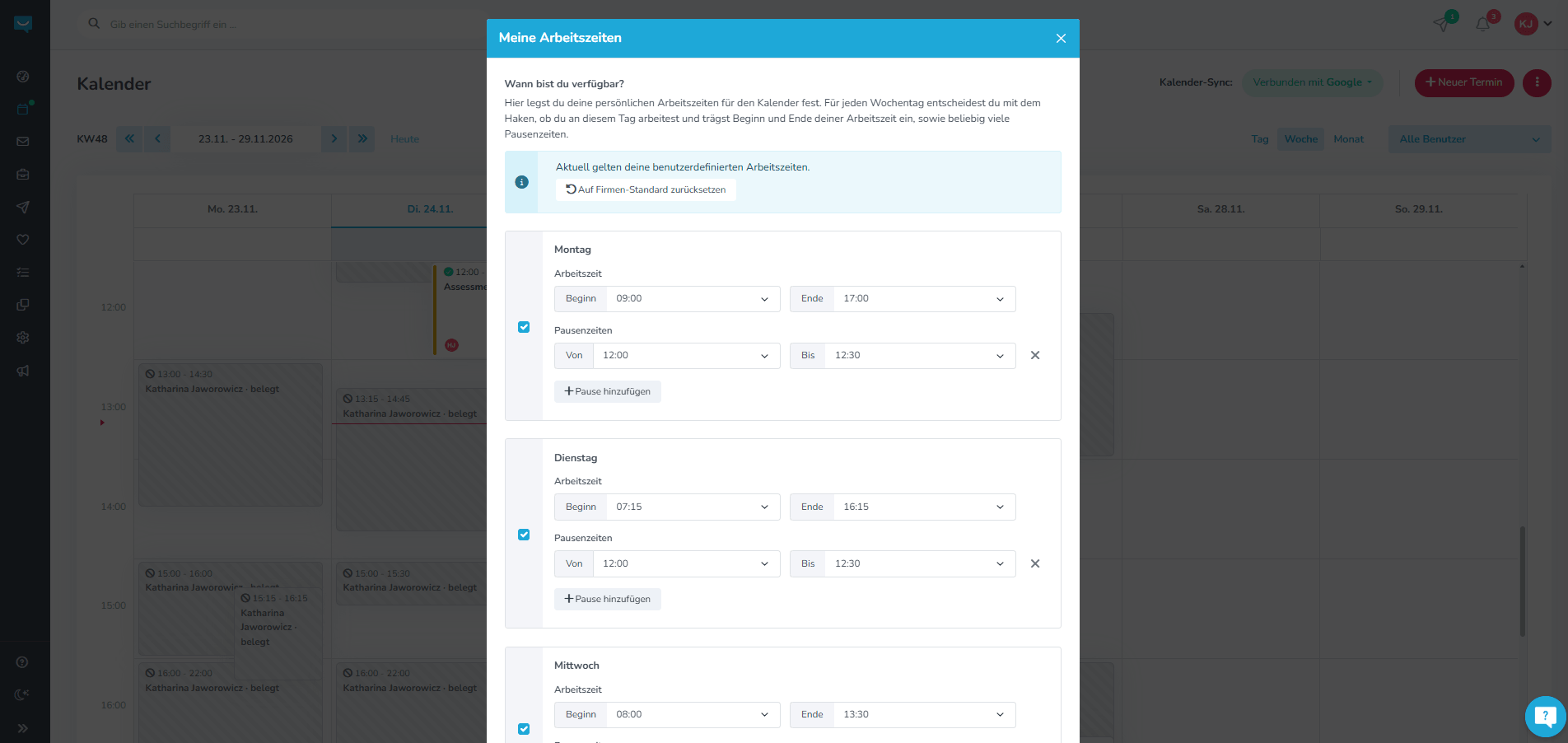
- Arbeitstage wählen: Setze bei jedem Wochentag, an dem du arbeitest, einen Haken. Entferne den Haken bei Tagen, an denen du nicht arbeitest.
- Arbeitszeit festlegen: Wähle für jeden Arbeitstag unter „Arbeitszeit“ den „Beginn“ und das „Ende“ aus. Die Uhrzeiten stehen dir im 15-Minuten-Raster zur Verfügung.
- Pausen eintragen: Klicke beim jeweiligen Wochentag unter „Pausenzeiten“ auf „Pause hinzufügen“ und lege „Von“ und „Bis“ fest. Mit dem X entfernst du eine Pause wieder.
- Speichern: Klicke auf „Speichern“. Heyrecruit bestätigt dies mit der Meldung „Deine Arbeitszeiten wurden gespeichert.“
💡 Gut zu wissen
- Arbeitszeiten und Pausen gelten immer nur für den jeweiligen Wochentag. Machst du jeden Tag zur selben Zeit Pause, trage sie bei jedem Arbeitstag einzeln ein.
- Möchtest du wieder die Standard-Arbeitszeiten deiner Firma nutzen, klicke im Fenster „Meine Arbeitszeiten“ auf „Auf Firmen-Standard zurücksetzen“.
So wirken sich deine Arbeitszeiten aus
- Ausgegraute Zeiten: Wählt jemand im Kalender über die Auswahl „Alle Benutzer“ dich als einzelnen Mitarbeiter aus, sind Zeiten außerhalb deiner Arbeitszeit grau hinterlegt. Das gilt auch für deine Kollegen, wenn sie für dich planen.
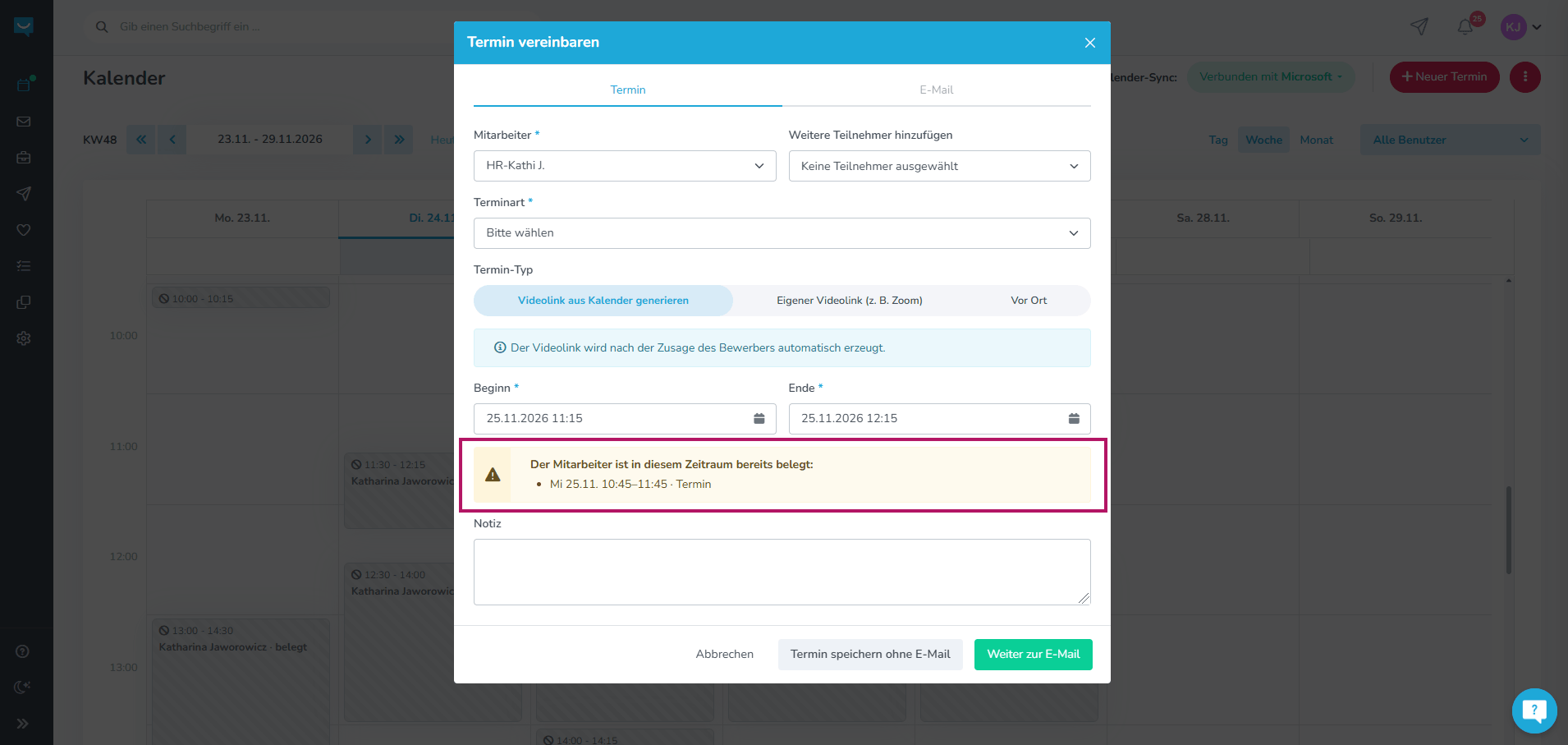
- Hinweis beim Planen: Liegt ein Termin ganz oder teilweise außerhalb deiner Arbeitszeit, zeigt das Termin-Fenster den Hinweis „Der Termin liegt außerhalb der Arbeitszeit von“ mit deinem Namen an. Bist du zu dieser Zeit schon belegt, erscheint der Hinweis „Der Mitarbeiter ist in diesem Zeitraum bereits belegt:“ mit einer Liste der Termine.
- Keine Sperre: Beide Hinweise dienen nur zur Orientierung. Ein Termin lässt sich trotzdem speichern.
Schritt-für-Schritt-Anleitung zum Eintragen von Abwesenheiten
- Login: Logge dich in Heyrecruit ein: https://app.heyrecruit.de/login.
- Navigation: Navigiere im Hauptmenü zu „Kalender“.
- Kalender verbinden: Verbinde deinen Kalender über das Auswahlmenü „Kalender-Sync:“ mit „Google verbinden“ oder „Microsoft verbinden“, falls du das noch nicht getan hast.
- Abwesenheit eintragen: Lege in deinem Google- oder Microsoft-Kalender einen ganztägigen Termin für den Zeitraum deiner Abwesenheit an.
- Als belegt markieren: Achte darauf, dass der Termin in deinem Kalender als belegt eingestellt ist. Termine, die als frei bzw. verfügbar markiert sind, blockieren keine Zeit in Heyrecruit.
- Prüfen: Wähle im Heyrecruit-Kalender dich selbst über „Alle Benutzer“ aus und prüfe, ob der Zeitraum als belegt angezeigt wird.
💡 Gut zu wissen:
- Urlaub, Fortbildungen oder einzelne freie Tage kannst du nicht direkt in Heyrecruit eintragen. Verbinde dafür deinen Google- oder Microsoft-Kalender mit Heyrecruit und blockiere die Zeit dort.
- Heyrecruit gleicht belegte Zeiten aus deinem Kalender nur für die nächsten 10 Tage ab. Trägst du deinen Urlaub früher ein, erscheint er in Heyrecruit erst, sobald er in diesen Zeitraum rückt.
Best Practices & Fazit
- Arbeitszeiten früh einstellen: Stelle deine Verfügbarkeiten ein, bevor Kollegen Interviews für dich planen. So greifen die Hinweise von Anfang an.
- Teilzeit sauber abbilden: Arbeitest du nicht jeden Tag, entferne den Haken bei freien Wochentagen statt nur kurze Arbeitszeiten einzutragen. So ist für alle sofort sichtbar, dass du an diesem Tag nicht verfügbar bist.
- Kalender-Sync kombinieren: Arbeitszeiten decken deine regelmäßige Woche ab, der verbundene Kalender deine einzelnen Termine und Abwesenheiten. Erst beides zusammen ergibt ein vollständiges Bild deiner Verfügbarkeit.
- Fehlermeldungen beachten: Heyrecruit speichert keine ungültigen Zeiten. Prüfe bei einer Fehlermeldung, ob das Ende nach dem Beginn liegt, ob deine Pausen innerhalb der Arbeitszeit liegen und ob sich zwei Pausen überschneiden.
- Hinweise ernst nehmen: Heyrecruit blockiert keine Termine außerhalb der Arbeitszeit. Prüfe den Hinweis im Termin-Fenster daher bewusst, bevor du einen Termin speicherst.
Kurz zusammengefasst: Mit gepflegten Arbeitszeiten und einem verbundenen Kalender wissen alle im Team, wann du für Interviews verfügbar bist. Das spart Abstimmungen und vermeidet Terminkonflikte.
FAQ zu Arbeitszeiten im Kalender
Welche Arbeitszeiten gelten, wenn ich nichts eingestellt habe?
Dann gelten die Standard-Arbeitszeiten deiner Firma: Montag bis Freitag von 09:00 bis 18:00 Uhr mit einer Pause von 14:30 bis 15:00 Uhr. Samstag und Sonntag sind frei. Im Fenster „Meine Arbeitszeiten“ siehst du oben, ob gerade die Firmen-Standards oder deine eigenen Arbeitszeiten gelten.
Kann ich Urlaub oder Abwesenheiten direkt in Heyrecruit eintragen?
Nein. Entfernst du den Haken bei einem Wochentag, gilt dieser Tag jede Woche als frei. Für einzelne Abwesenheiten verbindest du deinen Google- oder Microsoft-Kalender und trägst dort einen ganztägigen Termin ein, der als belegt markiert ist.
Kann ich die Arbeitszeiten eines Kollegen einstellen?
Nein. Jeder Benutzer pflegt seine Arbeitszeiten selbst, auch Administratoren können sie nicht für andere ändern.
Sehen meine Kollegen meine Arbeitszeiten?
Ja. Wählt ein Kollege dich im Kalender als Mitarbeiter aus, sieht er Zeiten außerhalb deiner Arbeitszeit ausgegraut. Legt er einen Termin für dich außerhalb deiner Arbeitszeit an, bekommt er einen Hinweis.
Kann ein Termin trotzdem außerhalb meiner Arbeitszeit gebucht werden?
Ja. Heyrecruit zeigt beim Planen nur einen Hinweis an, sperrt die Zeit aber nicht. So bleiben Ausnahmen, etwa ein Interview am frühen Morgen, weiterhin möglich.
Warum fehlt bei mir das Menü „Meine Arbeitszeiten“?
Dir fehlt das Recht „Zugewiesenen Bewerbern antworten“ bzw. „Zugewiesenen Talenten antworten“. Wende dich an einen Administrator, der dir das Recht unter „Einstellungen“ -> „Mein Unternehmen“ im Reiter „Benutzer & Teams“ freigeben kann.