Inhalt
Wenn du deinen Kalender mit Heyrecruit verbindest, landen deine Bewerbergespräche automatisch in deinem Google- oder Microsoft-Kalender. Gleichzeitig zeigt Heyrecruit deine bestehenden Termine als belegte Zeiten an, damit du und deine Kollegen keine Interviews in schon verplante Zeiten legen. Diese Verbindung heißt in Heyrecruit „Kalender-Sync“ (auch Kalendersynchronisation oder Kalenderanbindung genannt). Microsoft steht dabei für Outlook bzw. Microsoft 365. Jeder Nutzer verbindet ausschließlich seinen eigenen Kalender. Sobald die Verbindung steht, kann Heyrecruit für Interviews automatisch einen Videolink erzeugen: Mit Google entsteht ein Google-Meet-Link, mit Microsoft ein Teams-Meeting. Außerdem bekommt der Bewerber nach seiner Zusage eine Einladung direkt aus deinem Kalender.
Beispiele aus dem Recruiting-Alltag:
- Ein Recruiter plant ein Videointerview und lässt den Meet-Link automatisch erzeugen, statt ihn manuell anzulegen und zu kopieren.
- Ein Teamleiter aus der Fachabteilung pflegt seine Termine in Outlook. Seine Recruiter sehen in Heyrecruit sofort, wann er belegt ist.
- Ein Bewerber sagt einen Terminvorschlag zu und bekommt die Einladung direkt in seinen Kalender, ohne Kalenderdatei im Anhang.
In diesem Artikel erfährst du, wo du den Kalender-Sync findest, welche Rechte du brauchst, wie du die Verbindung herstellst und welche Daten zwischen den Kalendern übertragen werden.
Navigationspfad
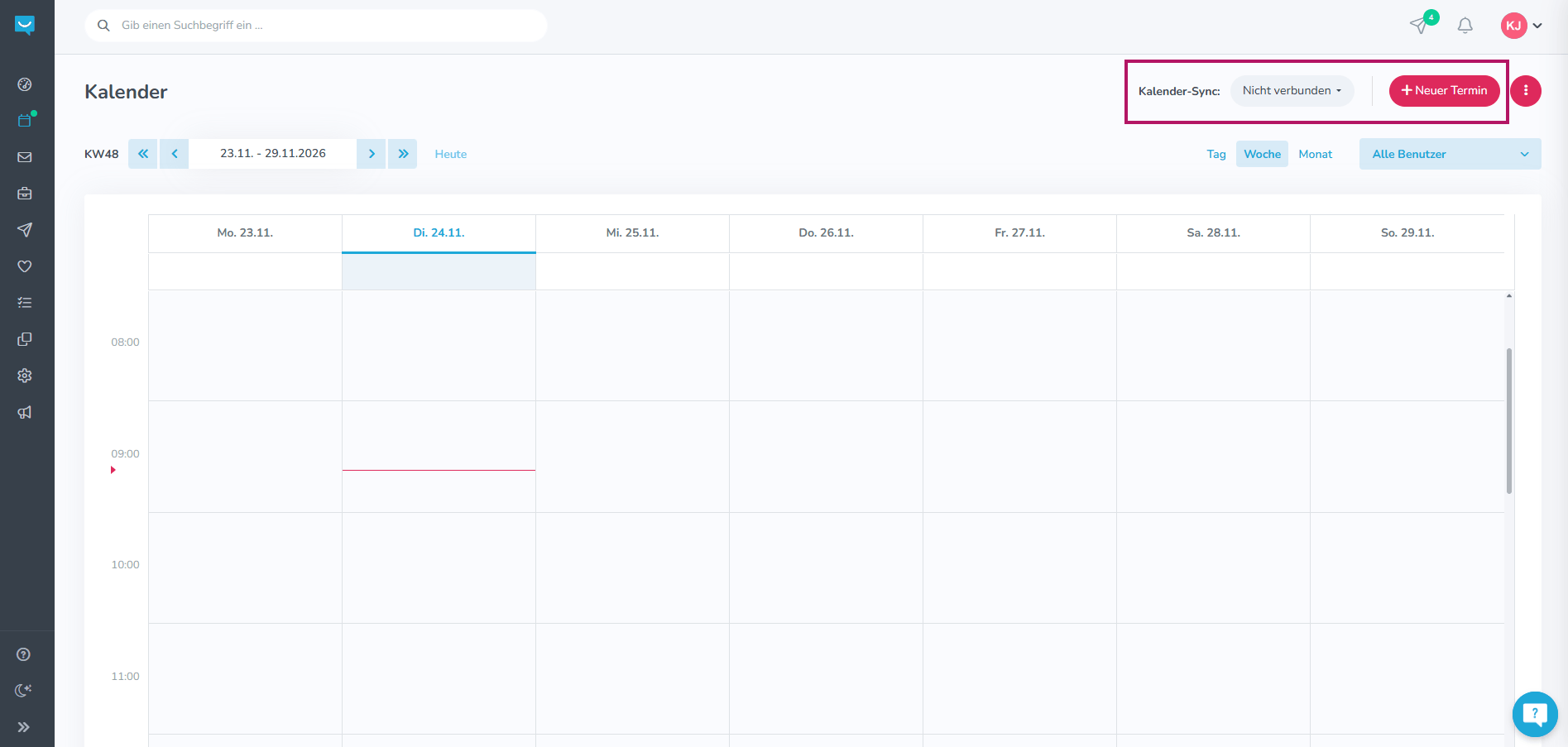
- Hauptmenü: „Kalender“
Voraussetzungen
- Rolle: Administrator, Human Resources oder Fachabteilung.
- Rechte: Bei den Rollen Human Resources und Fachabteilung brauchst du mindestens eines der Rechte „Zugewiesenen Bewerbern antworten“ oder „Zugewiesenen Talenten antworten“. Beide Rechte sind bei neuen Benutzern standardmäßig aktiv.
- Konto: Du brauchst ein eigenes Google- oder Microsoft-Konto mit Kalender.
💡 Gut zu wissen: Fehlt dir eines dieser Rechte, siehst du den Kalender zwar, das Menü „Kalender-Sync:“ wird dir aber nicht angezeigt. Ein Administrator kann die Rechte unter „Einstellungen“ -> „Mein Unternehmen“ im Reiter „Benutzer & Teams“ beim jeweiligen Benutzer aktivieren.
Schritt-für-Schritt-Anleitung zum Kalender-Sync mit Google oder Microsoft
- Login: Logge dich in Heyrecruit ein: https://app.heyrecruit.de/login.
- Navigation: Navigiere im Hauptmenü zu „Kalender“.
- Sync-Menü öffnen: Öffne das Auswahlmenü neben „Kalender-Sync:“.
- Anbieter wählen: Klicke auf „Google verbinden“ oder auf „Microsoft verbinden“.
- Zugriff erlauben: Melde dich mit deinem Google- bzw. Microsoft-Konto an und bestätige den Zugriff für Heyrecruit.
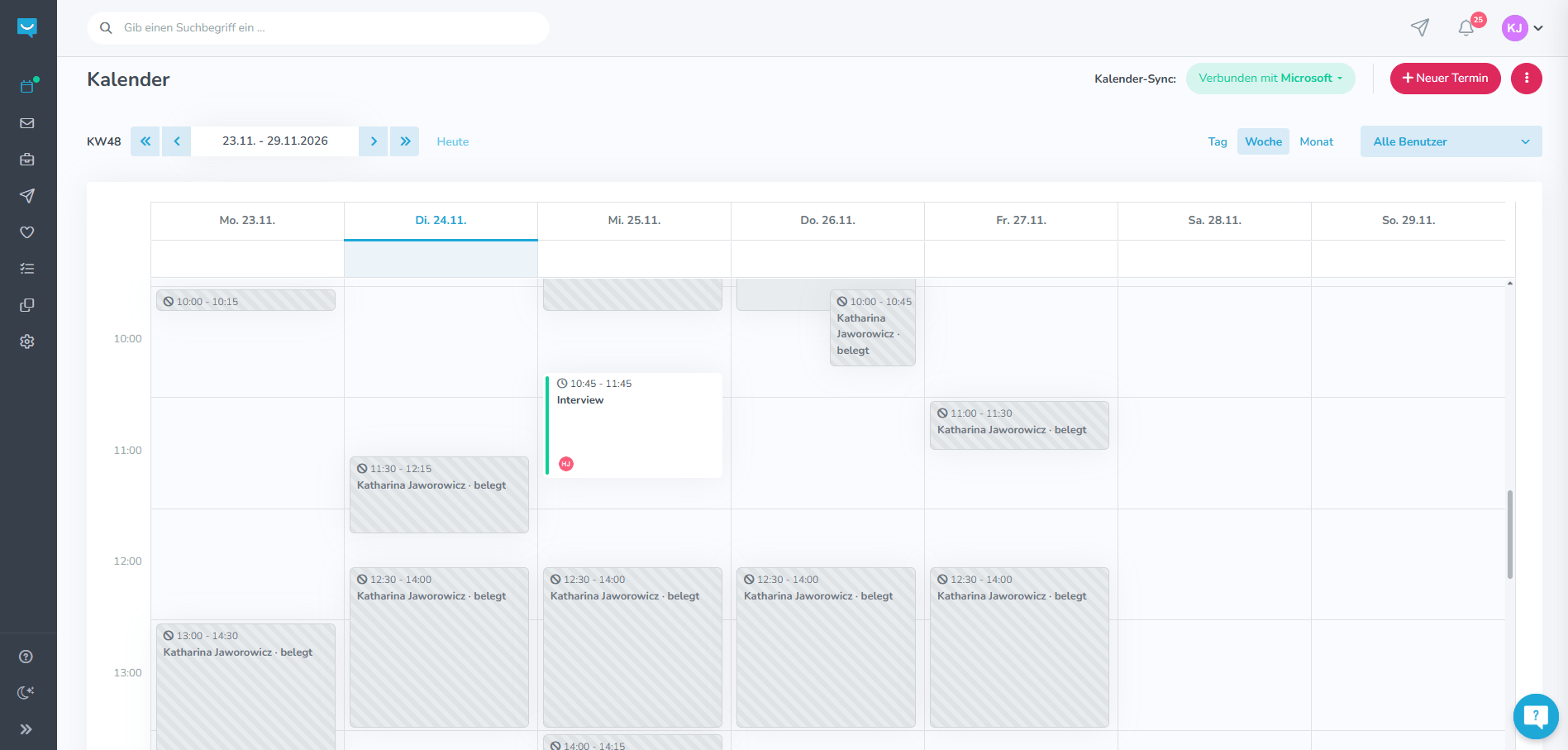
- Verbindung prüfen: Kehre zum Kalender in Heyrecruit zurück und prüfe, ob deine bestehenden Termine aus Google oder Microsoft als belegte Zeiten angezeigt werden (die Snychronisation kann 15 Minuten dauern).
Diese Daten überträgt der Kalender-Sync
- Von Heyrecruit in deinen Kalender: Termine, die du in Heyrecruit anlegst, werden in deinen verbundenen Google- oder Microsoft-Kalender eingetragen.
- Von deinem Kalender in Heyrecruit: Termine aus Google oder Microsoft erscheinen in Heyrecruit nur als belegte Zeit. Titel, Teilnehmer und Inhalte werden nicht übertragen. In Heyrecruit lassen sich diese Termine nicht bearbeiten.
- Videolink: Im Termin-Fenster steht dir beim „Termin-Typ“ die Option „Videolink aus Kalender generieren“ zur Verfügung. Der Link wird erst erzeugt, wenn der Bewerber den Termin zugesagt hat.
- Einladung an den Bewerber: Nach der Zusage bekommt der Bewerber eine Einladung direkt aus deinem Google- oder Microsoft-Kalender. Ohne Kalender-Sync liegt der Bestätigung stattdessen eine Kalenderdatei bei.
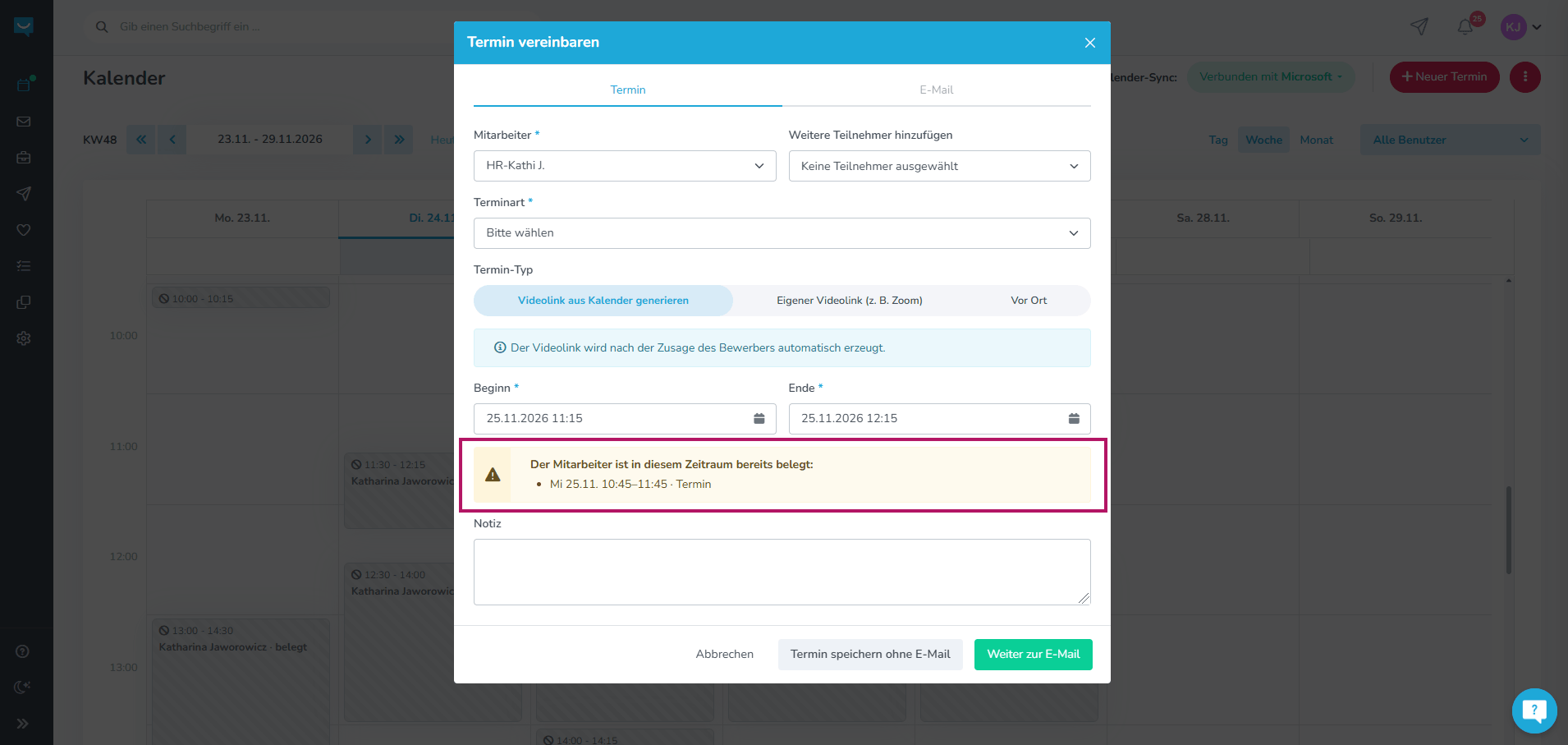
💡 Gut zu wissen: Ist der gewählte Mitarbeiter laut seinem verbundenen Kalender schon belegt, zeigt Heyrecruit beim Anlegen eines Termins einen Hinweis an. Den Termin kannst du trotzdem speichern.
Best Practices & Fazit
- Vor dem ersten Interview verbinden: Verbinde deinen Kalender, bevor du Termine planst. Nur dann steht dir „Videolink aus Kalender generieren“ zur Verfügung.
- Alle Interviewer einbinden: Bitte alle Kollegen, die regelmäßig Interviews führen, ihren eigenen Kalender zu verbinden. Sonst zeigt Heyrecruit beim Planen für diese Kollegen keine belegten Zeiten an, und auch der automatische Videolink fehlt.
- Arbeitszeiten ergänzen: Hinterlege zusätzlich deine Arbeitszeiten in Heyrecruit. So siehst du beim Planen auf einen Blick sowohl belegte Zeiten als auch Zeiten außerhalb deiner Arbeitszeit.
- Fehlendes Menü: Siehst du „Kalender-Sync:“ nicht, fehlt dir eines der Rechte „Zugewiesenen Bewerbern antworten“ oder „Zugewiesenen Talenten antworten“. Wende dich in diesem Fall an einen Administrator.
- Hinweise ernst nehmen: Heyrecruit blockiert keine Termine in belegten Zeiten. Prüfe den Hinweis im Termin-Fenster deshalb bewusst, bevor du einen Termin speicherst.
Kurz zusammengefasst: Mit dem Kalender-Sync führst du Interviews und Arbeitstermine an einem Ort zusammen, vermeidest Doppelbuchungen und musst Videolinks nicht mehr von Hand anlegen.
FAQ zum Kalender-Sync
Wie oft werden die Termine zwischen Heyrecruit und meinem Kalender synchronisiert?
Termine, die du in Heyrecruit anlegst oder änderst, werden beim Speichern direkt in deinen verbundenen Google- oder Microsoft-Kalender übertragen. In die andere Richtung gleicht Heyrecruit deine Termine aus Google oder Microsoft regelmäßig im Hintergrund ab, etwa alle 15 Minuten. Es kann also einen Moment dauern, bis ein neuer Termin aus deinem Kalender in Heyrecruit als belegte Zeit erscheint. Abgeglichen werden Termine von 5 Tagen in der Vergangenheit bis 10 Tage in der Zukunft. Termine, die weiter in der Zukunft liegen, erscheinen in Heyrecruit erst, sobald sie in diesen Zeitraum rücken.
Was bedeutet die Meldung, dass für die Verbindung mit Microsoft eine Administratorgenehmigung erforderlich ist?
Viele Unternehmen erlauben ihren Mitarbeitern nicht, Anwendungen selbst Zugriff auf ihr Microsoft-Konto zu geben. In diesem Fall zeigt Microsoft beim Verbinden an, dass eine „Administratorgenehmigung erforderlich“ ist. In Heyrecruit erscheint danach die Meldung „Die Verbindung wurde abgebrochen oder ist ungültig. Bitte erneut versuchen.“ Damit die Verbindung klappt, muss ein IT-Administrator deiner Organisation den Zugriff von Heyrecruit einmalig für das gesamte Unternehmen genehmigen.
So gehst du vor:
- IT-Administrator anlegen: Lege den IT-Administrator deiner Organisation einmalig als Benutzer mit der Rolle Administrator in Heyrecruit an.
- Kalender verbinden: Der IT-Administrator loggt sich in Heyrecruit ein und verbindet unter „Kalender“ -> „Kalender-Sync:“ über „Microsoft verbinden“ seinen eigenen Microsoft-Kalender.
- Zugriff genehmigen: Der IT-Administrator erteilt bei Microsoft die Zustimmung für die gesamte Organisation.
- Verbindung für alle: Danach können alle Nutzer deiner Organisation ihren Microsoft-Kalender ohne diese Abfrage mit Heyrecruit verbinden.
- IT-Administrator löschen: Lösse den Nutzeraccount eures IT-Administrators in Heyrecruit wieder, wenn die Verbindung erfolgreich war.
Sehen meine Kollegen die Inhalte meiner Google- oder Outlook-Termine?
Nein. Termine aus deinem verbundenen Kalender erscheinen in Heyrecruit nur als belegte Zeit. Titel, Teilnehmer und Beschreibung werden nicht übertragen.
Kann ich Termine aus Google oder Outlook in Heyrecruit bearbeiten?
Nein. Diese Termine dienen in Heyrecruit nur als Belegungsanzeige. Bearbeite sie direkt in deinem Google- oder Microsoft-Kalender.
Kann ich den Kalender eines Kollegen verbinden?
Nein. Jeder Nutzer verbindet ausschließlich seinen eigenen Kalender. Plant ein Kollege Interviews, sollte er den Kalender-Sync selbst einrichten.
Warum fehlt die Option „Videolink aus Kalender generieren“?
Die Option steht nur zur Verfügung, wenn der im Termin gewählte Mitarbeiter einen Kalender verbunden hat. Ist das nicht der Fall, stellt Heyrecruit automatisch auf „Eigener Videolink (z. B. Zoom)“ um. Außerdem gibt es den generierten Videolink nur, wenn du den Bewerber per E-Mail einlädst. Speicherst du einen Termin ohne E-Mail, wähle „Eigener Videolink (z. B. Zoom)“ oder „Vor Ort“.
Wann wird der Videolink erzeugt?
Der Videolink entsteht erst, wenn der Bewerber den Terminvorschlag zugesagt hat. Mit Google ist das ein Google-Meet-Link, mit Microsoft ein Teams-Meeting.
Entsteht mit Microsoft immer ein Teams-Link?
Heyrecruit legt den Termin bei Microsoft als Online-Besprechung an. Ob daraus ein Teams-Link entsteht, hängt von deinem Microsoft-Konto ab. Bei Konten ohne Microsoft Teams wähle beim „Termin-Typ“ stattdessen „Eigener Videolink (z. B. Zoom)“.
Warum erscheinen Termine in meinem Kalender eine Stunde später als in Heyrecruit?
Liegt ein Termin in deinem Google- oder Microsoft-Kalender eine Stunde später oder früher als in Heyrecruit, ist in deinem Kalender meist eine andere Zeitzone eingestellt. Öffne die Einstellungen deines Google- bzw. Microsoft-Kalenders und prüfe dort die Zeitzone. Stelle sie auf die Zeitzone ein, in der du arbeitest, zum Beispiel „Mitteleuropäische Zeit (Berlin)“. Danach werden deine Termine in beiden Kalendern zur gleichen Uhrzeit angezeigt.
💡 Gut zu wissen: Prüfe die Zeitzone auch auf deinem Smartphone oder in deiner Kalender-App. Diese haben oft eigene Einstellungen, die von deinem Kalender im Browser abweichen können.
Wie trenne ich die Verbindung zu meinem Kalender?
Öffne im Kalender oben rechts das Auswahlmenü neben „Kalender-Sync:“ und klicke auf „Verbindung trennen“.