Inhalt
Mit dem Kalender in Heyrecruit planst du Vorstellungsgespräche, Assessments und Onboarding-Termine direkt dort, wo du auch deine Bewerber verwaltest. Du lädst Bewerber per E-Mail ein und siehst auf einen Blick, wer zugesagt hat. Du musst keine Termine mehr zwischen E-Mail-Postfach, Kalender und Bewerberprofil abgleichen. Jeder Terminvorschlag (auch Einladung oder Interviewtermin genannt) enthält einen Link, über den der Bewerber den Termin bestätigt oder absagt. Seine Antwort landet automatisch im Verlauf der Bewerbung. Verschiebst du einen Termin oder sagst ihn ab, informiert Heyrecruit den Bewerber automatisch per E-Mail.
Im Kalender wählst du oben rechts zwischen den Ansichten „Tag“, „Woche“ und „Monat“. Über „Heute“ und die Pfeile springst du durch die Kalenderwochen. Mit der Auswahl „Alle Benutzer“ filterst du die Termine nach Mitarbeiter. Termine von Kollegen siehst du nur als belegte Zeit, Administratoren sehen alle Details.
Beispiele aus dem Recruiting-Alltag:
- Ein Recruiter lädt einen Bewerber direkt aus dem Bewerberprofil zum Videointerview ein und bindet den zuständigen Teamleiter als weiteren Teilnehmer ein.
- Ein Personaler verschiebt ein Vorstellungsgespräch per Ziehen im Kalender. Der Bewerber erhält automatisch einen neuen Terminvorschlag.
- Ein Bewerber ohne E-Mail-Adresse hat telefonisch einen Termin vereinbart. Der Recruiter trägt den Termin ohne den Versand einer E-Mail in den Kalender ein.
In diesem Artikel erfährst du, wie du Termine mit Bewerbern vereinbarst, verschiebst und absagst, wie du den Status eines Termins erkennst und was du dabei beachten solltest.
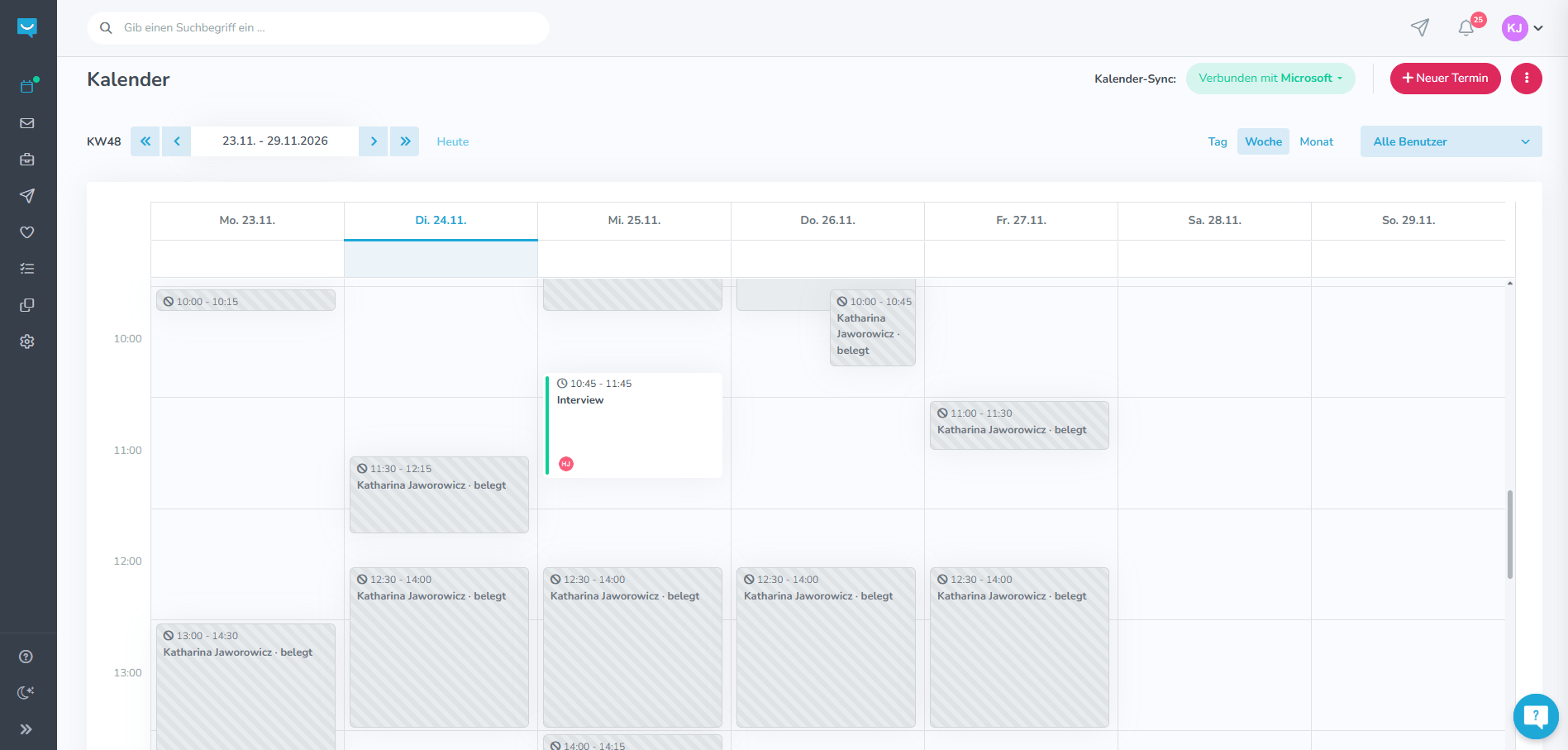
Navigationspfad
- Im Kalender: Kalender -> Neuer Termin
- Im Bewerberprofil: Bewerbungen -> Bewerber öffnen -> Termin vereinbaren
- Im Talentprofil: Talente -> Talent öffnen -> Termin vereinbaren
Voraussetzungen
- Kalender ansehen: Alle Benutzer deines Unternehmens.
- Termine vereinbaren: Administrator sowie Human Resources und Fachabteilung mit dem Recht „Zugewiesenen Bewerbern antworten“. Für Termine mit Talenten brauchst du das Recht „Zugewiesenen Talenten antworten“. Beide Rechte sind bei neuen Benutzern standardmäßig aktiv.
- Termine verschieben und absagen: Der im Termin eingetragene Mitarbeiter und Administratoren.
- E-Mail-Adresse: Für eine Einladung braucht der Bewerber eine gültige E-Mail-Adresse.
Schritt-für-Schritt-Anleitung zum Vereinbaren eines Termins
- Login: Logge dich in Heyrecruit ein: https://app.heyrecruit.de/login.
- Navigation: Navigiere im Hauptmenü zu „Kalender“.
- Termin anlegen: Klicke auf den Button „Neuer Termin“. Alternativ klickst du in der Wochenansicht im Kalender in eine freie Zeit oder ziehst mit gedrückter Maustaste einen Zeitraum auf.
- Bewerbung wählen: Wähle den Kandidaten aus. Es öffnet sich das Fenster „Termin vereinbaren“ mit dem Reiter „Termin“.
- Termin festlegen: Fülle die Felder im Reiter „Termin“ aus.
- Mitarbeiter: Wähle aus, wer den Termin führt.
- optional weitere Teilnehmer hinzufügen: Lade bei Bedarf Kollegen ein.
- Terminart: Wähle zwischen „Interview“, „Assessment“ und „Onboarding“.
- Termin-Typ: Wähle „Videolink aus Kalender generieren“, „Eigener Videolink (z. B. Zoom)“ oder „Vor Ort“.
- Beginn und Ende: Lege Datum und Uhrzeit fest.
- Notiz: Ergänze interne Hinweise zum Termin. Die Hinweise werden für alle Teilnehmer im Terminelement eingefügt.
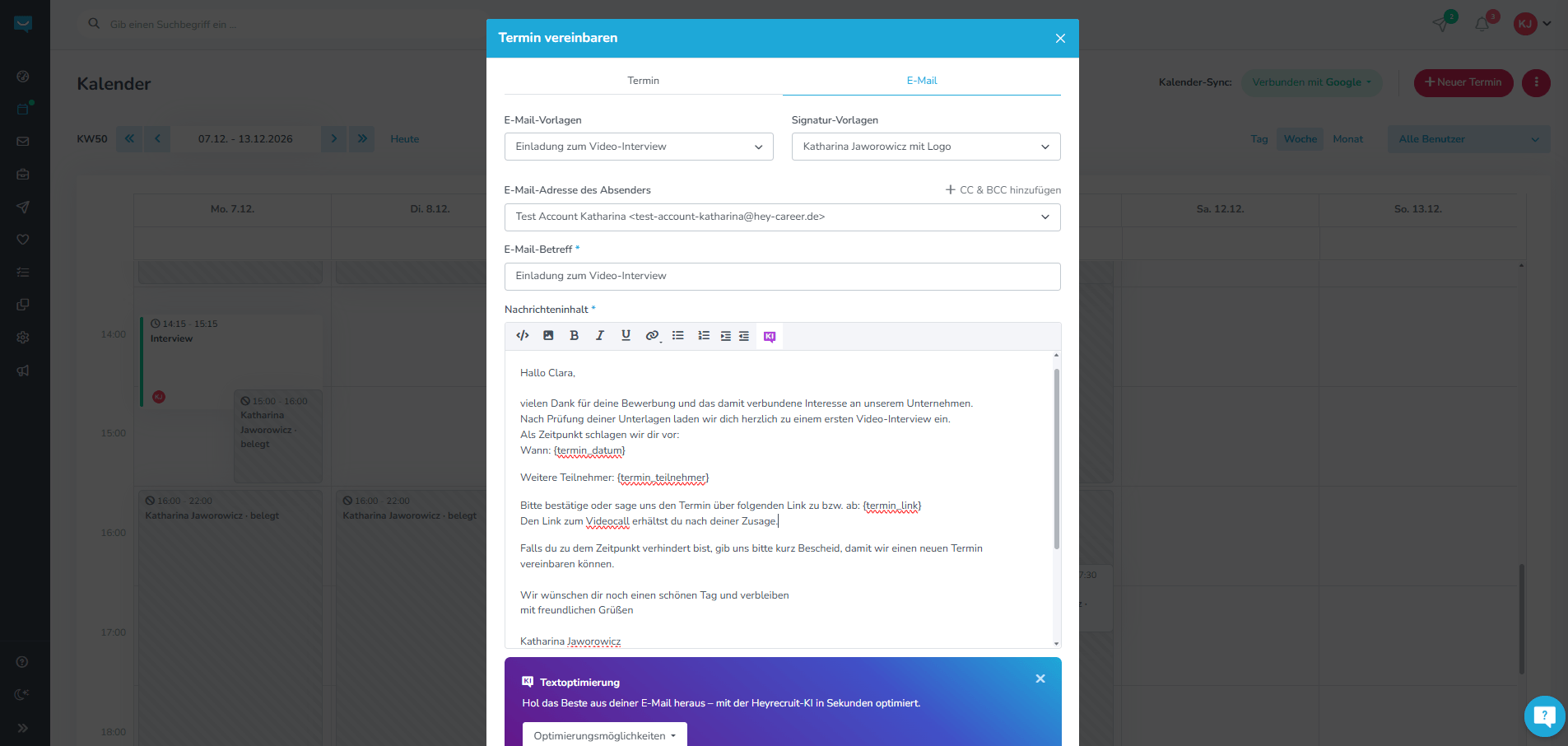
- Weiter zur E-Mail: Klicke auf „Weiter zur E-Mail“.
- E-Mail prüfen: Heyrecruit wählt automatisch eine passende Vorlage aus. Prüfe den Text und passe ihn bei Bedarf an.
- E-Mail senden: Klicke auf „E-Mail senden“ und bestätige die Rückfrage.
Was nach dem Versand der Einladung passiert
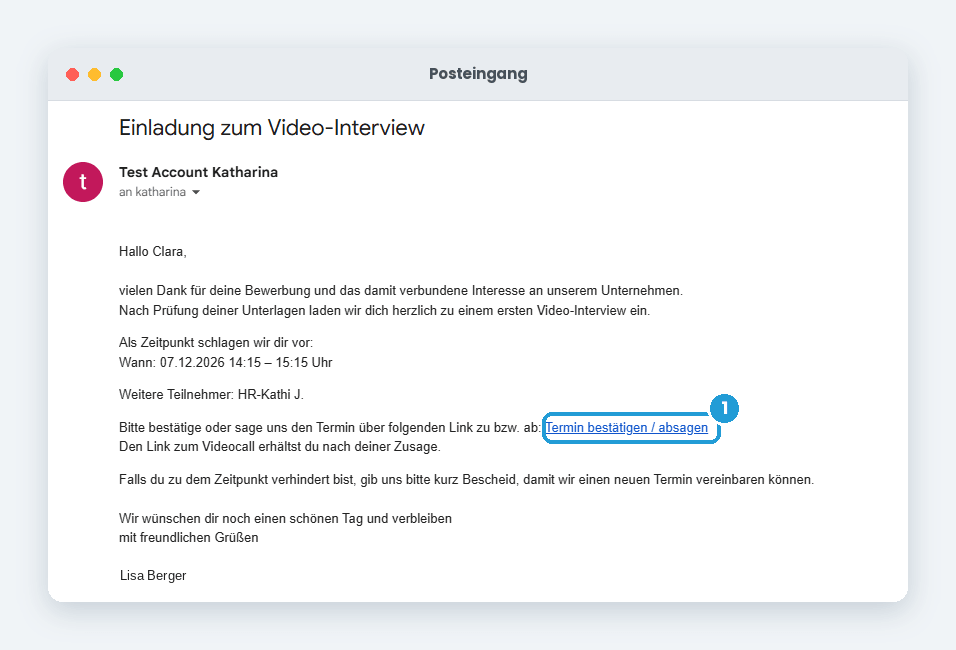
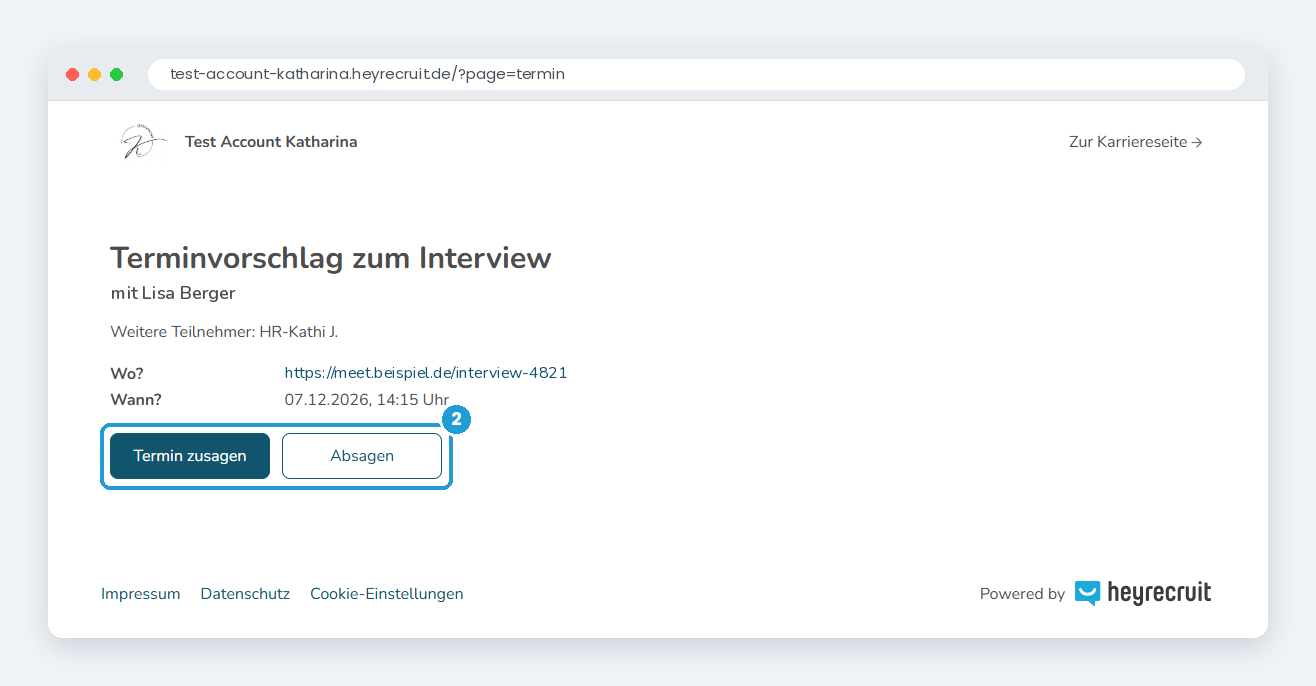
Nach dem Versand erhält der Bewerber eine E-Mail mit einem Link. Darüber kann er den Termin mit „Termin bestätigen“ zusagen oder mit „Termin absagen“ ablehnen. Seine Antwort erscheint im Verlauf der Bewerbung, und der eingetragene Mitarbeiter erhält eine Benachrichtigung per E-Mail. Weitere Teilnehmer bekommen eine eigene E-Mail mit Termin, Ort und dem Button „Zur Bewerbung“.
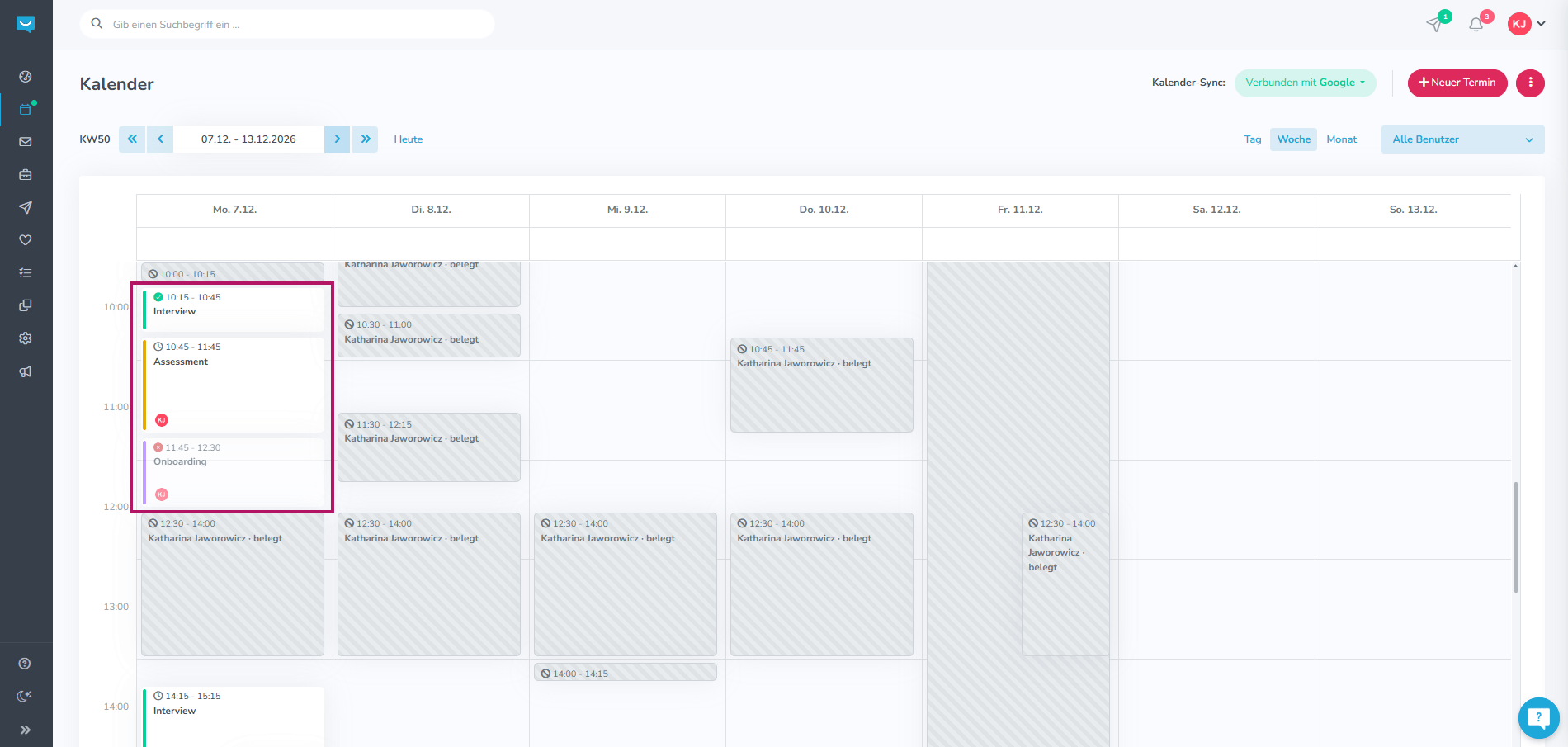
So erkennst du den Status eines Termins im Kalender:
- Terminart: Der farbige Balken auf der linken Seite zeigt die Terminart.
- Interview: Gelb.
- Assessment: Violett.
- Onboarding: Grün.
- Status: Das Symbol neben der Uhrzeit zeigt, wie der Bewerber reagiert hat.
- Uhr-Symbol: Der Termin wartet auf die Zusage des Bewerbers. Der Termin hat einen gestrichelten Rahmen.
- Haken-Symbol: Der Bewerber hat den Termin zugesagt.
- X-Symbol: Der Bewerber hat den Termin abgesagt. Der Termin erscheint blasser, der Titel ist durchgestrichen.
- Termine von Kollegen: Sie erscheinen grau. Als Titel steht der Name des Kollegen mit dem Zusatz „belegt“.
- Termine aus deinem verbundenen Kalender: Sie erscheinen grau und schraffiert, mit einem Verbotssymbol. Als Titel steht dein Name mit dem Zusatz „belegt“.
Schritt-für-Schritt-Anleitung zum Verschieben eines Termins
- Login: Logge dich in Heyrecruit ein: https://app.heyrecruit.de/login.
- Navigation: Navigiere im Hauptmenü zu „Kalender“.
- Termin öffnen: Klicke auf den gewünschten Termin. Rechts öffnet sich eine Seitenleiste mit allen Details.
- Bearbeiten: Klicke auf das Stift-Symbol. Es öffnet sich das Fenster „Termin bearbeiten“.
- Zeit ändern: Passe „Beginn“ und „Ende“ an.
- Speichern: Klicke auf „Speichern“. Heyrecruit informiert den Bewerber automatisch per E-Mail über den neuen Termin.
💡 Gut zu wissen:
- Schneller geht es per Ziehen. Verschiebe den Termin in der Kalenderansicht mit der Maus an die neue Stelle oder ziehe am unteren Rand, um die Dauer zu ändern. Bestätige die Rückfrage mit „Verschieben“.
- Hat der Bewerber den Termin bereits zugesagt, verliert die Zusage beim Verschieben ihre Gültigkeit. Der Bewerber muss den neuen Termin erneut bestätigen. Änderst du nur die „Terminart“ oder die „Notiz“, wird keine E-Mail verschickt.
Schritt-für-Schritt-Anleitung zum Absagen eines Termins
- Login: Logge dich in Heyrecruit ein: https://app.heyrecruit.de/login.
- Navigation: Navigiere im Hauptmenü zu „Kalender“.
- Termin öffnen: Klicke auf den gewünschten Termin und dann in der Seitenleiste auf das Stift-Symbol.
- Absagen: Klicke im Fenster „Termin bearbeiten“ auf den roten Button „Absagen“.
- Bestätigen: Bestätige die Rückfrage mit „Absagen“. Heyrecruit schickt dem Bewerber und allen eingeladenen Teilnehmern automatisch eine Absage per E-Mail.
💡 Gut zu wissen: Hat der Bewerber den Termin selbst abgesagt, kannst du den Termin auf demselben Weg mit „Entfernen“ aus dem Kalender löschen. Der Bewerber erhält dann keine weitere E-Mail.
Best Practices & Fazit
- Vorlagen pflegen: Unter „Vorlagen“ -> „E-Mails“ findest du die Kategorien „Terminvorschlag“, „Termin verschoben“ und „Termin abgesagt“. Passe die Texte einmalig an deinen Stil an, damit alle automatischen E-Mails einheitlich wirken.
- Termin-Link nicht entfernen: Achte darauf, dass in deiner Vorlage der Platzhalter {termin_link} steht. Ohne ihn kann der Bewerber den Termin nicht bestätigen. Heyrecruit warnt dich in diesem Fall. Mit {termin_datum} und {termin_ort} fügst du Datum und Ort automatisch ein.
- Mitarbeiter prüfen: Achte im Feld „Mitarbeiter“ darauf, wer den Termin führt. Über dessen Kalender wird der Videolink erzeugt, und nur dieser Mitarbeiter kann den Termin nach dem Versand verschieben oder absagen.
- Kalender verbinden: Verbinde deinen Google- oder Microsoft-Kalender mit Heyrecruit. Nur dann steht dir „Videolink aus Kalender generieren“ zur Verfügung, und du siehst deine dortigen Termine als belegte Zeiten.
- Hinweise beachten: Ist der Mitarbeiter zur gewählten Zeit schon belegt oder liegt der Termin außerhalb seiner Arbeitszeit, zeigt Heyrecruit einen Hinweis an. Der Termin wird dadurch nicht blockiert, prüfe den Hinweis daher bewusst.
- Offene Terminvorschläge nachfassen: Antwortet ein Bewerber nicht, läuft der Terminvorschlag nach 7 Tagen ab und verschwindet aus dem Kalender. Behalte Termine mit Uhr-Symbol im Blick und hake rechtzeitig nach.
- Workflows nutzen: Administratoren können mit den Auslösern „Termin durch Bewerber bestätigt“ und „Termin durch Bewerber abgesagt“ automatische Folgeschritte einrichten, zum Beispiel einen Statuswechsel.
Kurz zusammengefasst: Der Kalender in Heyrecruit bündelt Planung, Einladung und Rückmeldung an einem Ort. Wenn du Vorlagen und Kalender-Sync einmal eingerichtet hast, vereinbarst du Termine mit wenigen Klicks und behältst jederzeit den Überblick über offene Zusagen.
FAQ zum Kalender und Terminen in Heyrecruit
Kann sich ein Bewerber selbst einen Termin aus freien Zeitfenstern aussuchen?
Nein. Du schlägst dem Bewerber einen konkreten Termin vor, den er bestätigen oder absagen kann. Passt ihm der Termin nicht, verschiebe ihn und schicke so einen neuen Vorschlag.
Was passiert, wenn der Bewerber nicht auf meinen Terminvorschlag reagiert?
Nach 7 Tagen ohne Antwort läuft der Terminvorschlag ab und verschwindet aus dem Kalender. Im Verlauf der Bewerbung steht dann „Der Terminvorschlag ist ohne Antwort abgelaufen.“
Wie lang ist ein Termin, den ich direkt im Kalender anlege?
Klickst du in der Ansicht „Woche“ auf eine freie Zeit, entsteht ein Termin von 60 Minuten. Ziehst du einen Zeitraum auf, rastet die Auswahl in Viertelstunden ein. Über den Button „Neuer Termin“ beginnt der Termin zur nächsten vollen Stunde und dauert eine Stunde. Im Fenster „Termin vereinbaren“ kannst du „Beginn“ und „Ende“ jederzeit minutengenau anpassen.
Kann ich in der Ansicht „Tag“ oder „Monat“ einen Termin per Klick anlegen?
Nein, das Anlegen per Klick oder Ziehen funktioniert nur in der Ansicht „Woche“. Ganztägige Termine und Termine in der Vergangenheit kannst du so nicht anlegen. Nutze in den anderen Ansichten den Button „Neuer Termin“.
Warum sehe ich die Termine meiner Kollegen nur als „belegt“?
Termine, die einem Kollegen zugeordnet sind, zeigt Heyrecruit nur als belegte Zeit an. So siehst du, wann ein Kollege nicht verfügbar ist, ohne Details zu Bewerbern einzusehen. Administratoren sehen alle Details.
Warum fehlt bei mir der Button „Neuer Termin“?
Dir fehlt das Recht „Zugewiesenen Bewerbern antworten“ bzw. „Zugewiesenen Talenten antworten“. Wende dich an einen Administrator, der dir das Recht unter „Einstellungen“ -> „Mein Unternehmen“ im Reiter „Benutzer & Teams“ freigeben kann.
Warum finde ich eine Bewerbung nicht unter „Bewerbung wählen“?
Archivierte Bewerbungen werden dort nicht angezeigt. Wenn du kein Administrator bist, siehst du außerdem nur die Bewerbungen, die dir zugewiesen sind.
Kann ich auch Termine mit Talenten aus dem Talent-Pool vereinbaren?
Ja. Öffne dazu das Profil des Talents und klicke auf das Kalender-Symbol „Termin vereinbaren“. Über den Button „Neuer Termin“ im Kalender kannst du nur Bewerbungen auswählen.
Kann ich eigene Terminarten anlegen?
Nein. Dir stehen die Terminarten „Interview“, „Assessment“ und „Onboarding“ zur Verfügung.
Werden weitere Teilnehmer über Änderungen informiert?
Weitere Teilnehmer erhalten bei der Einladung eine eigene E-Mail. Sagst du einen Termin ab, bekommen alle eingeladenen Teilnehmer eine Absage. Beim Verschieben werden sie informiert, wenn der Bewerber den Termin vorher bereits zugesagt hatte.
Wird ein abgesagter Termin auch aus meinem verbundenen Kalender gelöscht?
Ja. Hast du deinen Google- oder Microsoft-Kalender mit Heyrecruit verbunden, wird der abgesagte Termin auch dort entfernt.